


默认情况下,报告中字段的定义与底层数据源中这些字段的定义一致。具体而言,报告中的字段与数据源中的字段具有相同的名称、数据类型和聚合。
借助在报告中修改字段 数据源选项,报告编辑者可以在图表级层更改字段定义。在报告中修改字段定义可以更快、更轻松地自定义报告。这样一来,您就不需要(或几乎不需要)在数据源中复制字段,即可对同一数据应用不同的聚合或函数。此外,您还可以在数据源中保留规范的字段定义,同时根据不同的报告要求调整字段。
启用或停用在报告中修改字段的功能
您可以在数据源级层启用或停用在报告中修改字段的功能。默认情况下,新数据源会启用此选项。您必须能够修改数据源才能更改此设置。
如需启用或停用此功能(对于较旧的数据源),请按以下步骤操作:
- 修改报告中使用的数据源
- 在数据源标题中,点击在报告中修改字段 。
在报告中修改字段的工作原理
如果您创建的报告所基于的数据源启用了在报告中修改字段 设置,则报告中所有使用该数据源的字段都将变为可修改状态。此选项适用于使用该数据源的所有报告。如需在报告中修改字段定义,请按以下步骤操作:
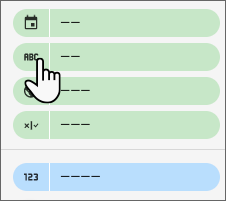
可以修改的内容
修改字段时,您可以更改以下内容:
字段的名称 。例如,您可以将订单价值重命名为平均订单价值。
指标的聚合 。例如,您可以将“订单价值”的计算方式从总和 更改为平均值 。
如果字段是自动聚合类型的指标,则此选项不可用。
字段的数据类型 。例如,您可以将数字 转换为百分比 ,或将文本 转换为网址 ,或将完整日期 转换为日期部分。
指标的比较计算 。例如,您可以对订单应用占总数的百分比 函数。
指标的层递计算 。例如,您可以逐条记录地显示数据的层递总和。
维度的下钻操作(仅适用于表格图表)。
详细了解比较计算和层递计算。
您对给定字段所做的任何更改仅适用于该图表中该字段的相应实例。例如,如果平均订单数 字段同时显示在同一报告的表格和条形图表中,则在表格中更改该字段的任何属性都不会影响条形图表中的平均订单数 字段。
重命名字段
您可以更改所选图表中字段的显示名称。这样一来,您就可以在图表中添加同一字段的多个实例。例如,您可以向表格中添加两个订单价值 字段实例,并将第二个实例的名称更改为平均订单价值 。使用本页接下来介绍的聚合选项可以更改字段的计算方式。
更改字段聚合
字段的聚合决定了图表中数据的计算方式。您可以从以下聚合中进行选择:
- 平均值
- 不同值计数
- 计数
- 全速
- 中位数
- 最小值
- 标准差
- 总和
- 方差
聚合为“自动”的指标无法更改。
更改字段数据类型
字段的数据类型会告知 Data Studio 预期输入的数据类型。例如,数据洞察会“原样”显示文本字段,而不会进行任何其他处理。即使字段包含数字,数据洞察 也不会对其应用任何数值聚合。另一方面,如果字段定义为网址,则会显示为超链接。
如果指定的数据类型与实际数据不匹配,可能会出现意外结果。如果数据源配置不正确,且您没有修改权限,则可以调整字段的数据类型。例如,将包含有效数据但定义为文本 的维度转换为日期 类型,即可将其用作日期范围维度。
您还可以通过对图表中的维度、指标和自定义字段应用自定义值格式,进一步自定义数值和日期和时间字段类型值的显示方式。
更改日期粒度
更改日期和时间 字段类型会按新类型聚合数据。例如,您可以按年份和月份分组,而不是按年份、月份和日期分组。
例如,如果日期字段包含完整的年份、月份和日期,您可以按年份季度分组。
示例
下表显示了相同的数据。第一个表格按日期 和商品 对售出数量 进行分组,列出每个商品及其售出数量 多次;第二个表格按商品 对售出数量 进行分组,并将时间粒度设置为年份季度 ,因此每个商品仅列出一次,并显示其第四季度的售出数量 。
| 日期 | 推荐项 | 售出数量 |
|---|---|---|
| 2016 年 10 月 1 日 | Healthy Dog 狗粮 | 3 |
| 2016 年 10 月 1 日 | Hungry Kitty 猫粮 | 1 |
| 2016 年 10 月 1 日 |
Pretty Bird 鸟食 | 5 |
| 2016 年 10 月 1 日 | Happy Cat 猫薄荷 | 1 |
| 2016 年 10 月 2 日 | Pretty Bird 鸟食 | 3 |
| 2016 年 10 月 2 日 | Happy Cat 猫薄荷 | 2 |
| 2016 年 10 月 2 日 | Parrot Perch 鹦鹉栖木 | 4 |
| 2016 年 10 月 3 日 | Playful Puppy 玩具 | 9 |
| 2016 年 10 月 3 日 | Hungry Kitty 猫粮 | 2 |
| 2016 年 10 月 4 日 | Pretty Bird 鸟食 | 5 |
| 总计 | 62 |
| 日期 | 推荐项 | 售出数量 |
|---|---|---|
| 2016 年第 4 季度 | Pretty Bird 鸟食 | 20 |
| 2016 年第 4 季度 | Healthy Dog 狗粮 | 16 |
| 2016 年第 4 季度 | Playful Puppy 玩具 | 11 |
| 2016 年第 4 季度 | Parrot Perch 鹦鹉栖木 | 8 |
| 2016 年第 4 季度 | Happy Cat 猫薄荷 | 4 |
| 2016 年第 4 季度 | Hungry Kitty 猫粮 | 3 |
| 总计 | 62 |
您还可以通过对图表中的维度、指标和自定义字段应用自定义值格式,进一步自定义数值和日期和时间字段类型值的显示方式。