


深入分析是一种强大的工具,可让您在一个图表中查看有关数据的更多信息和背景信息。通过深入分析,您可以发现有关数据点的新详细信息,查看其他相关背景信息,并根据找到的信息采取行动。
例如,假设您想要按国家/地区和城市查看会话数据。您无需在报告中查看两个图表,只需参考一个启用了深入分析操作的图表即可。
本文档概述了如何在图表中使用深入分析操作,并提供了用例和示例。如需详细了解如何设置深入分析操作,请参阅向图表添加深入分析操作页面。
访问表格图表中的深入分析操作
您可以在图表的深入分析操作 菜单中访问深入分析操作。如需访问深入分析操作 菜单中的深入分析操作,请按以下步骤操作:
将指针悬停在表格图表中的维度值上。例如,对于具有名为 DestStateName 的州名称维度的表格图表,用户可以将鼠标悬停在值“California”上。
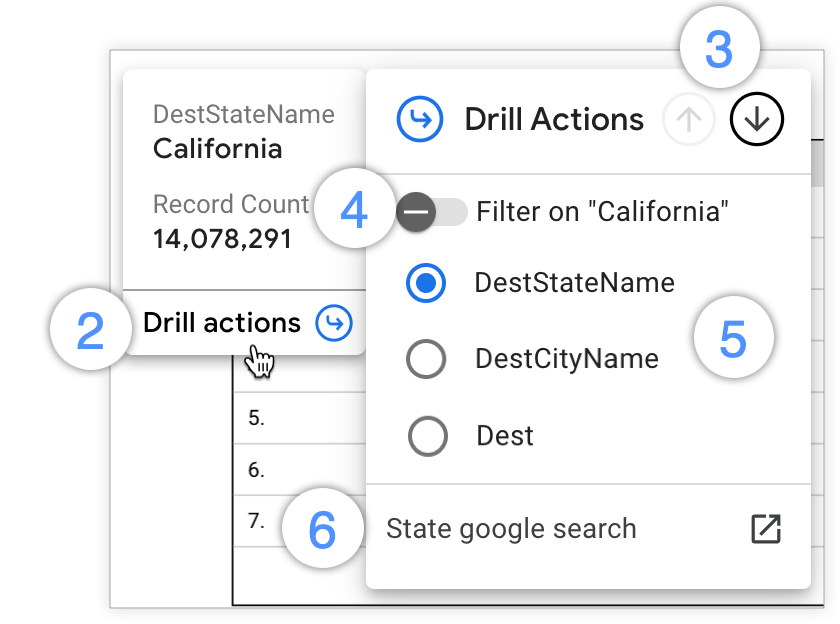
点击工具提示中的深入分析操作 ,打开深入分析操作 菜单。
打开深入分析操作 菜单后,您可以通过多种方式进行深入分析:
点击深入分析操作 菜单标题中朝上的收起细目 箭头,收起细目;点击朝下的展开细目 箭头,更改图表数据的粒度。
开启过滤条件 开关,向下深入分析您想要详细了解的特定值。
选择深入分析操作 菜单中列出的可用维度,以展开细目、收起细目或交换维度。
点击深入分析操作 菜单底部显示的链接,以导航到外部相关资源。
在表格图表中展开细目、收起细目和交换维度
您可以向下深入分析维度,并将其交换为表格图表中粒度更细的维度。如需向下深入分析数据并将维度交换为粒度更细的维度,请按以下步骤操作:
查看或修改报告。
选择具有向下深入分析功能的表格图表。
将光标悬停在图表中的维度值上,以查看工具提示。
点击工具提示底部的深入分析操作 ,打开深入分析操作 菜单。
在深入分析操作 菜单顶部,点击朝下的向下深入分析 箭头。或者,从深入分析操作 维度列表中选择一个维度。
点击深入分析操作 菜单外部,保存您的选择并查看图表结果。
您可以向上深入分析表格图表,并将其交换为粒度较粗的维度,只需在深入分析操作 菜单顶部选择朝上的向上深入分析 箭头即可。或者,您可以从深入分析操作 维度列表中选择一个粒度较粗的维度。
如需将图表恢复为默认(最高)向下深入分析级别,您可以将光标悬停在图表上,然后在图表的标题中选择重置 箭头  。或者,从图表的三点状更多 菜单中选择重置 选项。这还会重置您应用于图表的任何过滤条件或手动排序。
示例:向下深入分析以查看所有城市
假设您有一个表格图表,其中按目的地州显示了 FAA 航班数量。该图表具有向下深入分析层次结构,该层次结构使用 DestStateName (州)、DestCityName (城市)和 Dest (机场代码)维度定义。用户想要按城市而非州查看航班记录数 。用户可以通过向下深入分析将州维度交换为城市数据。
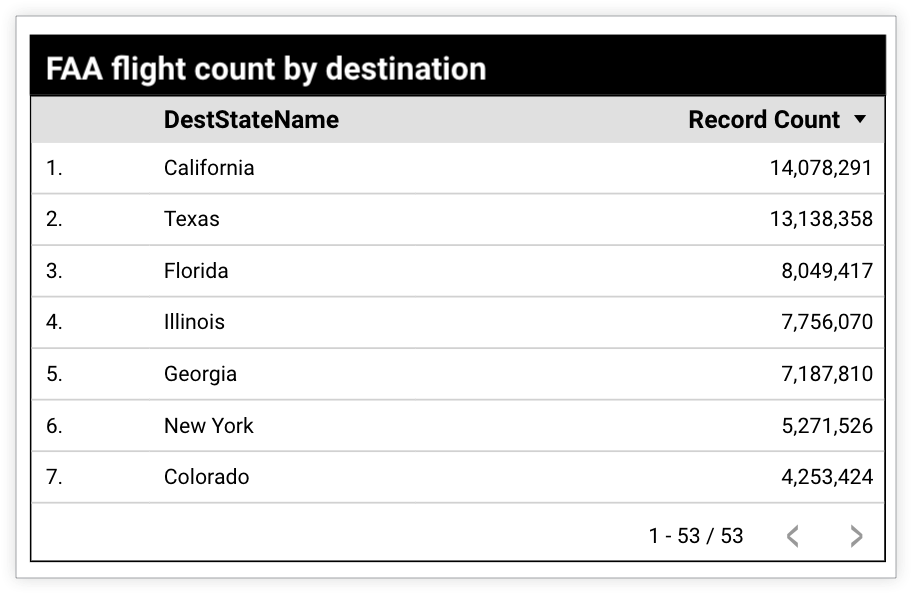
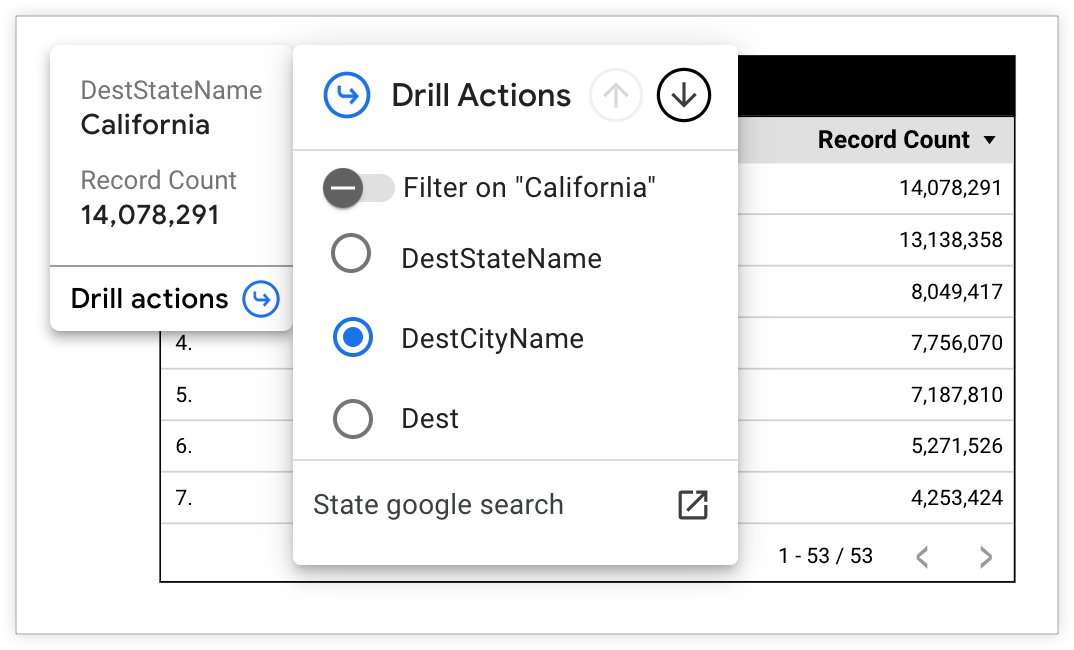
用户将光标悬停在结果表格中的“California”上,以打开深入分析操作 菜单。他们从深入分析字段列表中选择 DestCityName 。
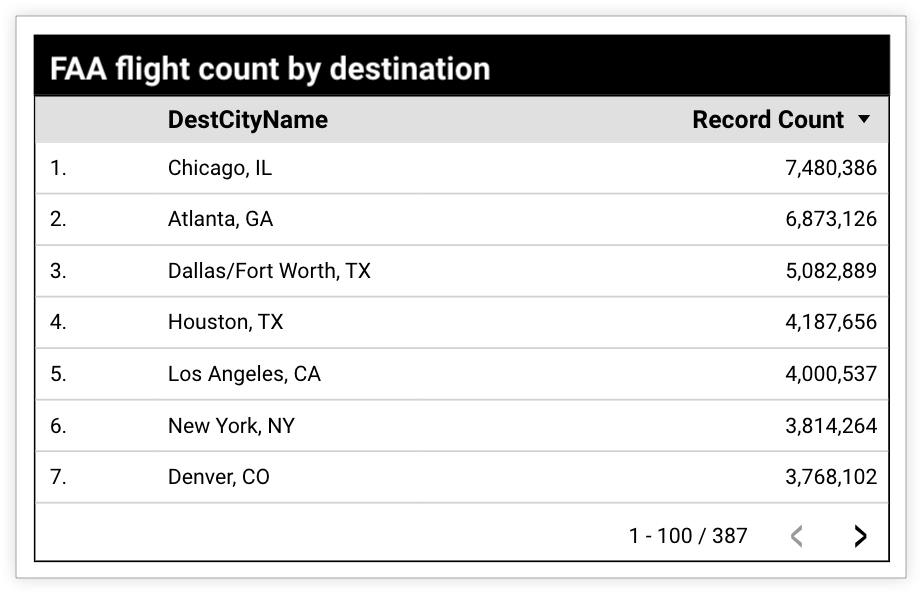
现在,表格图表按 DestCityName 显示航班记录数 ,无论城市位于哪个州。
在表格图表中向下深入分析特定值
除了向下深入分析或交换维度以按粒度更细的维度查看数据之外,您还可以深入分析单个数据点,以详细了解该值。
如需向下深入分析表格图表中的所选值,请按以下步骤操作:
查看或修改报告。
选择具有向下深入分析功能的表格图表。
将光标悬停在要深入分析的维度值上,以查看工具提示。
点击工具提示底部的深入分析操作 ,打开深入分析操作 菜单。
开启过滤条件 开关。
点击深入分析操作 菜单顶部的朝下的向下深入分析 箭头。或者,从深入分析操作 维度列表中选择一个维度。
点击深入分析操作 菜单外部,保存您的选择并查看图表结果。
您可以向上深入分析表格图表,只需在深入分析操作 菜单顶部选择朝上的向上深入分析 箭头即可。或者,您可以从深入分析操作 维度列表中选择一个粒度较粗的维度。
如需将图表恢复为默认(最高)向下深入分析级别,您可以将光标悬停在图表上,然后在图表的标题中选择重置 箭头 。这还会重置您应用于图表的任何过滤条件或手动排序。
示例:向下深入分析以查看特定州内的城市
假设您有一个表格图表,其中按目的地州显示了 FAA 航班数量。该图表具有向下深入分析层次结构,该层次结构使用 DestStateName (州)、DestCityName (城市)和 Dest (机场代码)维度定义。用户想要按加利福尼亚州内的城市查看航班记录数 。
用户可以通过向下深入分析查看加利福尼亚州内城市的航班记录数 。
用户将光标悬停在结果表格中的“California”上,以打开深入分析操作 菜单。他们开启过滤条件“California” 开关,然后从深入分析字段列表中选择 DestCityName 。
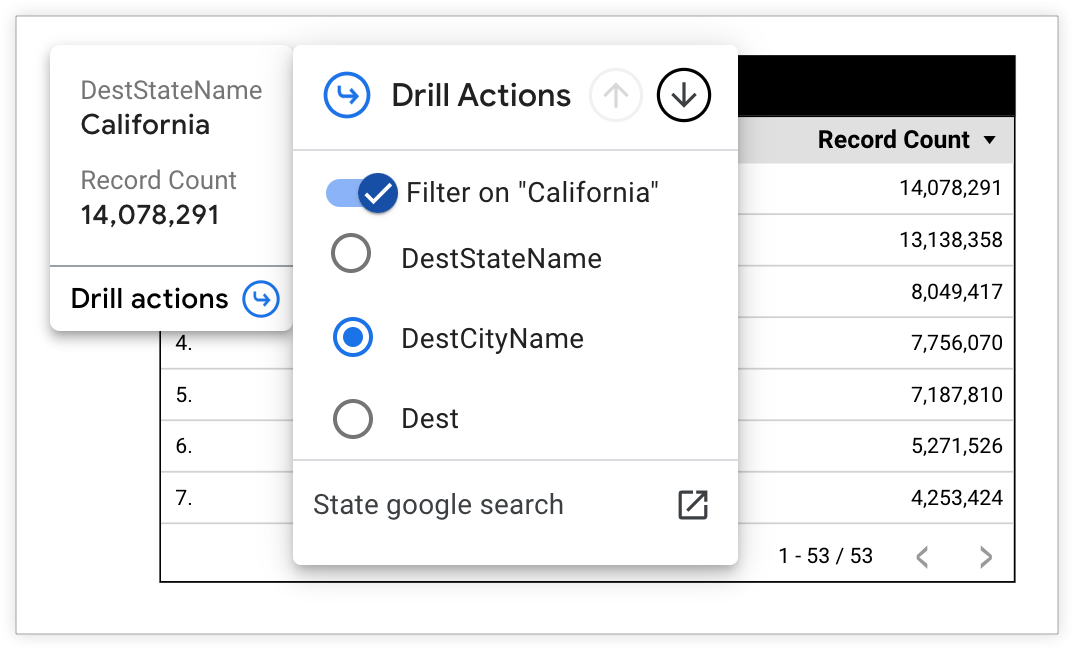
表格图表将按 DestCityName 显示加利福尼亚州内城市的航班记录数 。
访问其他图表类型中的深入分析操作
对于表格图表以外的图表类型,您可以使用以下任一选项收起细目或展开细目:
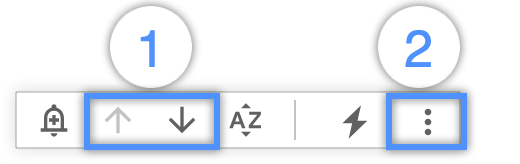
- 当您将光标悬停在图表上时,图表标题中显示的向上深入分析 箭头和向下深入分析 箭头
- 当您将光标悬停在图表上时,图表标题中显示的三点状更多 菜单中的向上深入分析 或向下深入分析 选项
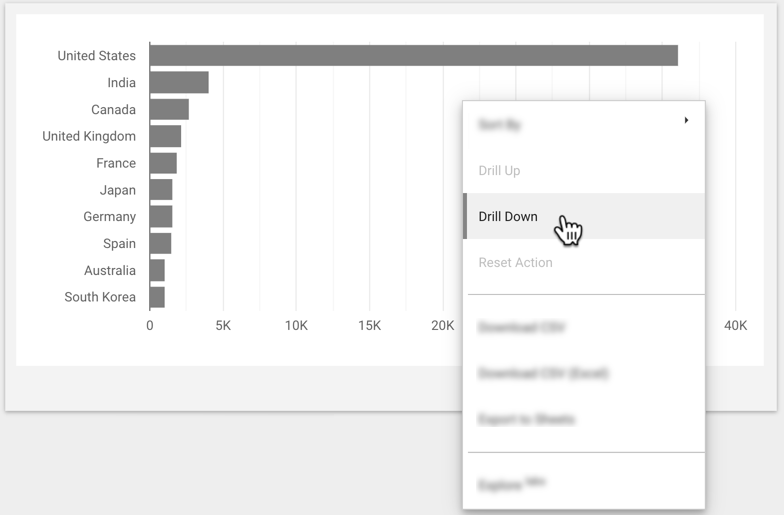
或者,当您右键点击图表时,系统会显示收起细目 或向下深入分析 选项。
在其他图表类型中展开细目、收起细目和交换维度
您可以向下深入分析维度,并将其交换为粒度更细的维度。 如需向下深入分析数据并将维度交换为粒度更细的维度,请按以下步骤操作:
查看或修改报告。
选择具有向下深入分析功能的图表。
右键点击图表,然后点击向下深入分析 。或者,您可以将光标悬停在图表上,然后从三点状更多 菜单中选择向下深入分析 ,或点击图表标题中显示的朝下箭头。
您可以向上深入分析图表,只需右键点击图表,然后选择向上深入分析 选项即可。或者,您可以将光标悬停在图表上,然后从三点状更多 菜单中选择向上深入分析 ,或点击图表标题中显示的朝上向上深入分析 箭头。
如需将图表恢复为默认(最高)向下深入分析级别,请右键点击图表,然后选择重置操作 选项。或者,您可以将光标悬停在图表上,然后在图表的标题中选择重置 箭头 。这还会重置您应用于图表的任何过滤条件或手动排序。
示例:向下深入分析以查看所有城市
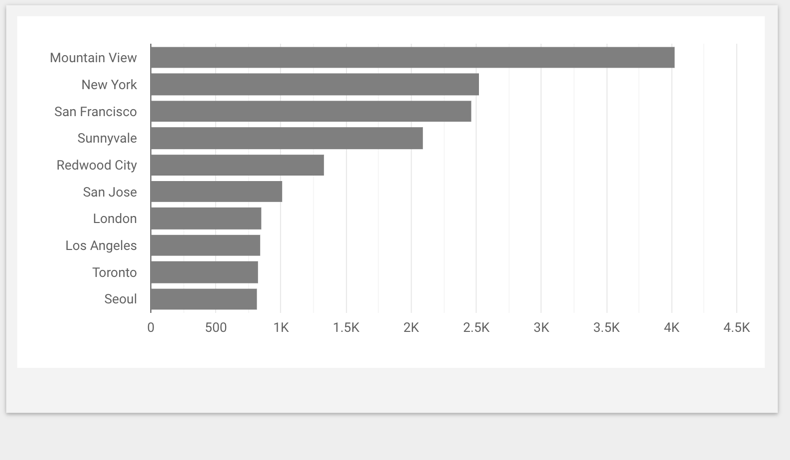
假设您有一个条形图,其中按国家/地区 显示了会话数 。该图表具有为国家/地区 和城市 维度定义的向下深入分析层次结构。用户想要按城市 而非国家/地区 查看会话数 数据。用户可以通过向下深入分析将国家/地区 维度交换为城市 维度。
用户右键点击图表,然后从菜单选项中选择向下深入分析 。
现在,条形图按城市显示会话数,无论城市位于哪个国家/地区。
在其他图表类型中向下深入分析特定值
除了向下深入分析或交换维度以按粒度更细的维度查看数据之外,您还可以深入分析单个数据点,以详细了解该值。
如需向下深入分析所选值,请按以下步骤操作:
- 查看或修改报告。
- 选择具有向下深入分析功能的图表。
- 选择一个值(例如“Canada”)。
- 右键点击图表,然后点击向下深入分析 。或者,您可以将光标悬停在图表上,然后从三点状更多 菜单中选择向下深入分析 ,或点击图表标题中显示的朝下箭头。
- 您可以向上深入分析图表,只需右键点击图表,然后选择向上深入分析 选项即可。或者,您可以将光标悬停在图表上,然后从三点状更多 菜单中选择向上深入分析 ,或点击图表标题中显示的朝上向上深入分析 箭头。
如需将图表恢复为默认(最高)向下深入分析级别,请右键点击图表,然后选择重置操作 选项。或者,您可以将光标悬停在图表上,然后在图表的标题中选择重置 箭头。这还会重置您应用于图表的任何过滤条件或手动排序。
示例:向下深入分析以查看特定国家/地区内的城市
假设您有一个条形图,其中按国家/地区 显示了会话数 。该图表具有为国家/地区 和城市 维度定义的向下深入分析层次结构。用户想要按城市 查看位于加拿大的城市的会话数 数据。用户可以通过向下深入分析查看加拿大城市的城市 数据。
如需查看加拿大城市的数据,用户可以点击条形图中的“Canada”值,然后右键点击图表,从菜单选项中选择向下深入分析 。
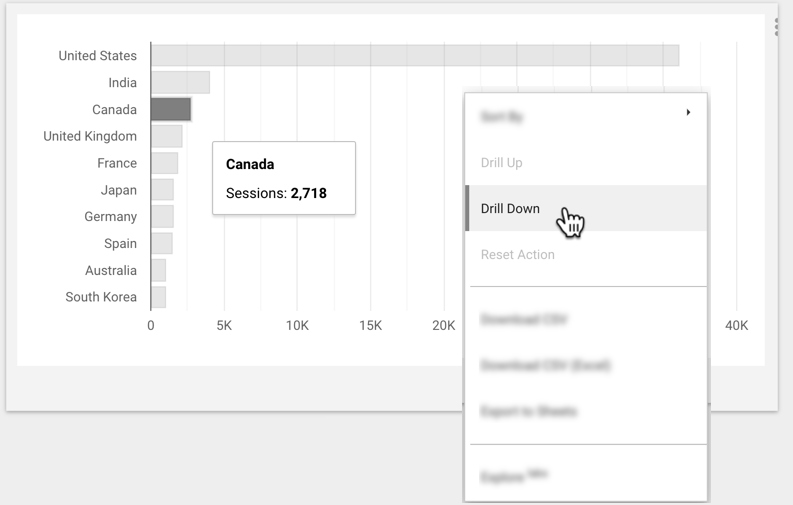
条形图将按城市 显示位于加拿大的城市的会话数 。