


A visualização de detalhes é uma ferramenta poderosa que lhe permite ver mais informações e contexto sobre os dados num único gráfico. A visualização de detalhes permite-lhe descobrir novos níveis de detalhe sobre um ponto de dados, ver outras informações relacionadas e contextuais, e tomar medidas com base nas informações que encontra.
Por exemplo, suponha que quer ver os dados de sessões por país e por cidade. Em vez de ver dois gráficos no relatório, pode consultar um único gráfico com ações de visualização de detalhes ativadas.
Este documento oferece uma vista geral de como usar ações de visualização de detalhes em gráficos e inclui exemplos de utilização.Para mais informações sobre como configurar ações de visualização de detalhes, consulte a página Adicione ações de visualização de detalhes a gráficos.
Aceda a ações de visualização de detalhes em gráficos de tabelas
Pode aceder a ações de visualização de detalhes no menu Ações de visualização de detalhes de um gráfico. Para aceder às ações de visualização de detalhes no menu Ações de visualização de detalhes, siga estes passos:
Mantenha o ponteiro sobre um valor de dimensão no gráfico de tabelas. Por exemplo, um utilizador pode passar o cursor do rato sobre o valor "Califórnia" para um gráfico de tabelas com uma dimensão de nome do estado denominada DestStateName.
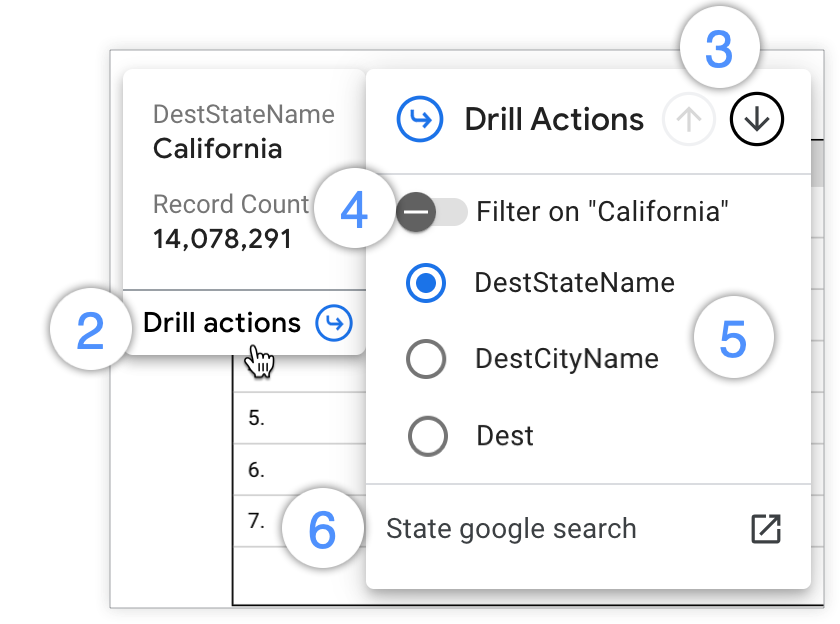
Clique em Ações de visualização de detalhes na dica de ferramenta para abrir o menu Ações de visualização de detalhes.
Depois de abrir o menu Ações de visualização de detalhes, pode ver os detalhes de várias formas:
Clique na seta Ver detalhes virada para cima e na seta Ver detalhes virada para baixo no cabeçalho do menu Ações de visualização de detalhes para alterar a granularidade dos dados do gráfico.
Ative o interruptor Filtrar por para ver os detalhes de um valor específico sobre o qual quer saber mais.
Selecione as dimensões disponíveis apresentadas no menu Ações de visualização de detalhes para ver os detalhes, ver os detalhes de nível superior ou trocar dimensões.
Clique nas associações apresentadas na parte inferior do menu Ações de visualização de detalhes para navegar para recursos externos relacionados.
Veja os detalhes, veja os detalhes de nível superior e troque dimensões em gráficos de tabelas
Pode ver os detalhes de uma dimensão e trocá-la por uma dimensão mais detalhada num gráfico de tabelas. Para ver os detalhes dos seus dados e trocar uma dimensão por uma dimensão mais detalhada, siga estes passos:
Veja ou edite o relatório.
Escolha um gráfico de tabelas com capacidades de visualização de detalhes.
Passe o cursor do rato sobre um valor de dimensão no gráfico para ver a dica de ferramenta.
Clique em Ações de visualização de detalhes na parte inferior da dica de ferramenta para abrir o menu Ações de visualização de detalhes.
Na parte superior do menu Ações de visualização de detalhes, clique na seta Ver detalhes virada para baixo. Em alternativa, selecione uma dimensão na lista de dimensões Ações de visualização de detalhes.
Clique fora do menu Ações de visualização de detalhes para guardar a sua seleção e ver os resultados do gráfico.
Pode ver os detalhes de nível superior num gráfico de tabelas e trocá-lo por uma dimensão menos detalhada selecionando a seta Ver detalhes virada para cima na parte superior do menu Ações de visualização de detalhes. Em alternativa, pode selecionar uma dimensão menos detalhada na lista de dimensões Ações de visualização de detalhes.
Para restaurar o gráfico para o nível de visualização de detalhes predefinido (mais alto), pode passar o cursor do rato sobre o gráfico e selecionar a seta Repor  no cabeçalho do gráfico. Em alternativa, selecione a opção Repor no menu Mais (três pontos) do gráfico.Esta ação também repõe todos os filtros ou a ordenação manual que aplicou ao gráfico.
Exemplo: veja os detalhes para ver todas as cidades
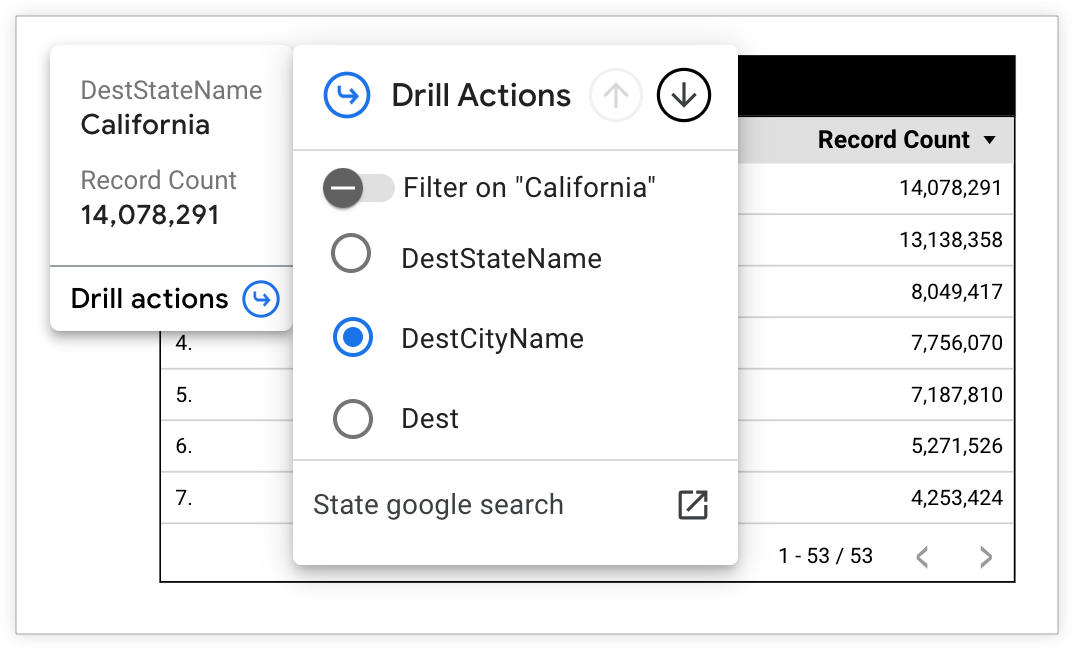
Suponha que tem um gráfico de tabelas que apresenta a contagem de voos da FAA por estado de destino. O gráfico tem uma hierarquia de visualização de detalhes definida com as dimensões DestStateName (estado), DestCityName (cidade) e Dest (código do aeroporto). Um utilizador quer ver a Contagem de registos de voos discriminada por cidade em vez de estado. O utilizador pode trocar a dimensão do estado por dados da cidade ao ver os detalhes.
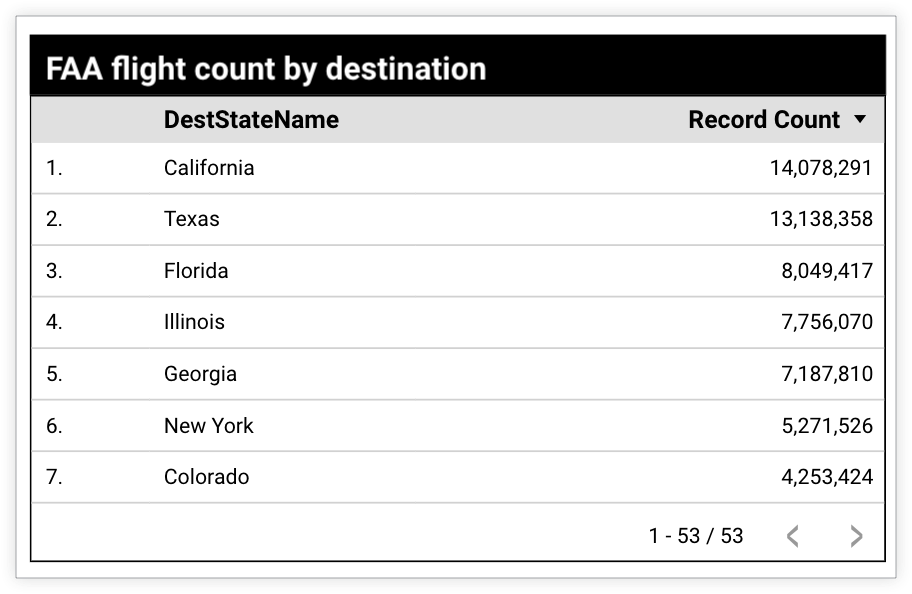
O utilizador passa o cursor do rato sobre "Califórnia" na tabela de resultados para abrir o menu Ações de visualização de detalhes. Seleciona DestCityName na lista de campos de visualização de detalhes.
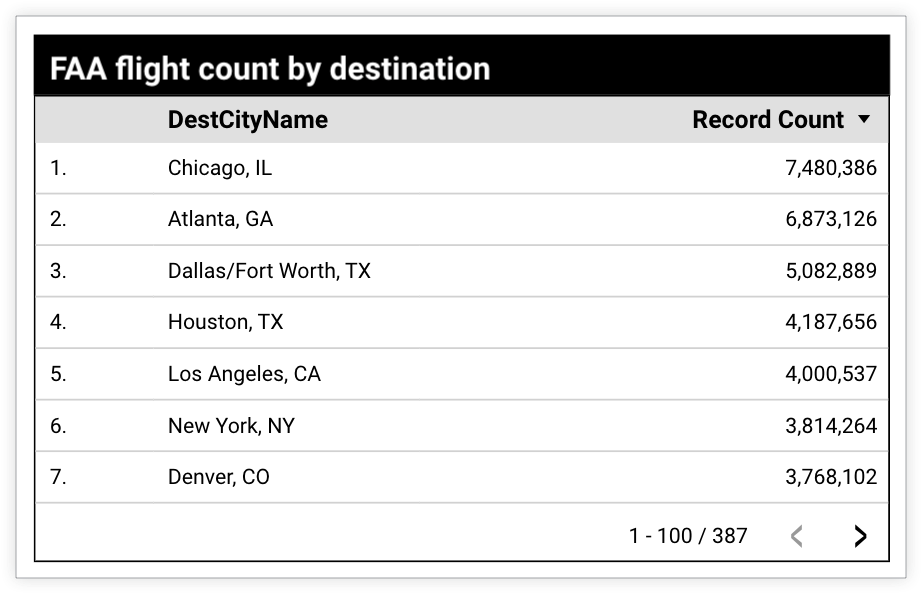
O gráfico de tabelas apresenta agora a Contagem de registos de voos por DestCityName, independentemente do estado em que a cidade se encontra.
Veja os detalhes de valores específicos em gráficos de tabelas
Além de ver os detalhes ou trocar dimensões para ver os dados por dimensões mais detalhadas, pode ver os detalhes de um ponto de dados individual para saber mais sobre o valor.
Para ver os detalhes de um valor selecionado num gráfico de tabelas, siga estes passos:
Veja ou edite o relatório.
Escolha um gráfico de tabelas com capacidades de visualização de detalhes.
Passe o cursor do rato sobre o valor de dimensão que quer ver em detalhe para ver a dica de ferramenta.
Clique em Ações de visualização de detalhes na parte inferior da dica de ferramenta para abrir o menu Ações de visualização de detalhes.
Ative o interruptor Filtrar por.
Clique na seta Ver detalhes virada para baixo na parte superior do menu Ações de visualização de detalhes. Em alternativa, selecione uma dimensão na lista de dimensões Ações de visualização de detalhes.
Clique fora do menu Ações de visualização de detalhes para guardar a sua seleção e ver os resultados do gráfico.
Pode ver os detalhes de nível superior num gráfico de tabelas selecionando a seta Ver detalhes virada para cima na parte superior do menu Ações de visualização de detalhes. Em alternativa, pode selecionar uma dimensão menos detalhada na lista de dimensões Ações de visualização de detalhes.
Para restaurar o gráfico para o nível de visualização de detalhes predefinido (mais alto), pode manter o cursor do rato sobre o gráfico e selecionar a seta Repor no cabeçalho do gráfico. Esta ação também repõe todos os filtros ou a ordenação manual que aplicou ao gráfico.
Exemplo: veja os detalhes para ver as cidades num estado específico
Suponha que tem um gráfico de tabelas que apresenta a contagem de voos da FAA por estado de destino. O gráfico tem uma hierarquia de visualização de detalhes definida com as dimensões DestStateName (estado), DestCityName (cidade) e Dest (código do aeroporto). Um utilizador quer ver a Contagem de registos de voos discriminada por cidades no estado da Califórnia.
O utilizador pode ver a Contagem de registos de voos para cidades na Califórnia vendo os detalhes.
O utilizador passa o cursor do rato sobre "Califórnia" na tabela de resultados para abrir o menu Ações de visualização de detalhes. Ativa o interruptor Filtrar por "Califórnia" e, em seguida, seleciona DestCityName na lista de campos de visualização de detalhes.
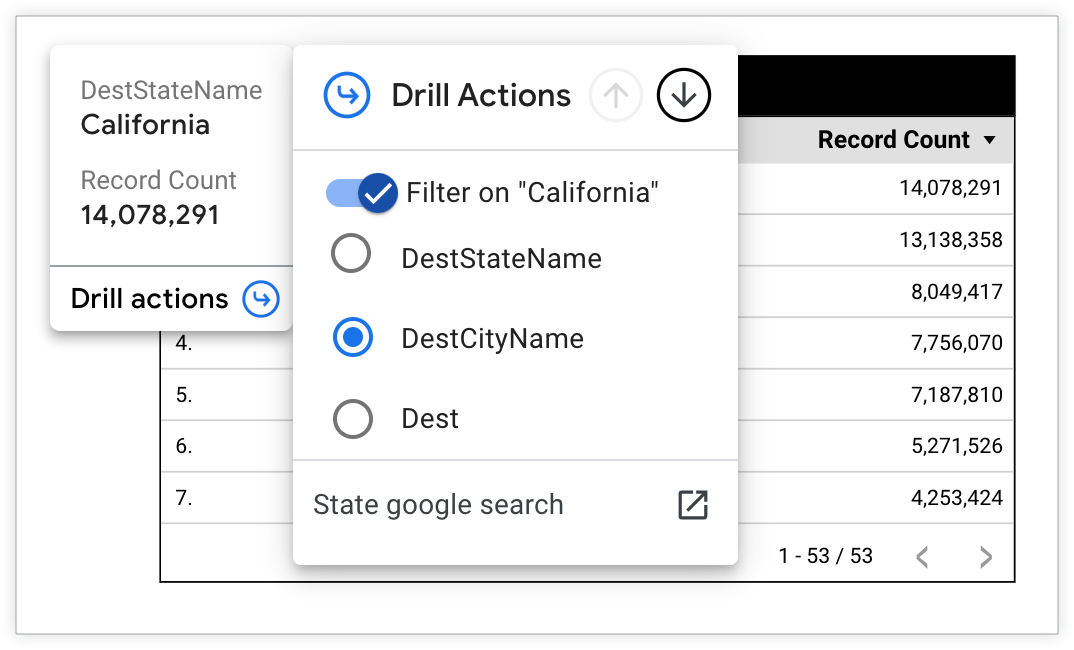
O gráfico de tabelas apresenta a Contagem de registos de voos por DestCityName para cidades no estado da Califórnia.
Aceda a ações de visualização de detalhes noutros tipos de gráficos
Pode ver os detalhes de nível superior ou ver os detalhes de tipos de gráficos que não sejam gráficos de tabelas através de uma destas opções:
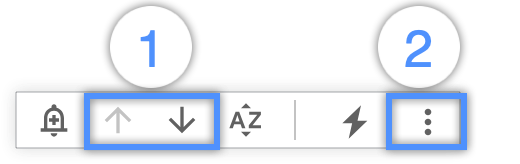
- As setas Ver detalhes de nível superior e Ver detalhes apresentadas no cabeçalho de um gráfico quando passa o cursor do rato sobre um gráfico
- As opções Ver detalhes de nível superior ou Ver detalhes no menu Mais (três pontos) apresentadas no cabeçalho de um gráfico quando passa o cursor do rato sobre um gráfico
Em alternativa, as opções Ver detalhes de nível superior ou Ver detalhes estão disponíveis quando clica com o botão direito do rato num gráfico.
Veja os detalhes, veja os detalhes de nível superior e troque dimensões noutros tipos de gráficos
Pode ver os detalhes de uma dimensão e trocá-la por uma dimensão mais detalhada. Para ver os detalhes dos seus dados e trocar uma dimensão por uma dimensão mais detalhada:
Veja ou edite o relatório.
Escolha um gráfico com capacidades de visualização de detalhes.
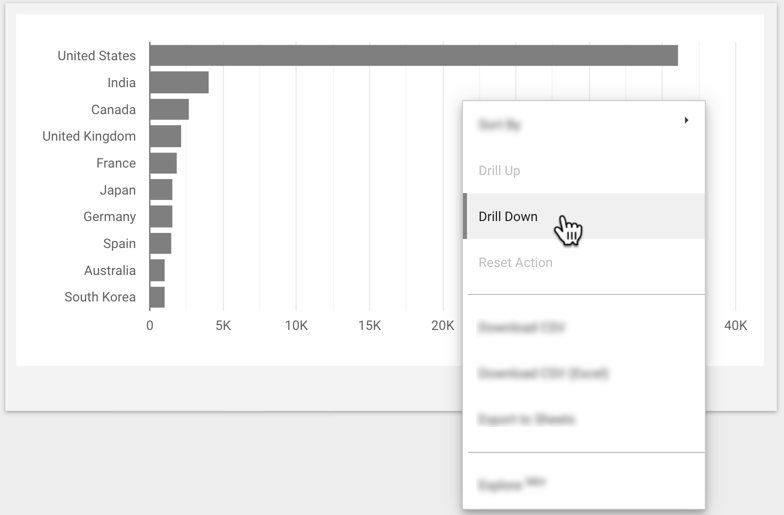
Clique com o botão direito do rato no gráfico e clique em Ver detalhes. Em alternativa, pode passar o cursor do rato sobre o gráfico e selecionar Ver detalhes no menu Mais (três pontos) ou clicar na seta virada para baixo apresentada no cabeçalho do gráfico.
Pode ver os detalhes de nível superior num gráfico clicando com o botão direito do rato no gráfico e selecionando a opção Ver detalhes de nível superior. Em alternativa, pode passar o cursor do rato sobre o gráfico e selecionar Ver detalhes de nível superior no menu Mais (três pontos) ou clicar na seta Ver detalhes de nível superior virada para cima apresentada no cabeçalho do gráfico.
Para restaurar o gráfico para o nível de visualização de detalhes predefinido (mais alto), clique com o botão direito do rato no gráfico e, em seguida, selecione a opção Repor ação. Em alternativa, pode passar o cursor do rato sobre o gráfico e selecionar a seta Repor no cabeçalho do gráfico. Esta ação também repõe todos os filtros ou a ordenação manual que aplicou ao gráfico.
Exemplo: veja os detalhes para ver todas as cidades
Suponha que tem um gráfico de barras que apresenta as Sessões por País. O gráfico tem uma hierarquia de visualização de detalhes definida para as dimensões País e Cidade. Um utilizador quer ver os dados de Sessões discriminados por Cidade em vez de País. O utilizador pode trocar a dimensão País pela dimensão Cidade vendo os detalhes.
O utilizador clica com o botão direito do rato no gráfico e seleciona Ver detalhes nas opções do menu.
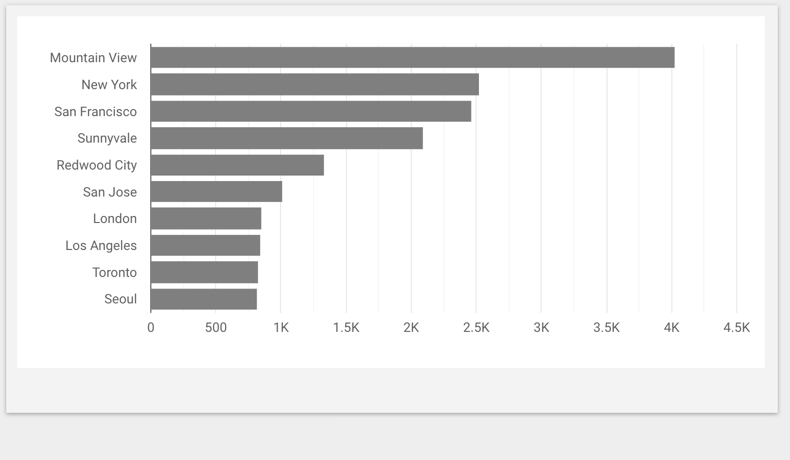
O gráfico de barras apresenta agora as Sessões por Cidade, independentemente do país em que a cidade se encontra.
Veja os detalhes de valores específicos noutros tipos de gráficos
Além de ver os detalhes ou trocar dimensões para ver os dados por dimensões mais detalhadas, pode ver os detalhes de um ponto de dados individual para saber mais sobre o valor.
Para ver os detalhes de um valor selecionado, siga estes passos:
- Veja ou edite o relatório.
- Escolha um gráfico com capacidades de visualização de detalhes.
- Selecione um valor (por exemplo, Canadá).
- Clique com o botão direito do rato no gráfico e, em seguida, clique em Ver detalhes. Em alternativa, pode passar o cursor do rato sobre o gráfico e selecionar Ver detalhes no menu Mais (três pontos) ou clicar na seta virada para baixo apresentada no cabeçalho do gráfico.
- Pode ver os detalhes de nível superior num gráfico clicando com o botão direito do rato no gráfico e selecionando a opção Ver detalhes de nível superior. Em alternativa, pode passar o cursor do rato sobre o gráfico e selecionar Ver detalhes de nível superior no menu Mais (três pontos) ou clicar na seta Ver detalhes de nível superior virada para cima apresentada no cabeçalho do gráfico.
Para restaurar o gráfico para o nível de visualização de detalhes predefinido (mais alto), clique com o botão direito do rato no gráfico e, em seguida, selecione a opção Repor ação. Em alternativa, pode passar o cursor do rato sobre o gráfico e selecionar a seta Repor no cabeçalho do gráfico. Esta ação também repõe todos os filtros ou a ordenação manual que aplicou ao gráfico.
Exemplo: veja os detalhes para ver as cidades num país específico
Suponha que tem um gráfico de barras que apresenta as Sessões por País. O gráfico tem uma hierarquia de visualização de detalhes definida para as dimensões País e Cidade. Um utilizador quer ver os dados de Sessões discriminados por Cidade para cidades no Canadá. O utilizador pode ver os dados de Cidade para cidades canadianas vendo os detalhes.
Para ver os dados de cidades no Canadá, o utilizador clica no valor do Canadá no gráfico de barras e, em seguida, clica com o botão direito do rato no gráfico para selecionar Ver detalhes nas opções do menu.
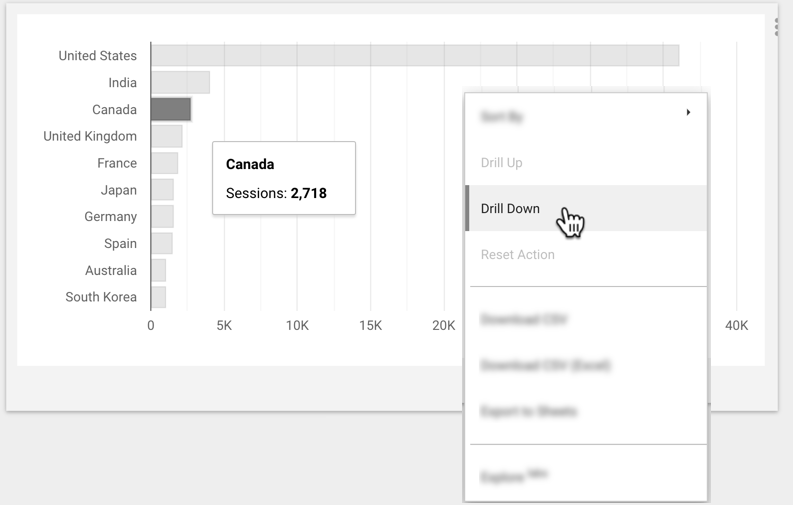
O gráfico de barras apresenta as Sessões discriminadas por Cidade para cidades no Canadá.