


Guarda una copia de tu informe descargándolo como PDF. De esta manera, podrás compartir el archivo sin conexión por correo electrónico, imprimirlo, archivarlo en un disco o usarlo como un archivo PDF convencional.
Descargar un informe
Para descargar un informe, sigue estos pasos:
- Ve o edita el informe que quieras descargar.
- Aplica al informe las funciones de acotamiento de datos que quieras, como controles de filtro, filtros por periodo o controles de datos.
- En la parte superior derecha, haz clic en Compartir y, a continuación, en Descargar
 .
.
- También puedes seleccionar un botón para descargar el informe, si está disponible.
- Configura las opciones de descarga.
- Haz clic en DESCARGAR.
El archivo PDF se guardará en tu directorio de descargas.
Opciones de descarga
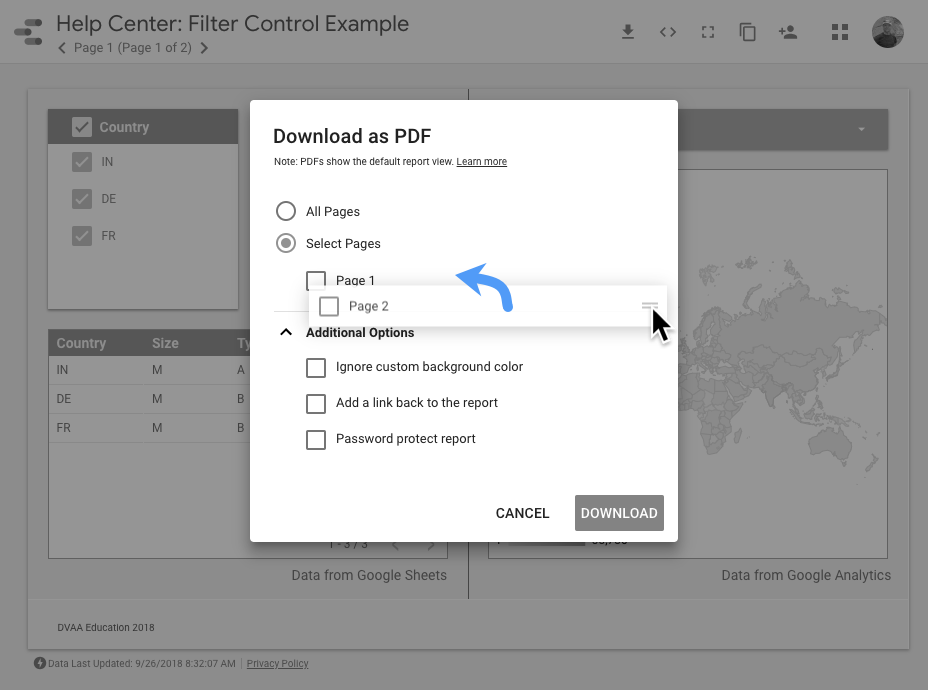
En el caso de los informes de varias páginas, puedes descargarlas todas o solo algunas. Si quieres que las páginas tengan un orden distinto en el archivo PDF, arrástralas para colocarlas en el orden que quieras. (Esto no cambiará el orden de las páginas en el informe, solo en el PDF).
Ignorar color de fondo personalizado
Quita el color de fondo del informe. Selecciónala si quieres aplicar un fondo transparente al archivo PDF.
Volver a cargar un enlace al informe
Añade el enlace "Abrir en Data Studio" a la sección de marcadores de PDFs de tu visor de PDFs, si este admite marcadores. De esta forma, los usuarios pueden ver tu informe directamente en Data Studio.
Proteger informe con contraseña
Requiere que cualquier persona que vea el PDF proporcione la contraseña que especifiques.
Desplegar las tablas para mostrar todas las filas (función Pro)
Si tienes Data Studio Pro, puedes desplegar cada visualización de tabla con más filas de las que se muestran en el informe para que se muestren hasta 2000 filas. Los gráficos y otros componentes que estén junto a la visualización desplegada o que se superpongan a ella conservarán su posición. Solo los componentes que se encuentren debajo de la visualización desplegada se moverán a una posición inferior.
Ten en cuenta las siguientes limitaciones al desplegar visualizaciones:
- Solo puedes desplegar visualizaciones de tabla y tablas dinámicas.
- Solo puedes desplegar visualizaciones verticalmente, no horizontalmente.
- No puedes desplegar componentes de nivel de informe.
- Si tu componente usa un fondo degradado, bordes o apilamiento vertical, es posible que el PDF no se renderice correctamente.
Añadir números de página al informe
En el caso de los archivos PDF con varias páginas, puedes mostrar los números de página en la parte inferior de cada página.
Impedir que otros usuarios descarguen un informe
Puedes impedir que otros usuarios descarguen tu informe configurando las correspondientes opciones de uso compartido del informe. Más información.
Solucionar problemas de descarga
En esta sección se describen los motivos más habituales por los que una descarga puede fallar, estar incompleta o mostrar errores en los gráficos descargados:
Problemas relacionados con el tiempo de espera
Para exportar un informe de Data Studio a PDF, se necesitan recursos del sistema compartidos que están sujetos a límites de tiempo de espera. Al descargar informes complejos o de varias páginas, pueden surgir uno o más de los siguientes problemas debido a que la descarga supera el límite de tiempo de espera:
- El mensaje de la barra de estado del navegador puede cerrarse antes de que se complete la descarga. Espera un momento y luego comprueba si el archivo PDF está en tu carpeta de descargas.
- Es posible que el PDF no incluya todas las páginas. Comprueba la descarga antes de compartirla.
- Es posible que el PDF no se descargue.
- Puede que en algunos gráficos del PDF se muestre el mensaje "Error del sistema", pero que en el informe se vean bien. Este error puede producirse cuando un gráfico específico tarda demasiado en renderizarse, aunque los datos se hayan obtenido correctamente.
Si las descargas fallan o están incompletas de forma sistemática, o si aparece el mensaje "Error del sistema" en los gráficos, prueba estas soluciones alternativas:
- Descarga un subconjunto de páginas del informe: prueba a exportar solo las páginas importantes para reducir la carga.
- Divide el informe en segmentos: en el caso de los informes grandes, prueba a crear dos o más informes más pequeños (por ejemplo, divide un informe de 14 páginas en dos informes de 7 páginas). De esta forma, se reduce la carga de procesamiento y se garantiza que todos los gráficos se rendericen dentro del límite de tiempo.
Los datos de BigQuery están protegidos con los Controles de Servicio de VPC
Con Controles de Servicio de VPC, los administradores pueden definir un perímetro de seguridad alrededor de los recursos de los servicios gestionados por Google para controlar la comunicación entre dichos servicios. Si tu fuente de datos se conecta a tablas protegidas de BigQuery, el PDF mostrará un error en los gráficos que usen tablas protegidas.