


Sie haben die Möglichkeit, eine Übersicht Ihres Berichts als PDF herunterzuladen und zu speichern. Dann können Sie die Datei beispielsweise per E-Mail versenden, ausdrucken oder auf einer Festplatte archivieren.
Bericht herunterladen
So laden Sie einen Bericht herunter:
- Öffnen Sie den Bericht, den Sie herunterladen möchten, und bearbeiten Sie ihn gegebenenfalls.
- Wenden Sie im Bericht verfügbare Suchfilter an, etwa die Filtersteuerung, Zeitraumsteuerung oder Steuerelemente für Daten.
- Klicken Sie rechts oben auf Freigeben und dann auf Herunterladen
 .
.
- Alternativ können Sie eine Schaltfläche zum Herunterladen des Berichts auswählen, sofern verfügbar.
- Konfigurieren Sie die Downloadoptionen.
- Klicken Sie auf HERUNTERLADEN.
Die PDF-Datei wird im Downloadverzeichnis gespeichert.
Downloadoptionen
Bei längeren Berichten können Sie alle oder nur ausgewählte Seiten herunterladen. In der PDF-Ausgabe lassen sich die Seiten durch Ziehen in die gewünschte Reihenfolge bringen. Die Seitenreihenfolge im Bericht wird dadurch nicht geändert.
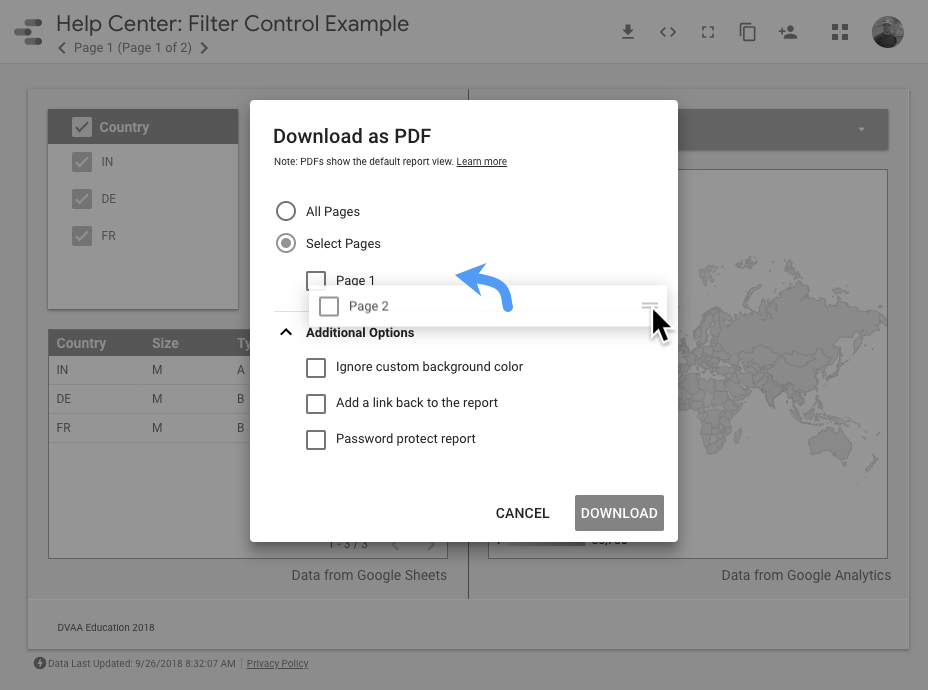
Benutzerdefinierte Hintergrundfarbe ignorieren
Entfernt die Hintergrundfarbe des Berichts. In der PDF-Datei wird dann ein transparenter Hintergrund verwendet.
Link zum Originalbericht hinzufügen
Über diese Option fügen Sie dem Lesezeichenbereich der PDF-Datei im PDF-Viewer den Link „In Data Studio öffnen“ hinzu, sofern Ihr PDF-Viewer Lesezeichen unterstützt. So können Betrachter Ihren Bericht direkt in Data Studio aufrufen.
Bericht mit einem Passwort schützen
Wenn Sie diese Option auswählen, müssen alle Personen, die die PDF-Datei ansehen möchten, das von Ihnen festgelegte Passwort eingeben.
Tabellen für die Anzeige aller Zeilen maximieren (Pro-Funktion)
Wenn Sie Data Studio Pro verwenden, können Sie für jede Tabellendarstellung mit mehr Zeilen als im Bericht sichtbar die Darstellung maximieren, um bis zu 2.000 Zeilen anzuzeigen. Diagramme und andere Komponenten, die sich neben oder über der maximierten Darstellung befinden, behalten ihre Position. Nur Komponenten, die sich unter der maximierten Darstellung befinden, werden nach unten verschoben.
Beachten Sie die folgenden Einschränkungen, wenn Sie Darstellungen maximieren:
- Sie können nur Tabellendarstellungen und Pivot-Tabellen maximieren.
- Sie können Darstellungen nur vertikal, nicht horizontal maximieren.
- Komponenten auf Berichtsebene lassen sich nicht maximieren.
- Wenn Ihre Komponente einen Farbverlauf als Hintergrund, Rahmen oder eine vertikale Stapelung verwendet, wird die PDF-Datei möglicherweise nicht korrekt gerendert.
Dem Bericht Seitenzahlen hinzufügen (Pro-Funktion)
Wenn Sie Data Studio Pro verwenden, können Sie für mehrseitige PDF-Dateien Seitenzahlen unten auf jeder Seite anzeigen lassen.
Verhindern, dass andere den Bericht herunterladen
Über die Freigabeoptionen des Berichts können Sie verhindern, dass andere ihn herunterladen. Weitere Informationen.
Downloadprobleme beheben
In diesem Abschnitt werden die häufigsten Gründe dafür beschrieben, dass ein Download fehlschlägt, unvollständig ist oder Fehler in heruntergeladenen Diagrammen angezeigt werden:
Zeitüberschreitungen
Für den Export eines Data Studio-Berichts in eine PDF-Datei sind freigegebene Systemressourcen erforderlich, für die Zeitüberschreitungslimits gelten. Wenn Sie komplexe oder mehrseitige Berichte herunterladen, können aufgrund von Zeitüberschreitungen im Netzwerk diese Probleme auftreten:
- Die Nachricht der Statusleiste des Browsers wird unter Umständen geschlossen, bevor der Download fertig ist. Warten Sie einige Augenblicke und suchen Sie dann im Downloadordner nach der PDF-Datei.
- Die PDF-Datei enthält möglicherweise nicht alle Seiten. Prüfen Sie den Download, bevor Sie ihn freigeben.
- Die PDF-Datei kann möglicherweise nicht heruntergeladen werden.
- In einzelnen Diagrammen in der PDF-Datei wird möglicherweise ein Systemfehler angezeigt, während sie im Bericht korrekt dargestellt werden. Dieser Fehler kann auftreten, wenn das Rendern eines bestimmten Diagramms zu lange dauert, auch wenn die Daten selbst erfolgreich abgerufen wurden.
Wenn Sie immer wieder fehlgeschlagene oder unvollständige Downloads oder Systemfehlermeldungen in Diagrammen sehen, versuchen Sie Folgendes:
- Laden Sie nur einen Teil der Berichtsseiten herunter: Exportieren Sie nur die wichtigsten Seiten, um die Last zu reduzieren.
- Teilen Sie Ihren Bericht in Segmente auf: Bei großen Berichten können Sie zwei oder mehr kleinere Berichte erstellen (z. B. einen 14-seitigen Bericht in zwei 7-seitige Berichte aufteilen). Dadurch wird die Verarbeitungslast reduziert und alle Diagramme werden innerhalb des Zeitlimits gerendert.
BigQuery-Daten durch VPC Service Controls geschützt
Mit VPC Service Controls können Administratoren einen Sicherheitsbereich für die Ressourcen aus Diensten festlegen, die Google verwaltet, um die Kommunikation mit und zwischen diesen Diensten zu steuern. Wird zwischen Ihrer Datenquelle und geschützten Tabellen in BigQuery eine Verbindung hergestellt, erscheint in der PDF-Datei in allen Diagrammen, in denen geschützte Tabellen verwendet werden, ein Fehler.