


אתם יכולים להשתמש ב-Data Studio כדי להציג תאריכים ושעות בתרשימים ובגרפים ולהשוות ביניהם, ולאפשר למשתמשים לשנות את טווח התאריכים של הדוח. אפשר גם להשתמש בפונקציות תאריך בשדות מחושבים כדי לשנות ולבצע טרנספורמציה של נתוני תאריך ושעה.
סוגי נתונים של תאריך ושעה
Data Studio תומך בסוגי הנתונים הבאים של תאריכים ושעות ביומן:
| סוג | נתונים לדוגמה |
| תאריך | 15 בספטמבר 2020 |
| תאריך ושעה | 15 בספטמבר 2020, בשעה 18:10:59:59 |
| שנה | 2020 |
| שנה ורבעון | רבעון 3 של שנת 2020 |
| שנה וחודש | ספטמבר 2020 |
| שנה ושבוע בפורמט ISO | 14 בספטמבר 2020 עד 20 בספטמבר 2020 (שבוע 38) |
| תאריך ושעה | 15 בספטמבר 2020, בשעה 18:00 |
| תאריך, שעה ודקות | 15 בספטמבר 2020, 18:10 |
| רבעון | רבעון 3 |
| חודש | ספטמבר |
| שבוע ISO | שבוע 35 |
| היום בחודש | 15 בספטמבר |
| יום בשבוע | שלישי |
| היום בחודש | 23 |
| שעה | 18:00 |
| דקה | 52 |
תאריך ושעה (מצב תאימות)
במקורות נתונים שנוצרו לפני 15 בספטמבר 2020, מאפייני התאריך והשעה משתמשים בסוג הנתונים 'תאריך ושעה (מצב תאימות)'. התאריכים במצב תאימות כוללים את הפורמט או דוגמה בשם.
איך משדרגים תאריך במצב תאימות
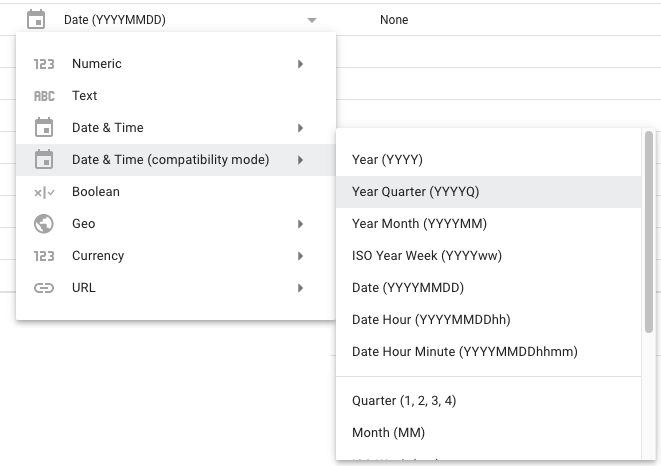 כשעורכים את השדה בתרשימים, לתאריכים במצב תאימות יש גם [**סוג פורמט**](/data-studio/format-fields-in-reports) וגם אפשרות **רמת פירוט**. כדי לשנות את קיבוץ התאריכים בתרשים, משתמשים באפשרות **רזולוציה**.
#### שדרוג שדה תאריך במצב תאימות
תאריכים במצב תאימות ממשיכים לפעול ברכיבים הקיימים ובשדות המחושבים. עם זאת, אי אפשר להשתמש בתאריכים במצב תאימות עם כל הפונקציות הזמינות של תאריך ושעה. כדי להשתמש בפונקציות האלה, אפשר לשדרג את שדות התאריך לסוגי הנתונים החדשים Date או Date & Time.
**כדי לשדרג:**
1. [נכנסים ל-Data Studio](https://datastudio.google.com).
2. [עריכת מקור הנתונים](/data-studio/edit-a-data-source).
3. מאתרים את שדה התאריך במצב תאימות שרוצים להמיר.
4. לוחצים על התפריט **סוג** של השדה, ואז בוחרים באפשרות **תאריך ושעה**.
5. בוחרים את סוג התאריך.
6. בתיבת הדו-שיח שמופיעה, לוחצים על **שדרוג**.
> יכול להיות שהשדרוג ישפיע על הדוחות, ולכן צריך לשדרג את השדות של התאריך והשעה בנפרד. חיבור מחדש של מקור הנתונים לא ישדרג את השדות.
המחברים הבאים לא תומכים בסוגי הנתונים החדשים Date ו-Date & Time, ולכן אי אפשר לשדרג לסוגים האלה או ליצור אותם במקורות נתונים באמצעות המחברים האלה:
– Cloud Spanner
– YouTube Analytics
– BigQuery באמצעות SQL מדור קודם
כשעורכים את השדה בתרשימים, לתאריכים במצב תאימות יש גם [**סוג פורמט**](/data-studio/format-fields-in-reports) וגם אפשרות **רמת פירוט**. כדי לשנות את קיבוץ התאריכים בתרשים, משתמשים באפשרות **רזולוציה**.
#### שדרוג שדה תאריך במצב תאימות
תאריכים במצב תאימות ממשיכים לפעול ברכיבים הקיימים ובשדות המחושבים. עם זאת, אי אפשר להשתמש בתאריכים במצב תאימות עם כל הפונקציות הזמינות של תאריך ושעה. כדי להשתמש בפונקציות האלה, אפשר לשדרג את שדות התאריך לסוגי הנתונים החדשים Date או Date & Time.
**כדי לשדרג:**
1. [נכנסים ל-Data Studio](https://datastudio.google.com).
2. [עריכת מקור הנתונים](/data-studio/edit-a-data-source).
3. מאתרים את שדה התאריך במצב תאימות שרוצים להמיר.
4. לוחצים על התפריט **סוג** של השדה, ואז בוחרים באפשרות **תאריך ושעה**.
5. בוחרים את סוג התאריך.
6. בתיבת הדו-שיח שמופיעה, לוחצים על **שדרוג**.
> יכול להיות שהשדרוג ישפיע על הדוחות, ולכן צריך לשדרג את השדות של התאריך והשעה בנפרד. חיבור מחדש של מקור הנתונים לא ישדרג את השדות.
המחברים הבאים לא תומכים בסוגי הנתונים החדשים Date ו-Date & Time, ולכן אי אפשר לשדרג לסוגים האלה או ליצור אותם במקורות נתונים באמצעות המחברים האלה:
– Cloud Spanner
– YouTube Analytics
– BigQuery באמצעות SQL מדור קודם
שימוש בתאריכים ובשעות בתרשימים
אתם יכולים לקבץ (לצבור) את הנתונים בתרשימים ברמות שונות של פירוט תאריכים, כך שיתאימו לסוג הנתונים בשדות הנתונים.
לדוגמה, אם תוסיפו את השדה תאריך לתרשים, הנתונים יקובצו לפי שנה, חודש ויום. כדי לקבץ את הנתונים לפי חודש, אפשר לשנות את סוג הנתונים לחודש או להשתמש בשדה ממקור הנתונים עם סוג הנתונים חודש.
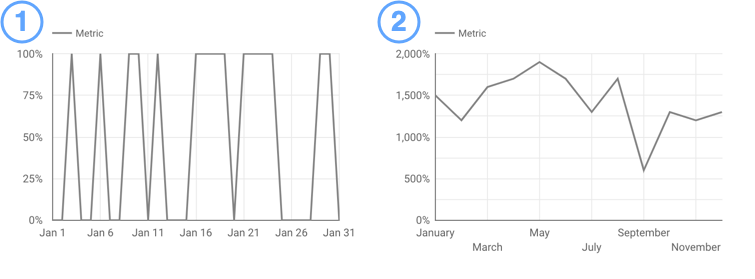
- תרשים שמציג מדד לפי תאריך מלא.
- תרשים שמציג את המדד לפי חודש.
שינוי סוג הנתונים של שדה
אפשר לשנות את סוג הנתונים של שדה בתרשים או ממקור הנתונים עצמו:
- אם משנים את סוג הנתונים של שדה ממקור הנתונים, סוג הנתונים החדש יחול על השדה בכל מקום שבו הוא נמצא בשימוש. יכול להיות שההגדרה הזו תגביל את האופן שבו אפשר להשתמש בשדה הזה בתרשימים.
- אם משנים את סוג הנתונים של שדה בתרשים, סוג הנתונים החדש חל על השדה רק בתרשים הזה.
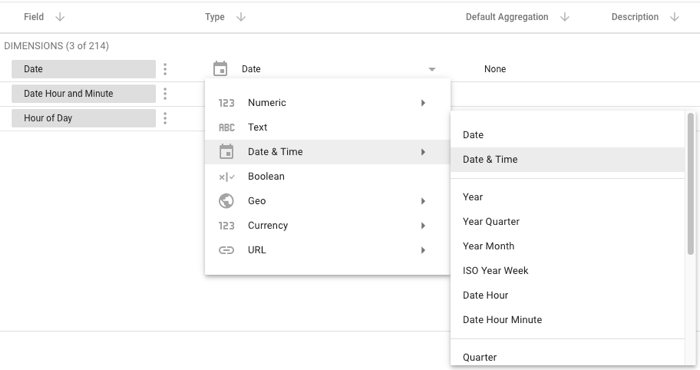
כדי לשנות את מקור הנתונים של שדה בכל מקום שבו השדה נמצא בשימוש, בוחרים את התפריט סוג של השדה במקור הנתונים:
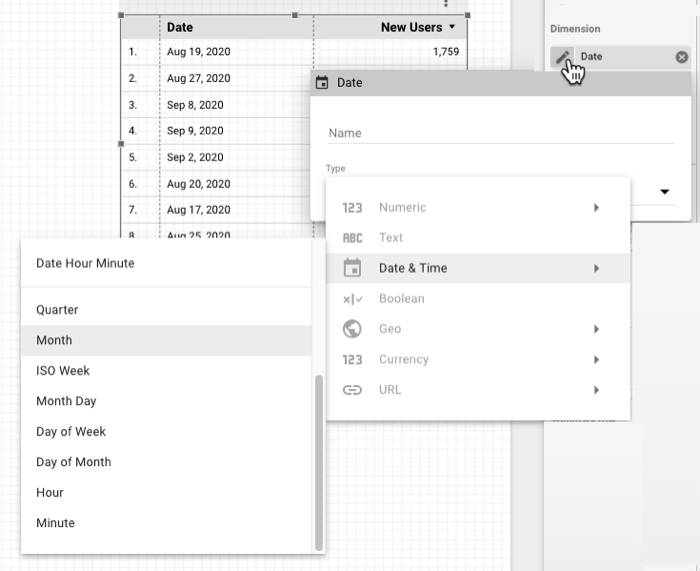
כדי לשנות את מקור הנתונים של שדה מסוים בתרשים אחד בלבד, לוחצים על סמל העריכה של השדה בכרטיסייה הגדרה בדוח:
שימוש בתאריכים ובשעות בשדות שמכילים חישובים
אתם יכולים להשתמש בפונקציות בשדות מחושבים כדי ליצור עמודות חדשות של נתוני תאריך ושעה במקור הנתונים או ישירות ברכיבים בדוח.
לדוגמה, אפשר ליצור תאריך מלא משדות נפרדים של יום, חודש ושנה מספריים באמצעות הפונקציה DATE. אפשר לחלץ חלקים של תאריך ושעה מתאריך באמצעות פונקציות כמו YEAR, DAY ו-HOUR. אפשר לחשב את ההפרש בין שני תאריכים באמצעות הפונקציה DATETIME_DIFF, או להוסיף מספר מסוים של חלקי זמן באמצעות הפונקציה DATETIME_ADD.
מידע נוסף על פונקציות של תאריך ושעה
ערכים מילוליים של תאריך ושל תאריך ושעה
כדי להשתמש בערכים מילוליים של תאריך ושעה בשדה מחושב, אפשר להוסיף לפני הערך את הסמן המתאים:
| מילולי | פורמט נתונים קנוני |
DATE |
'YYYY-\[M\]M-\[D\]D' |
DATETIME |
'YYYY-\[M\]M-\[D\]D \[\[H\]H:\[M\]M:\[S\]S\]' |
דוגמאות:
חישוב ההפרש בין תאריך מנתונים לבין תאריך קבוע ספציפי:
DATETIME_DIFF(date_field, DATE "2008-12-25", DAY)
עיצוב תאריך כטקסט:
FORMAT_DATETIME("%x", DATE "2008-12-25")