


Mithilfe der Datenkontrolle können Sie den Datensatz auswählen, der für einen Bericht verwendet wird, ohne die Verbindung der Datenquelle bearbeiten zu müssen. So können Sie Berichte schnell für Nutzer freigeben, die einen entsprechenden Bericht mit ihren eigenen Daten verwenden möchten. Dank der Datenkontrolle müssen Sie für die verschiedenen Konten keine getrennten Berichte und Datenquellen erstellen.
Funktionsweise der Datenkontrolle
Mit der Datenkontrolle haben Betrachter die Möglichkeit, den Datensatz zu ändern, der von einem bestimmten Typ der Datenquelle verwendet wird. Um dieses Prinzip zu verstehen, sollten Sie wissen, wie sich Berichte ohne Datenkontrolle verhalten:
Wird die Datenkontrolle nicht eingesetzt, wird jede Datenquelle im Bericht mit einem bestimmten Datensatz verbunden. Ein Beispiel: Eine Google Analytics-Datenquelle wird mit einer einzelnen Google Analytics-Berichtsdatenansicht verbunden, eine Google Ads-Datenquelle mit einem einzelnen Konto oder Verwaltungskonto usw. Jedes Diagramm oder Steuerelement im Bericht erhält seine Daten aus diesem bestimmten Datensatz. Die einzige Möglichkeit, im Bericht unterschiedliche Daten darzustellen, besteht darin, ihn zu bearbeiten und eine andere Datenquelle auszuwählen oder die Datenquelle mit einem anderen Datensatz zu verbinden.
Wenn Sie eine Datenkontrolle eines bestimmten Typs hinzufügen, bleibt der ursprüngliche Datensatz als Standard erhalten. Jeder Betrachter des Berichts kann jedoch die Datenkontrolle verwenden, um zu einem anderen Datensatz zu wechseln, auf den er Zugriff hat.
Sie haben die Möglichkeit, mehrere Datenkontrollen in einem Bericht zu nutzen. Die Datenkontrolle unterstützt die folgenden Datasets:
- Google Analytics (Universal Analytics und Google Analytics 4)
- Google Ads
- Attribution 360 (TV Attribution)
- Google Ad Manager
- Campaign Manager 360
- Search Console
- YouTube
Beispiel
Sie haben einen Bericht erstellt, der auf einer YouTube-Datenquelle basiert, die mit Ihrem Marketingvideokanal verbunden ist. Jeder Betrachter des Berichts kann nur die Daten aus dem Marketingkanal-Datensatz sehen.
Anschließend fügen Sie dem Bericht eine YouTube-Datenkontrolle hinzu. In allen Diagrammen auf der Seite mit der Datenkontrolle werden weiterhin die Daten für den Marketingkanal angezeigt, da er der Standarddatensatz für diese Datenquelle ist.
Sie geben den Bericht dann für eine Mitarbeiterin frei, die Zugriff auf den Produktsupport-Videokanal hat. Sie sieht die Daten für den Standardmarketingkanal, kann jedoch die Datenkontrolle verwenden, damit im Bericht die Supportkanaldaten angezeigt werden.
Umfang der Datenkontrolle
Standardmäßig gilt die Datenkontrolle eines bestimmten Connector-Typs für alle Diagramme auf der aktuellen Seite, die auf dem entsprechenden Typ basieren. Eine YouTube-Steuerung für Daten wirkt sich beispielsweise auf alle Diagramme aus, die auf einer YouTube-Datenquelle basieren, eine Search Console-Steuerung für Daten auf die Diagramme, die auf einer Search Console-Datenquelle basieren usw. Wie bei Filtersteuerungen und Zeitraumsteuerungen können Sie den Bereich einer Steuerung für Daten einschränken, sodass sie sich nur auf Diagramme auswirkt, die mit der Steuerung für Daten gruppiert sind. Dadurch haben Sie die Möglichkeit, mehrere Gruppen von Datenkontrollen und Diagrammen zu verwenden, sodass Daten aus verschiedenen Konten auf derselben Seite dargestellt werden.
Damit eine Datenkontrolle für den gesamten Bericht gilt, müssen Sie sie als Komponente auf Berichtsebene festlegen. Die Datenkontrolle wird dann auf jede Seite angewendet.
Ansicht als Lesezeichen speichern
Über die Datenkontrolle wird das ausgewählte Konto in die URL übernommen. Wenn Sie den aktuellen Bericht als Lesezeichen speichern, wird somit die Konfiguration gespeichert. So können Sie ganz einfach eine bestimmte Version des Berichts wieder aufrufen oder sie für andere Nutzer freigeben, indem Sie ihnen den als Lesezeichen gespeicherten Link senden.
Anwendungsbereiche
Die folgenden Beispiele veranschaulichen die Anwendung der Datenkontrolle in verschiedenen Anwendungsfällen.
Funktionsübergreifende Verwendung von Daten unterstützen
Angenommen, Ihre Organisation erfasst digitale Analysen für separate Marketing- und Vertriebswebsites und eine mobile Support-App. Sie könnten einen einzelnen Standardbericht erstellen, ihn für die gesamte Organisation freigeben und ihm eine Datenkontrolle hinzufügen. Nutzer in jeder Abteilung hätten dann die Möglichkeit, mit Datenkontrollen die Analytics- und Google Ads-Konten auszuwählen, die für sie relevant sind.
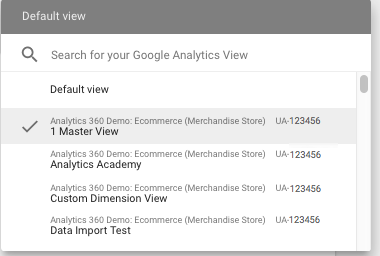
Neuen Nutzern die Anzeige eigener Daten in Data Studio ermöglichen
Auch wenn ein Nutzer nicht weiß, wie Data Studio verwendet wird, kann er seine Daten in jedem Bericht abrufen, der eine Datenkontrolle enthält. So können Sie problemlos allgemein zugängliche Berichte erstellen, die der Nutzer dann an seine eigenen Daten anpassen kann. Wenn der Nutzer Data Studio erstmals aufruft, wird er dazu aufgefordert, den Zugriff auf die entsprechenden Konten zu gewähren. Dann kann er anhand der Datenkontrollen, die dem Bericht hinzugefügt wurden, eines seiner eigenen Konten auswählen.
Einschränkungen der Datenkontrolle
- Wenn Nutzer zu einem Datensatz wechseln, der nicht die in Ihren Diagrammen verwendeten Messwerte oder Dimensionen enthält, werden in den Diagrammen Fehler zurückgegeben. Falls Sie beispielsweise eine benutzerdefinierte Dimension aus Google Analytics in Ihr Diagramm einfügen, der Betrachter jedoch zu einer Ansicht ohne diese benutzerdefinierte Dimension wechselt, sieht er unter Umständen einen Fehler im Diagramm.
- Datenkontrollen können nicht in eingebetteten Berichten genutzt werden.