


透過資料控制項,您不必編輯資料來源連線,就能選取報表使用的資料集。這樣一來,檢視者就能快速取得報表,並使用自己的資料。使用資料控制項後,就不必為不同帳戶分別建立報表和資料來源。
資料控管功能的運作方式
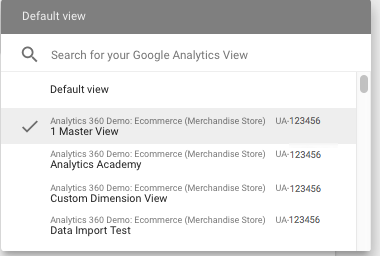
報表檢視者可透過資料控制項,變更特定類型資料來源所用的資料集。如要瞭解資料控制項的運作方式,請先查看沒有資料控制項的報表行為:
沒有資料控制項時,報表中的每個資料來源都會連結至特定資料集。舉例來說,Google Analytics 資料來源會連結至單一 Analytics 報表資料檢視,Google Ads 資料來源則會連結至單一帳戶或管理員帳戶等。報表中的每個圖表或控制項都會從該特定資料集取得資料。如要讓報表顯示不同資料,唯一方法是編輯報表並選取其他資料來源,或是將資料來源重新連結至其他資料集。
新增特定類型的資料控制項時,原始資料集仍會是預設資料集。不過,報表檢視者可以使用資料控制項,改用他們有權存取的其他資料集。
單一報表可以有多個資料控制項。資料控制項支援下列資料集:
- Google Analytics (通用 Analytics 和 Google Analytics 4)
- Google Ads
- 歸因分析 360 (電視歸因分析)
- Google Ad Manager
- Campaign Manager 360
- Search Console
- YouTube
範例
您已根據連結至行銷影片頻道的 YouTube 資料來源建立報表。查看報表的使用者只能看到行銷通路資料集中的資料。
接著,在報表中新增 YouTube 資料控制項。由於行銷通路是該資料來源的預設資料集,因此頁面上所有含有資料控制項的圖表,都會繼續顯示行銷通路資料。
最後,您與有權存取產品支援影片頻道的 Alicia 分享報表。她看到預設的行銷通路資料,但可以使用資料控制項,將報表切換為顯示支援管道資料。
資料控管範圍
根據預設,特定連結器類型的資料控制項會影響目前頁面上所有以該類型為準的圖表。舉例來說,YouTube 資料控制項會影響所有以 YouTube 資料來源為準的圖表,Search Console 資料控制項則會影響以 Search Console 資料來源為準的圖表,依此類推。與篩選器控制項和日期範圍控制項一樣,您可以限制資料控制項的範圍,只影響與資料控制項分組的圖表。這樣一來,您就能使用多個資料控制項和圖表群組,在同一頁面上顯示不同帳戶的資料。
如要讓資料控管影響整個報表,請將其設為報表層級元件。這樣一來,每個頁面都會顯示資料控管。
為檢視畫面加上書籤
資料控制項會將所選帳戶儲存在網址中,方便您將目前的報表加入書籤,藉此儲存設定。這樣一來,您就能快速返回特定版本的報表,或將加入書籤的連結傳送給其他人,與他們分享該版本的報表。
應用實例
以下範例說明如何在不同用途中套用資料控管功能。
支援跨職能使用資料
假設貴機構追蹤不同行銷和銷售網站的數位分析資料,以及支援行動應用程式。您可以建立單一預設報表,在整個機構中共用,並在報表中加入資料控制項。各部門的使用者可以透過資料控制項,選取與自己相關的 Analytics 和 Google Ads 帳戶。
協助新使用者在數據分析中查看資料
即使使用者不熟悉數據分析,只要報表包含資料控制項,就能顯示自己的資料。這樣一來,您就能建立公開報表,使用者可根據自己的資料調整報表。使用者首次進入數據分析時,系統會提示授權存取相關帳戶。接著,他們可以使用您在報表上設定的資料控制選項,選取自己的帳戶。
資料控制項的限制
- 如果使用者切換至不含圖表所用指標或維度的資料集,這些圖表就會顯示錯誤。舉例來說,如果您在圖表中加入 Google Analytics 的自訂維度,但使用者切換至不含該自訂維度的檢視畫面,圖表可能會中斷。
- 資料控管功能不適用於嵌入式報表。