


Depois de criar uma origem de dados, pode adicionar, remover e alterar os campos.
Crie um novo campo
Pode criar novos campos numa origem de dados de duas formas:
- Crie uma nova métrica de contagem ou contagem distinta a partir de uma dimensão existente.
- Use campos calculados para criar métricas mais complexas ou novas dimensões.
Crie métricas de contagem e contagem distinta
Para contabilizar valores numa dimensão, siga estes passos:
- Edite a origem de dados.
- Junto ao campo que quer contabilizar, clique em
 Mais.
Mais. - Clique em Contagem ou Contagem distinta. O novo campo é adicionado à lista de campos e tem o nome "Contagem (ou contagem distinta) de [nome do campo original]". Se a origem de dados tiver muitos campos, pode ter de deslocar a página para ver o novo campo.
Exemplo: conte o número de representantes de vendas por região de vendas
Suponhamos que tem uma folha de cálculo que acompanha os vendedores e as regiões que cobrem:
| ID de funcionário | Região de vendas |
|---|---|
| 120134 | Oeste |
| 949304 | Este |
| 039443 | Sul |
| 393930 | Central |
| … | … |
Uma origem de dados do Google Sheets baseada nestes dados teria o seguinte aspeto:
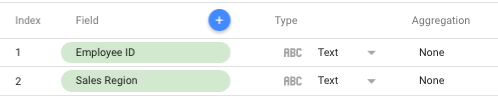
Para saber quantas pessoas de vendas tem em cada região, pode criar uma nova métrica para as contabilizar seguindo estes passos:
- Junto a ID do funcionário, clique em Mais.
- Selecione Contagem distinta no menu.
Isto cria uma nova métrica, Contagem de IDs de funcionários distintos. (Pode alterar este nome clicando no novo campo.) A nova métrica pode ser usada em visualizações tal como faria com qualquer outro campo.
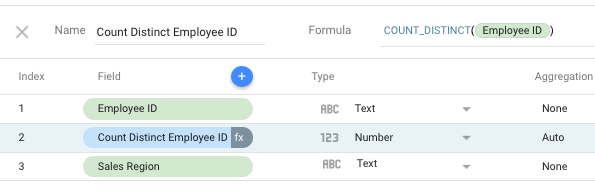
Para editar a fórmula, clique em fx no final do campo de métricas.
Mude o nome de um campo
Para mudar o nome de um campo, siga estes passos:
- Edite a origem de dados.
- Clique no nome do campo que quer alterar.
- Introduza um novo nome.
Efeitos da mudança do nome de um campo
Quando muda o nome de um campo de origem de dados, o novo nome é usado nos seguintes locais:
- Campos calculados que usam este campo (a mudança do nome de um campo não afeta os campos calculados)
- O painel Dados nos relatórios
- Gráficos que usam este campo
- Exceção: se tiver mudado o nome deste campo num gráfico, o gráfico continua a usar o nome que lhe atribuiu. (O nome do campo no gráfico substitui o nome do campo na origem de dados.)
Copie um campo
Para criar uma cópia de um campo, siga estes passos:
- Edite a origem de dados.
- Junto ao campo que quer copiar, clique em Mais.
- Clique em Duplicar.
Oculte um campo
Ocultar um campo desativa-o. Para ocultar um campo, siga estes passos:
- Edite a origem de dados.
- Junto ao campo que quer ocultar, clique em Mais.
- Clique em Ocultar. Para mostrar o campo, siga os mesmos passos e, de seguida, clique em Mostrar.
Efeitos da ocultação de um campo
Ocultar um campo de origem de dados tem os seguintes efeitos:
- O campo aparece assinalado a cinzento na lista de campos da origem de dados.
- O campo não é apresentado no painel Propriedades nos relatórios.
- O campo não aparece nos metadados do relatório nem nos pedidos de dados.
- Os gráficos, os filtros e os campos calculados que usam este campo apresentam um erro.
Remova um campo
A remoção de um campo elimina-o da origem de dados. Para remover um campo, siga estes passos:
- Edite a origem de dados.
- Junto ao campo que quer remover, clique em Mais.
- Clique em Remover.
Efeitos da remoção de um campo
A remoção de um campo de origem de dados tem os seguintes efeitos:
- O campo é removido da lista de campos da origem de dados.
- O campo é removido do painel Propriedades nos relatórios.
- O campo não aparece nos metadados do relatório nem nos pedidos de dados.
- Os gráficos, os filtros e os campos calculados que usam este campo apresentam um erro.
Restaure um campo removido
Para adicionar novamente campos removidos à origem de dados, volte a associar a origem de dados ou atualize os campos da origem de dados.