


Une fois que vous avez créé une source de données, vous pouvez ajouter, supprimer et modifier les champs.
Créer un champ
Vous pouvez créer des champs dans une source de données de deux manières :
- Créez une métrique "nombre cumulé" ou "valeurs distinctes" à partir d'une dimension existante.
- Utilisez des champs calculés pour créer des métriques plus complexes ou des dimensions.
Créer des métriques "nombre cumulé" et "valeurs distinctes"
Pour comptabiliser les valeurs d'une dimension, procédez comme suit :
- Modifiez la source de données.
- À côté du champ que vous souhaitez comptabiliser, cliquez sur
 Plus.
Plus. - Cliquez sur Nombre cumulé ou Valeurs distinctes. Le nouveau champ est ajouté à la liste des champs et est nommé "Nombre cumulé (ou Valeurs distinctes) de [nom du champ d'origine]". Si la source de données comporte de nombreux champs, vous devrez peut-être faire défiler la page pour afficher le nouveau champ.
Exemple : Comptabiliser le nombre de commerciaux par zone commerciale
Imaginons que vous ayez une feuille de calcul qui effectue le suivi des commerciaux et des régions dont ils assurent la couverture :
| ID d'employé | Région de vente |
|---|---|
| 120134 | Ouest |
| 949304 | Est |
| 039443 | Sud |
| 393930 | Centre |
| … | … |
Une source de données Google Sheets basée sur ces données ressemblerait à ceci :
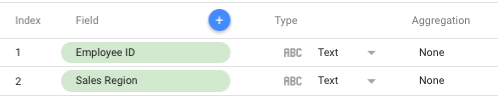
Pour comptabiliser le nombre de commerciaux par zone, créez une métrique en procédant comme suit :
- À côté de ID d'employé, cliquez sur Plus.
- Sélectionnez Valeurs distinctes dans le menu.
Cette action crée une métrique nommée Valeurs distinctes de ID d'employé. (Vous pouvez modifier ce nom en cliquant sur le nouveau champ.) La nouvelle métrique peut être utilisée dans les visualisations, comme c'est le cas pour tout autre champ.
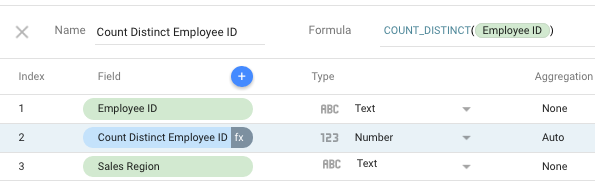
Pour modifier la formule, cliquez sur fx à la fin du champ de la métrique.
Renommer un champ
Pour renommer un champ, procédez comme suit :
- Modifiez la source de données.
- Cliquez sur le nom du champ que vous souhaitez modifier.
- Saisissez un nouveau nom.
Effets du changement de nom d'un champ
Lorsque vous renommez un champ de source de données, le nouveau nom est utilisé aux emplacements suivants :
- Champs calculés qui utilisent ce champ (le changement de nom d'un champ n'a pas d'impact sur les champs calculés)
- Panneau Données des rapports
- Graphiques qui utilisent ce champ
- Exception : Si vous avez renommé ce champ dans un graphique, celui-ci continue d'utiliser le nom que vous lui avez attribué. (Le nom du champ dans le graphique remplace celui indiqué dans la source de données.)
Copier un champ
Pour créer une copie d'un champ, procédez comme suit :
- Modifiez la source de données.
- À côté du champ que vous souhaitez copier, cliquez sur Plus.
- Cliquez sur Dupliquer.
Masquer un champ
Masquer un champ le désactive.
Pour masquer un champ, procédez comme suit :
- Modifiez la source de données.
- À côté du champ que vous souhaitez masquer, cliquez sur Plus.
- Cliquez sur Masquer. Pour afficher à nouveau le champ, suivez les mêmes étapes, puis cliquez sur Afficher.
Effets du masquage d'un champ
Voici ce qui se produit si vous masquez un champ de source de données :
- Le champ apparaît en grisé dans la liste des champs de la source de données.
- Le champ n'apparaîtra pas dans le panneau Propriétés des rapports.
- Le champ n'apparaîtra pas dans les métadonnées du rapport ni dans les requêtes de données.
- Les graphiques, les filtres et les champs calculés qui utilisent ce champ affichent une erreur.
Supprimer un champ
La suppression d'un champ le supprime de la source de données.
Pour supprimer un champ, procédez comme suit :
- Modifiez la source de données.
- À côté du champ que vous souhaitez supprimer, cliquez sur Plus.
- Cliquez sur Supprimer.
Effets de la suppression d'un champ
Voici ce qui se produit si vous supprimez un champ de source de données :
- Le champ est supprimé de la liste des champs de la source de données.
- Le champ est supprimé du panneau Propriétés des rapports.
- Le champ n'apparaîtra pas dans les métadonnées du rapport ni dans les requêtes de données.
- Les graphiques, les filtres et les champs calculés qui utilisent ce champ affichent une erreur.
Restaurer un champ supprimé
Pour ajouter à nouveau des champs supprimés à la source de données, réassociez la source de données ou actualisez ses champs.