


Una vez que haya creado una fuente de datos, puede añadir, quitar y cambiar los campos.
Crear un campo
En una fuente de datos, hay dos formas de crear campos:
- Crear una métrica de recuento o recuento diferenciado a partir de una dimensión ya disponible.
- Usar campos calculados para crear métricas más complejas o nuevas dimensiones.
Crear métricas de recuento y recuento diferenciado
Para contar los valores de una dimensión, siga estos pasos:
- Edite la fuente de datos.
- Junto al campo que quiera contar, haga clic en
 Más.
Más. - Haga clic en Recuento o Recuento diferenciado. El campo nuevo se añadirá a la lista de campos y se denominará "Recuento (o Recuento diferenciado) de [nombre del campo original]". Si la fuente de datos tiene muchos campos, puede que tenga que desplazarse para ver el campo nuevo.
Ejemplo: Contar el número de representantes de ventas de cada región comercial
Supongamos que tiene una hoja de cálculo que registra los vendedores y la región en la que trabajan:
| ID de empleado | Región de ventas |
|---|---|
| 120134 | Occidental |
| 949304 | Oriental |
| 039443 | Meridional |
| 393930 | Central |
| ... | ... |
Una fuente de datos de Hojas de cálculo de Google basada en estos datos tendría el siguiente aspecto:
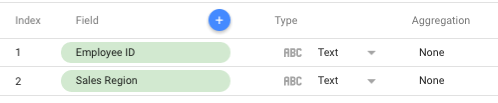
Para saber cuántos vendedores tiene en cada región, puede crear una métrica para contarlos siguiendo estos pasos:
- Junto a ID de empleado, haga clic en Más.
- Seleccione Recuento diferenciado en el menú.
Se creará la métrica Recuento diferenciado ID de empleado. (Puede cambiar este nombre haciendo clic en el campo nuevo). La nueva métrica se puede utilizar en las visualizaciones de la misma manera que cualquier otro campo.
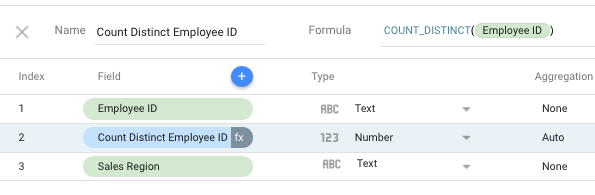
Para editar la fórmula, haga clic en fx al final del campo de la métrica.
Cambiar el nombre de un campo
Para cambiar el nombre de un campo, siga estos pasos:
- Edite la fuente de datos.
- Haga clic en el nombre del campo que quiera cambiar.
- Escriba un nombre nuevo.
Efectos de cambiar el nombre de un campo
Cuando se cambia el nombre de un campo de una fuente de datos, el nuevo nombre aparece en los siguientes elementos:
- Campos calculados que usen ese campo (si se cambia el nombre de un campo, los campos calculados continuarán funcionando)
- El panel Datos de los informes
- Gráficos que utilicen ese campo
- Excepción: Si ha cambiado el nombre de este campo en un gráfico, el gráfico seguirá usando el nombre que le haya asignado. Es decir, el nombre del campo en el gráfico prevalece sobre el nombre del campo en la fuente de datos.
Copiar un campo
Para crear una copia de un campo, siga estos pasos:
- Edite la fuente de datos.
- Junto al campo que quiera copiar, haga clic en Más.
- Haga clic en Duplicar.
Ocultar un campo
Si oculta un campo, se inhabilitará. Para hacerlo, siga estos pasos:
- Edite la fuente de datos.
- Junto al campo que quiera ocultar, haga clic en Más.
- Haga clic en Ocultar. Para mostrar el campo, siga los mismos pasos y haga clic en Mostrar.
Efectos de ocultar un campo
Si oculta un campo de una fuente de datos, ocurrirá lo siguiente:
- El campo se mostrará atenuado en la lista de campos de la fuente de datos.
- El campo no aparecerá en el panel Propiedades de los informes.
- El campo no aparecerá en los metadatos de los informes ni en las solicitudes de datos.
- Los gráficos, los filtros y los campos calculados que usen ese campo mostrarán un error.
Quitar un campo
Si quita un campo, se eliminará de la fuente de datos. Para quitar un campo, siga estos pasos:
- Edite la fuente de datos.
- Junto al campo que quiera quitar, haga clic en Más.
- Haga clic en Quitar.
Efectos de quitar un campo
Si quita un campo de una fuente de datos, ocurrirá lo siguiente:
- El campo se eliminará de la lista de campos de la fuente de datos.
- El campo se eliminará del panel Propiedades de los informes.
- El campo no aparecerá en los metadatos de los informes ni en las solicitudes de datos.
- Los gráficos, los filtros y los campos calculados que usen ese campo mostrarán un error.
Restaurar un campo quitado
Para volver a añadir los campos quitados a la fuente de datos, vuelva a conectar la fuente de datos o actualice los campos de la fuente de datos.