


Puedes crear combinaciones de forma automática o manual:
Combinar automáticamente los gráficos seleccionados
- Edita el informe.
- Añade gráficos basados en las fuentes de datos que quieras combinar. Para cada gráfico, incluye los campos que quieras incluir en la combinación.
- Selecciona los gráficos que quieras incluir en la combinación.
- Puedes combinar hasta 5 gráficos.
- Haz clic con el botón derecho en los gráficos seleccionados y, a continuación, haz clic en Combinar datos.
Data Studio genera un gráfico que combina los campos de los gráficos seleccionados. Puedes usar ese gráfico combinado en tus informes igual que cualquier otro gráfico.
Ejemplo: crear una métrica de proporción
Al combinar dos tarjetas de resultados, se crea automáticamente una métrica de proporción, en la que el primer gráfico que seleccionas se usa como numerador y el segundo, como denominador. Por ejemplo, si se combinan las métricas Costes y Clics, se calculará automáticamente la relación de coste por clic.
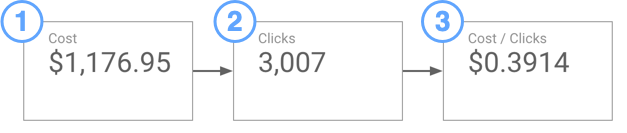
- Tarjeta de resultados Coste. Primero selecciona este gráfico.
- Tarjeta de resultados Clics. Selecciona este gráfico en segundo lugar y, a continuación, haz clic con el botón derecho y selecciona Combinar datos.
- Tarjeta de resultados Coste / Clics combinada. Cambia el valor de Tipo a Moneda y ajusta la Precisión decimal a 4 decimales.
Crear combinaciones manualmente
Las dos formas de crear combinaciones manualmente son las siguientes:
- Selecciona un componente de la página y, en el panel de propiedades de la derecha, en Fuente de datos, haz clic en +COMBINAR DATOS.
- Abre el menú Recursos > Gestionar combinaciones y, en la parte inferior izquierda, haz clic en Añadir combinación.
Editar combinaciones que ya has creado
- Edita el informe.
- Selecciona un gráfico basado en una combinación.
- Haz clic en el icono
 Editar de la fuente de datos del gráfico.
También puedes editar combinaciones haciendo clic en la opción de menú Recurso > Gestionar datos combinados. Busca la combinación en la lista y haz clic en EDITAR.
Añadir una tabla a la combinación
- A la derecha de la tabla que se encuentra más a la derecha en la combinación, haz clic en Unir otra tabla.
- Selecciona una fuente de datos.
- Para añadir campos a la tabla, haz clic en Añadir dimensión o Añadir métrica, o arrastra el campo del panel de campos. Si el panel está cerrado, ábrelo haciendo clic en el icono de flecha hacia la derecha
 .
. Para crear un campo calculado en la tabla, haz clic en Añadir dimensión o Añadir métrica y, a continuación, en +Crear campo.
Haz clic en la configuración de unión entre la nueva tabla y la tabla de la izquierda para cambiar los ajustes.
Mover y quitar tablas
Las tablas que añadas a la combinación siempre aparecerán a la derecha. Para cambiar el orden de las tablas de una combinación, sigue estos pasos:
- En la tabla que quieras mover, haz clic en el icono
 Más.
Más. - Selecciona Desplazar hacia la izquierda o Desplazar hacia la derecha.
Para quitar una tabla de la combinación, sigue estos pasos:
- En la tabla que quieras quitar, haz clic en el icono Más.
- Selecciona Quitar.
Añadir y editar configuraciones de unión
Cada tabla de la combinación se une mediante un conjunto de campos coincidentes (las condiciones de unión) y un operador de unión. Para añadir o editar esta configuración, sigue estos pasos:
- Haz clic en el cuadro de configuración de unión de 2 tablas.
- Selecciona un operador de unión.
- Para definir la condición de unión, añade las dimensiones que contengan los datos que quieras combinar. Ten en cuenta que el operador de unión cruzada no usa una condición de unión.
- Haz clic en Guardar.
Faltan campos en las condiciones de unión
Un cuadro rojo alrededor de la configuración de unión o el campo Falta en rosa de la condición de unión indica que Data Studio no puede combinar los datos con las dimensiones seleccionadas:

Para solucionar este problema, añade el campo que falta a la tabla antes de configurar la condición de unión o elimínalo.
Definir un periodo para una tabla de la combinación
Al definir un periodo en una tabla de la combinación, tienes dos opciones:
- Automático: usa el periodo del gráfico que obtiene sus datos de esta combinación.
- Personalizado: sustituye el periodo del gráfico por el periodo que selecciones.
Aplicar un filtro a una tabla de la combinación
Para limitar los datos de una tabla, aplica un filtro. Puedes crear un filtro o aplicar uno ya creado a una tabla en la combinación, siempre que ese filtro se base en campos que ya existen en la tabla.
Consulta información más detallada sobre los filtros y los periodos de las combinaciones.
Crear campos calculados en una combinación
Las tablas de una combinación pueden incluir campos calculados. Esto puede resultar especialmente útil para crear condiciones de unión cuando los datos no sean totalmente compatibles entre tablas (por ejemplo, cuando los campos de unión contienen fechas con formato diferente o un uso distinto de mayúsculas).
Ver cómo añadir un campo calculado
- Elige una tabla de la combinación.
- Haga clic en Añadir dimensión o en Añadir métrica.
- Haz clic en CREAR CAMPO.
- Escribe la fórmula en la ventana del editor y haz clic en APLICAR.
Cambiar el nombre de una tabla
Haz clic en el nombre de una tabla y escribe el nuevo.
Si tienes campos en la combinación con nombres duplicados, verás el nombre de la tabla a partir de la cual dichos campos se derivan en las listas de dimensiones y métricas disponibles.
Cambiar el nombre de una combinación
Para cambiar el nombre de una combinación, haz clic en el nombre actual y escribe uno nuevo.
Volver a conectar una tabla
Debajo del nombre de la tabla, haz clic en el menú desplegable y selecciona una nueva fuente de datos para esta tabla.
Gestionar datos combinados
Usa el menú Recurso > Gestionar datos combinados para acceder a todas las combinaciones del informe actual. Puedes crear nuevas combinaciones y editar, copiar o eliminar las que ya tengas en esta página.