


Pode criar combinações de dados automaticamente ou manualmente:
Combine automaticamente os gráficos selecionados
- Edite o seu relatório.
- Adicione gráficos com base nas origens de dados que quer combinar. Para cada gráfico, inclua os campos que quer incluir na combinação.
- Selecione os gráficos que quer incluir na combinação.
- Pode combinar até 5 gráficos.
- Clique com o botão direito do rato nos gráficos selecionados e, de seguida, clique em Combinar dados.
O Data Studio gera um novo gráfico que combina os campos dos gráficos selecionados. Pode usar esse gráfico combinado nos seus relatórios tal como qualquer outro gráfico.
Exemplo: crie uma métrica de rácio
A combinação de 2 cartões de pontuação cria automaticamente uma métrica de rácio, usando o primeiro gráfico que selecionar como numerador e o segundo gráfico como denominador. Por exemplo, a combinação das métricas Custos e Cliques calcula automaticamente o rácio de custo por clique:
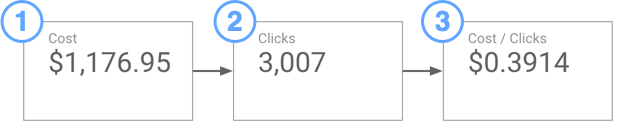
- Cartão de pontuação Custo. Selecione este gráfico primeiro.
- Cartão de pontuação Cliques. Selecione este gráfico em segundo lugar e, de seguida, clique com o botão direito do rato e selecione Combinar dados.
- Cartão de pontuação combinado Custo / Cliques. Altere o Tipo para Moeda e ajuste a Precisão decimal para 4 casas.
Veja um exemplo mais completo no tutorial Crie um campo de rácio com base em métricas filtradas.
Crie combinações de dados manualmente
As 2 formas de criar combinações de dados manualmente são:
- Selecione um componente na página e, de seguida, no painel de propriedades à direita, em Origem de dados, clique em +COMBINAR DADOS.
- Abra o menu Recursos > Gerir combinações de dados e, na parte inferior esquerda, clique em Adicionar combinação de dados.
Edite combinações de dados que já criou
- Edite o seu relatório.
- Selecione um gráfico com base numa combinação de dados.
- Clique no ícone
 Editar da origem de dados desse gráfico.
Também pode editar combinações de dados clicando na opção do menu Recursos > Gerir dados combinados. Localize a combinação de dados na lista e clique em EDITAR.
Adicione uma tabela à combinação de dados
- À direita da tabela mais à direita na combinação de dados, clique em Unir outra tabela.
- Selecione uma origem de dados.
- Clique em Adicionar dimensão ou Adicionar métrica, ou arraste o campo da gaveta de campos para adicionar campos à tabela. Se a gaveta estiver fechada, clique no ícone
 de seta para a direita para a abrir.
 Para criar um campo calculado na tabela, clique em Adicionar dimensão ou Adicionar métrica e, de seguida, em +Criar campo.
Clique na configuração de união entre a nova tabela e a tabela à esquerda para configurar a união entre essas tabelas.
Mova e remova tabelas
As tabelas que adiciona à combinação de dados são sempre apresentadas à direita. Para reordenar as tabelas na combinação de dados:
- Clique no ícone
 Mais da tabela que quer mover.
 - Selecione Mover para a esquerda/direita.
Para remover uma tabela da combinação de dados:
- Clique no ícone Mais da tabela que quer remover.
- Selecione Remover.
Adicione e edite configurações de união
Cada tabela na combinação de dados é unida por um conjunto de campos correspondentes (as condições de união) e um operador de união. Para adicionar ou editar esta configuração:
- Clique na caixa de configuração de união entre 2 tabelas.
- Selecione um operador de união.
- Defina a condição de união adicionando as dimensões que contêm os dados que quer unir. Tenha em atenção que o operador de união cruzada não usa uma condição de união.
- Clique em Guardar.
Campos em falta nas condições de união
Uma caixa vermelha à volta da configuração de união ou um campo Em falta cor-de-rosa na condição de união indica que o Data Studio não consegue unir os seus dados com as dimensões selecionadas:

Para corrigir este problema, adicione o campo em falta à tabela antes de configurar a condição de união ou remova o campo em falta.
Defina um intervalo de datas para uma tabela na combinação de dados
Tem 2 opções quando define um intervalo de datas numa tabela na combinação de dados:
- Automático: use o intervalo de datas do gráfico que obtém os respetivos dados desta combinação de dados.
- Personalizado: substitua o intervalo de datas do gráfico pelo intervalo que selecionar.
Aplique um filtro a uma tabela na combinação de dados
Aplique um filtro para limitar os dados contidos numa tabela. Pode criar um novo filtro ou aplicar um filtro existente a uma tabela na combinação de dados, desde que esse filtro se baseie em campos que existam na tabela.
Consulte informações mais detalhadas sobre filtros e intervalos de datas em combinações de dados.
Crie campos calculados numa combinação de dados
As tabelas numa combinação de dados podem incluir campos calculados. Isto pode ser particularmente útil como forma de criar condições de união quando os dados não são perfeitamente compatíveis entre tabelas (por exemplo, quando os campos de união contêm datas ou strings capitalizadas com formatação diferente).
Mostre-me como adicionar um campo calculado
- Escolha uma tabela na combinação de dados.
- Clique em Adicionar dimensão ou Adicionar métrica.
- Clique em CRIAR CAMPO.
- Escreva a fórmula na janela do editor e, de seguida, clique em APLICAR.
Mude o nome de uma tabela
Clique no nome da tabela atual e, de seguida, escreva um novo nome.
Se tiver campos na combinação de dados com nomes duplicados, o nome da tabela a partir da qual esses campos são derivados é apresentado nas listas de dimensões e métricas disponíveis.
Mude o nome de uma combinação de dados
Para mudar o nome de uma combinação de dados, clique no nome da combinação de dados atual e, de seguida, escreva um novo nome.
Volte a associar uma tabela
Abaixo do nome da tabela, clique no menu pendente e selecione uma nova origem de dados para esta tabela.
Faça a gestão dos dados combinados
Use o menu Recursos > Gerir dados combinados para aceder a todas as combinações de dados contidas no relatório atual. Pode criar novas combinações de dados e editar, copiar ou remover combinações de dados existentes nesta página.