


使用「群組」計算結果欄位類型,即可為維度建立自訂群組,不必在計算結果欄位中撰寫 CASE WHEN 運算式,或是在 SQL 中設計邏輯。
如果想為符合特定條件的值指派固定標籤或類別名稱,例如將特定州或國家/地區歸類至區域,或將訂單費用歸類至類別,這項功能就相當實用。
本頁面將概述如何執行下列工作:
如要進一步瞭解自訂群組,請參閱本頁面的「相關資源」一節,以及「關於計算欄位」頁面的「建立自訂群組」範例。
在資料來源中建立自訂群組
您需要具備資料來源的編輯權限,才能建立及編輯計算結果欄位。
在資料來源中建立的自訂群組,適用於使用該資料來源的任何報表。如要在資料來源中建立自訂群組,請按照下列步驟操作:
- 編輯資料來源。
- 點選「ADD A FIELD」(新增欄位) 圖示
 。
。 - 選取「新增群組」。
- 從「Selected field to group by」(所選欄位的分組依據) 下拉式選單,選取現有的欄位做為分組依據。
- 在「New field name」(新欄位名稱) 欄位指定名稱。
- 這個名稱是指報表顯示的預設名稱。如要變更個別圖表顯示的名稱,請直接在維度挑選器進行編輯。
- 欄位名稱不得重複。
- 保留關鍵字不能做為欄位名稱。
- 視需要編輯「New field ID」(新欄位 ID) 欄位中提供的預設 ID。除了欄位名稱,數據分析也能使用這個 ID 來識別欄位。
定義每個群組的條件。
在「群組名稱」欄位中,指定第一組值的標籤。
從「納入或排除」下拉式選單中選取「納入」或「排除」。這個選項會指定群組是否要納入或排除您在下個步驟建立的條件。
從「條件」下拉式選單中選取條件。
在「群組值」欄位中指定條件值。
如果選取
IN函式,請按下 Enter 鍵 (PC) 或 Return 鍵 (Mac) 輸入每個值。如要為該維度新增更多群組,請按一下「新增群組」按鈕,然後重複上述步驟設定群組條件。
視需要選取「將其餘的值分到一個新群組」核取方塊,建立類別來分組所有不符合任何群組條件的值。
在「其餘值的群組名稱」欄位中指定標籤。
按一下 [儲存]。
從報表在資料來源中建立自訂特徵分塊
或者,您也可以按照下列步驟操作,在報表的資料來源中建立自訂群組:
- 建立或編輯報表。
- 在「資料」面板中,按一下「新增資料」圖示 。
- 選取「新增群組」。
- 從「Selected field to group by」(所選欄位的分組依據) 下拉式選單,選取現有的欄位做為分組依據。
- 在「New field name」(新欄位名稱) 欄位指定名稱。
- 這個名稱是指報表顯示的預設名稱。如要變更個別圖表顯示的名稱,請直接在維度挑選器進行編輯。
- 欄位名稱不得重複。
- 保留關鍵字不能做為欄位名稱。
- 視需要編輯「New field ID」(新欄位 ID) 欄位中提供的預設 ID。除了欄位名稱,數據分析也能使用這個 ID 來識別欄位。
定義每個群組的條件。
在「群組名稱」欄位中,指定第一組值的標籤。
從「納入或排除」下拉式選單中選取「納入」或「排除」。這會指定群組是否要納入或排除您在下一個步驟中建立的條件。
從「條件」下拉式選單中選取條件。
在「群組值」欄位中指定條件值。
如果選取
IN函式,請按下 Enter 鍵 (PC) 或 Return 鍵 (Mac) 輸入每個值。如要為該維度新增更多群組,請按一下「新增群組」按鈕,然後重複上述步驟設定群組條件。
視需要選取「將其餘的值分到一個新群組」核取方塊,建立類別來分組所有不符合任何群組條件的值。
在「其餘值的群組名稱」欄位中指定標籤。
按一下 [儲存]。
編輯資料來源中的自訂群組
您需要具備資料來源的編輯權限,才能建立及編輯計算結果欄位。
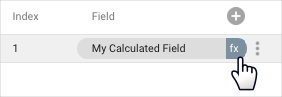
資料來源中的自訂群組和計算結果欄位會標示「fx」符號。如要編輯公式,請點選欄位名稱旁的「fx」圖示,開啟公式編輯器,即可視需要調整欄位。
建立圖表專用的自訂群組
資料來源必須啟用「報表中的欄位編輯功能」。
您需要具備報表的編輯權限,才能建立及編輯計算結果欄位。
您無法參照其他圖表專用的計算結果欄位。
圖表專用的自訂群組,只能用於您建立該群組的圖表。
如要建立圖表專用的自訂群組,請按照下列步驟操作:
- 建立或編輯報表。
- 新增圖表或選取現有圖表。
- 在「屬性」面板的「設定」分頁中,按一下「+ 新增維度」。
- 在欄位清單底部,點選「+ ADD GROUP」(+ 新增群組)。
- 從「Selected field to group by」(所選欄位的分組依據) 下拉式選單,選取現有的欄位做為分組依據。
- 在「New field name」(新欄位名稱) 欄位指定名稱。
- 這個名稱是指報表顯示的預設名稱。如要變更個別圖表顯示的名稱,請直接在維度挑選器進行編輯。
- 欄位名稱不得重複。
- 保留關鍵字不能做為欄位名稱。
定義每個群組的條件。
在「群組名稱」欄位中,指定第一組值的標籤。
從「納入或排除」下拉式選單中選取「納入」或「排除」。這會指定群組是否要納入或排除您在下一個步驟中建立的條件。
從「條件」下拉式選單中選取條件。
在「群組值」欄位中指定條件值。
如果選取
IN函式,請按下 Enter 鍵 (PC) 或 Return 鍵 (Mac) 輸入每個值。如要為該維度新增更多群組,請按一下「新增群組」按鈕,然後重複上述步驟設定群組條件。
視需要選取「將其餘的值分到一個新群組」核取方塊,建立類別來分組所有不符合任何群組條件的值。
在「其餘值的群組名稱」欄位中指定標籤。
按一下 [儲存]。
編輯圖表專用的自訂群組
您需要具備報表的編輯權限,才能建立及編輯計算結果欄位。
圖表專用的計算結果欄位會顯示在圖表「Properties」(屬性) 面板的「Setup」(設定) 分頁。
將游標懸停在欄位名稱旁的欄位類型上,就會看到「fx」符號。如要編輯公式,請點選「fx」,開啟公式編輯器,即可視需要調整欄位。
重複使用圖表專用的自訂群組
圖表專用的計算結果欄位,只能用於您建立該欄位的圖表。您無法直接重複使用圖表專用的計算結果欄位,也無法在其他計算結果欄位參照該欄位。
不過,您可以複製含有圖表專用計算結果欄位的圖表。這個副本會包含原始檔案中定義的所有計算結果欄位。接著,您就能視需要在新圖表中編輯這些欄位。