


借助分组 计算字段类型,您可以为维度创建临时自定义分组,而无需在计算字段中开发 CASE WHEN 表达式或在 SQL 中开发逻辑。
如果您想为符合特定条件的值分配固定标签或类别名称,例如将特定州或国家/地区分组到区域中,或将订单费用分组到类别中,此功能会很有帮助。
本页简要介绍了如何执行以下任务:
如需详细了解自定义分组,请参阅本页的“相关资源”部分,以及“关于计算字段”页面上的“创建自定义分组”示例。
在数据源中创建自定义分组
您必须拥有数据源的修改权限,才能创建和修改计算字段。
在数据源中创建的自定义分组可在使用该数据源的任何报告中使用。如需在数据源中创建自定义分组,请按以下步骤操作:
- 修改数据源。
- 点击
 添加字段。
添加字段。 - 选择添加分组 。
- 从要分组依据的所选字段 下拉菜单中,选择要分组的现有字段。
- 在新字段名称 字段中指定名称。
- 此名称是报告中显示的默认名称。您可以在维度选择器中修改名称,为各个图表更改此名称。
- 字段名称必须是唯一的。
- 您不能使用保留关键字作为字段名称。
- 根据需要,修改新字段 ID 字段中提供的默认 ID。数据洞察会使用此 ID 来标识字段,以替代字段名称。
为每个分组定义条件。
在分组名称 字段中,为第一组值指定标签。
从包含或排除 下拉菜单中,选择包含 或排除 。此选项用于指定分组是包含还是排除您在下一步中创建的条件。
从条件 下拉菜单中选择一个条件。
在分组值 字段中,为条件指定值。
如果您选择
IN函数,请按 Enter 键 (PC) 或 Return 键 (Mac) 来输入每个值。如需为该维度添加更多分组,请点击添加分组 按钮,然后重复上述步骤来设置分组条件。
(可选)选中将剩余值 分组为新分组 复选框,为所有不满足任何分组条件的其他值创建一个分组类别。
在其余值的分组名称 字段中,指定标签。
点击保存 。
在数据源中基于报告创建自定义分桶
或者,您也可以在数据源中基于报告创建自定义分组,具体步骤如下:
- 创建或修改报告。
- 在数据面板中,点击 添加数据。
- 选择添加分组 。
- 从要分组依据的所选字段 下拉菜单中,选择要分组的现有字段。
- 在新字段名称 字段中指定名称。
- 此名称是报告中显示的默认名称。您可以在维度选择器中修改名称,为各个图表更改此名称。
- 字段名称必须是唯一的。
- 您不能使用保留关键字作为字段名称。
- 根据需要,修改新字段 ID 字段中提供的默认 ID。数据洞察会使用此 ID 来标识字段,以替代字段名称。
为每个分组定义条件。
在分组名称 字段中,为第一组值指定标签。
从包含或排除 下拉菜单中,选择包含 或排除 。此选项用于指定分组是包含还是排除您在下一步中创建的条件。
从条件 下拉菜单中选择一个条件。
在分组值 字段中,为条件指定值。
如果您选择
IN函数,请按 Enter 键 (PC) 或 Return 键 (Mac) 来输入每个值。如需为该维度添加更多分组,请点击添加分组 按钮,然后重复上述步骤来设置分组条件。
(可选)选中将剩余值 分组为新分组 复选框,为所有不满足任何分组条件的其他值创建一个分组类别。
在其余值的分组名称 字段中,指定标签。
点击保存 。
详细了解计算字段的用途,以及在数据源中创建的计算字段与图表专用的计算字段之间的区别。
在数据源中修改自定义分组
您必须拥有数据源的修改权限,才能创建和修改计算字段。
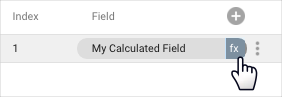
自定义分组和计算字段在数据源中会显示 fx 符号。如需修改公式,请点击字段名称旁边的 fx 。此操作会打开公式编辑器,您可以在其中根据需要调整字段。
创建图表专用的自定义分组
必须在数据源中启用报告中的字段修改功能。
您必须拥有报告的修改权限,才能创建和修改计算字段。
您无法引用其他图表专用的计算字段。
图表专用的自定义分组仅存在于您创建它们的图表中。
如需创建图表专用的自定义分组,请按以下步骤操作:
- 创建或修改报告。
- 添加新图表或选择现有图表。
- 在属性 面板的设置 标签页中,点击 + 添加维度 。
- 在字段列表底部,点击 + 添加分组 。
- 从要分组依据的所选字段 下拉菜单中,选择要分组的现有字段。
- 在新字段名称 字段中指定名称。
- 此名称是报告中显示的默认名称。您可以在维度选择器中修改名称,为各个图表更改此名称。
- 字段名称必须是唯一的。
- 您不能使用保留关键字作为字段名称。
为每个分组定义条件。
在分组名称 字段中,为第一组值指定标签。
从包含或排除 下拉菜单中,选择包含 或排除 。此选项用于指定分组是包含还是排除您在下一步中创建的条件。
从条件 下拉菜单中选择一个条件。
在分组值 字段中,为条件指定值。
如果您选择
IN函数,请按 Enter 键 (PC) 或 Return 键 (Mac) 来输入每个值。如需为该维度添加更多分组,请点击添加分组 按钮,然后重复上述步骤来设置分组条件。
(可选)选中将剩余值 分组为新分组 复选框,为所有不满足任何分组条件的其他值创建一个分组类别。
在其余值的分组名称 字段中,指定标签。
点击保存 。
详细了解计算字段的用途,以及在数据源中创建的计算字段与图表专用的计算字段之间的区别。
修改图表专用的自定义分组
您必须拥有报告的修改权限,才能创建和修改计算字段。
图表专用的计算字段会显示在图表的属性 面板的设置 标签页中。
将光标悬停在字段名称旁边的字段类型上时,系统会显示 fx 符号。如需修改公式,请点击 fx 。此操作会打开公式编辑器,您可以在其中根据需要调整字段。
重复使用图表专用的自定义分组
图表专用的计算字段仅存在于您创建它们的图表中。您无法直接重复使用图表专用的计算字段,也无法在其他计算字段中引用它。
不过,您可以复制包含图表专用计算字段的图表。副本将包含原始图表中定义的任何计算字段。然后,您可以根据需要在新图表中修改字段。