


借助分箱 计算字段类型,您可以为数值维度创建临时数值层级,而无需在计算字段中开发 CASE WHEN 表达式或在 SQL 中开发逻辑。
如果您想快速将值分组到特定的整数范围内以调整数据的粒度,分箱 计算字段类型会很有用。
本页介绍了如何创建和修改自定义分箱,并包含以下部分:
在可重复使用的数据源中创建自定义分箱
您可以在包含可重复使用的数据源的任何报告中使用该数据源中现有的自定义分箱。如需在数据源中创建自定义分箱,请按以下步骤操作:
 添加字段。
添加字段。在修改报告时在数据源中创建自定义分箱
或者,您也可以按照以下步骤在可重复使用的数据源或嵌入式数据源中创建自定义分箱:
在数据源中修改自定义分箱
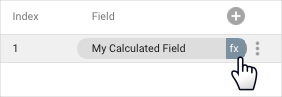
自定义分箱和计算字段在数据源中会显示 fx 符号。如需修改公式,请点击字段名称旁边的 fx 以打开公式编辑器,您可以在其中根据需要调整字段。
创建图表专用的自定义分箱
图表专用的自定义分箱仅存在于您创建它们的图表中。
如需创建图表专用的自定义分箱,请按以下步骤操作:
配置自定义分箱
创建自定义分箱时,您可以配置多个选项来定义数据洞察如何对数据进行分组:
- 作为分箱依据的选定字段:从作为分箱依据的选定字段下拉菜单中选择一个现有的数值字段作为分箱依据。
- 分箱字段格式:从分箱字段格式下拉菜单中选择分箱的格式。选项包括:
- 区间“[x,y)” :此格式显示包含 x 且小于 y 的范围。
- 整数“x 到 y” :您必须将此格式与离散整数值(例如年龄)搭配使用。
- 关系型“>=x 且 < y” :此格式最适合连续数字(例如美元)。
- 新字段名称:在新字段名称字段中指定名称。
- 此名称是报告中显示的默认名称。您可以在维度选择器中修改名称,从而更改各个图表的名称。
- 字段名称必须是唯一的。
- 您不能使用保留关键字作为字段名称。
- 新字段 ID:如果您要在数据源中创建自定义分箱,可以根据需要在新字段 ID字段中修改默认 ID。数据洞察会使用此 ID 来标识字段,以替代字段名称。
- 刷新字段信息:您可以选择先点击刷新字段信息,详细了解要为其创建自定义分箱的维度的值,包括该维度的最小值和最大值。了解这些信息有助于确定指定值分箱的方式。
- 应用自动值:点击应用自动值,系统会自动为大小相等的分箱填充分箱大小、最小值和最大值字段。
- 分箱类型:指定分箱类型:
- 选择大小相等 ,将数值分箱到大小相等的整数范围内。例如,值层级范围为 0-10、10-20 和 20-30。
- 选择自定义大小 ,创建具有不同整数范围的自定义分箱大小。例如,值层级范围为 0-15、15-75 和 75-100。
分箱大小和范围:自定义分箱大小和范围:
- 如果所选的分箱类型 为大小相等 ,请在分箱大小 、最小值 和最大值 字段中输入值。
- 如果所选的分箱类型 为自定义大小 ,请在分箱断点 框中按升序指定层级断点,并用英文逗号或按 Enter 键 (PC) 或 Return 键 (Mac) 分隔。您也可以使用 Tab 键。
分箱剩余值:配置 数据洞察 如何显示指定的分箱最小值和最大值之外的值:
- 如果您选中将小于最小值和大于最大值的剩余值分箱,作为单独的分箱 复选框,数据洞察 会将小于分箱最小值的值分组到一个分箱中,并将大于分箱最大值的值分组到另一个分箱中。这些分箱的标签取决于您选择的分箱字段格式 (例如
[-inf, min)和(max, inf])。 - 如果您未选中此复选框,则最小值和最大值之外的每个值都会显示为自己的分箱。
- 如果您选中将小于最小值和大于最大值的剩余值分箱,作为单独的分箱 复选框,数据洞察 会将小于分箱最小值的值分组到一个分箱中,并将大于分箱最大值的值分组到另一个分箱中。这些分箱的标签取决于您选择的分箱字段格式 (例如
修改图表专用的自定义分箱
图表专用的计算字段会显示在图表的属性 面板的设置 标签页中。
将指针悬停在字段名称旁边的字段类型上时,系统会显示 fx 符号。如需修改公式,请点击 fx 以打开公式编辑器,您可以在其中根据需要调整字段。
重复使用图表专用的自定义分箱
图表专用的计算字段仅存在于您创建它们的图表中。您无法直接重复使用图表专用的计算字段,也无法在其他计算字段中引用它。
不过,您可以复制包含图表专用计算字段的图表。副本将包含原始图表中定义的所有计算字段。然后,您可以在新图表中根据需要修改这些字段。