


סוג השדה המחושב Bin מאפשר ליצור רמות מספריות אד-הוק למאפיינים מספריים בלי לפתח ביטויים של CASE WHEN בשדות מחושבים או לוגיקה ב-SQL.
סוג השדה המחושב Bin יכול לעזור לכם לקבץ במהירות ערכים לטווחים ספציפיים של מספרים שלמים, כדי לשנות את רמת הפירוט של הנתונים.
בדף הזה מוסבר איך ליצור ולערוך סלי נתונים בהתאמה אישית, והוא כולל את הקטעים הבאים:
- הגדרת משבצת בהתאמה אישית
- יצירת משבצת מותאמת אישית במקור הנתונים
- עריכת משבצת מותאמת אישית במקור הנתונים
- יצירת משבצת בהתאמה אישית שספציפית לתרשים
- עריכה של משבצת בהתאמה אישית שספציפית לתרשים
- שימוש חוזר בטווח מותאם אישית שספציפי לתרשים
יצירת משבצת בהתאמה אישית במקור נתונים לשימוש חוזר
אתם יכולים להשתמש בקבוצות מותאמות אישית שקיימות במקור נתונים לשימוש חוזר בכל דוח שכולל את מקור הנתונים הזה. כדי ליצור סל מותאם אישית במקור נתונים, פועלים לפי השלבים הבאים:
לוחצים על
 הוספת שדה.
לוחצים על הוספת פח.
מגדירים את האפשרויות של התא. מידע נוסף זמין במאמר הגדרת תא בהתאמה אישית.
לוחצים על Save.
יצירת משבצת בהתאמה אישית במקור נתונים בזמן עריכת דוח
אפשרות נוספת היא ליצור משבצת מותאמת אישית במקור נתונים לשימוש חוזר או במקור נתונים מוטמע. כך עושים זאת:
יוצרים או עורכים את הדוח.
בחלונית נתונים, לוחצים על
הוספת שדה.לוחצים על הוספת פח.
מגדירים את האפשרויות של התא. מידע נוסף זמין במאמר הגדרת תא בהתאמה אישית.
לוחצים על Save.
עריכת משבצת בהתאמה אישית במקור הנתונים
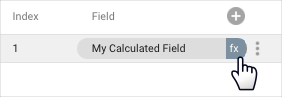
משבצות מותאמות אישית ושדות מחושבים מופיעים במקור הנתונים עם הסמל fx. כדי לערוך את הנוסחה, לוחצים על fx לצד שם השדה כדי לפתוח את הכלי לעריכת נוסחאות, שבו אפשר לשנות את השדה לפי הצורך.
יצירת משבצת מותאמת אישית ספציפית לתרשים
משבצות מותאמות אישית שספציפיות לתרשים מסוים קיימות רק בתרשים שבו יצרתם אותן.
כדי ליצור תא מותאם אישית ספציפי לתרשים, פועלים לפי השלבים הבאים:
יוצרים או עורכים את הדוח.
מוסיפים תרשים חדש או בוחרים תרשים קיים.
בכרטיסייה הגדרה בחלונית נכסים, לוחצים על + הוספת מאפיין.
בתחתית רשימת השדות, לוחצים על + הוספת קבוצת ערכים.
מגדירים את האפשרויות של התא. מידע נוסף זמין במאמר הגדרת תא בהתאמה אישית.
לוחצים על Save.
הגדרה של פח אשפה מותאם אישית
כשיוצרים משבצת מותאמת אישית, אפשר להגדיר כמה אפשרויות כדי להגדיר איך Data Studio מקבץ את הנתונים:
- השדה שנבחר לקביעת קטגוריות: בתפריט הנפתח השדה שנבחר לקביעת קטגוריות, בוחרים שדה מספרי קיים לקביעת קטגוריות.
- פורמט שדה של תא: בוחרים פורמט לתא מהתפריט הנפתח פורמט שדה של תא. האפשרויות כוללות:
- המרווח [x,y) – בפורמט הזה מוצג הטווח שכולל את x ועד y, אבל לא כולל את y.
- מספר שלם 'x עד y' – חובה להשתמש בפורמט הזה עם ערכים של מספרים שלמים נפרדים (למשל גיל).
- יחסי ">=x and < y" – הפורמט הזה מתאים במיוחד למספרים רציפים (למשל, סכומים בדולרים).
- שם שדה חדש: מציינים שם בשדה שם שדה חדש.
- השם הזה הוא השם שמופיע כברירת מחדל בדוחות. אפשר לשנות את השם הזה בתרשימים ספציפיים על ידי עריכת השם בכלי לבחירת מאפיינים.
- שם השדה חייב להיות ייחודי.
- אי אפשר להשתמש במילת מפתח שמורה כשם השדה.
- מזהה שדה חדש: אם יוצרים משבצת מותאמת אישית במקור נתונים, אפשר לערוך את מזהה ברירת המחדל בשדה מזהה שדה חדש, אם צריך. Data Studio משתמש במזהה הזה כדי לזהות שדה כחלופה לשם השדה.
- רענון פרטי השדה: כנקודת התחלה אופציונלית, אפשר ללחוץ על רענון פרטי השדה כדי לקבל מידע נוסף על הערכים של המאפיין שעבורו יוצרים קטגוריות מותאמות אישית, כולל הערכים המינימליים והמקסימליים של המאפיין. המידע הזה יכול לעזור לכם לקבוע איך להגדיר את קטגוריות הערכים.
- החלת ערכים אוטומטיים: לוחצים על החלת ערכים אוטומטיים כדי לאכלס באופן אוטומטי את השדות גודל התא, ערך מינימלי וערך מקסימלי עבור תאים בגודל שווה.
- סוג הפח: מציינים סוג פח:
- בוחרים באפשרות גודל שווה כדי לסווג ערכים מספריים לטווחים שווים של מספרים שלמים. לדוגמה, רמות של ערכים בטווחים 0-10, 10-20 ו-20-30.
- בוחרים באפשרות גודל מותאם אישית כדי ליצור גדלים מותאמים אישית של קבוצות עם טווחי מספרים שלמים שונים. לדוגמה, רמות של ערכים בטווחים 0-15, 15-75 ו-75-100.
גודלי טווחים: אפשר להתאים אישית את גודלי הטווחים:
- אם סוג הדלי שנבחר הוא Equal Sized, מזינים ערכים בשדות Bin size, Minimum value ו-Maximum value.
- אם בחרתם באפשרות Custom Sized (גודל בהתאמה אישית) בתיבה Bin type (סוג התא), צריך לציין את נקודות ההפרדה בין הרמות בסדר עולה בתיבה Bin breakpoints (נקודות ההפרדה בין התאים), כשהן מופרדות בפסיקים או בלחיצה על המקש Enter (במחשב) או על המקש Return (ב-Mac). אפשר גם להשתמש במקש Tab.
הצגת שאר הערכים בתא: מגדירים איך Data Studio יציג ערכים שלא נכללים בערכי המינימום והמקסימום של התאים שצוינו:
- אם מסמנים את התיבה Bin remaining values outside the min and max as separate bins (קיבוץ ערכים שנותרו מחוץ למינימום ולמקסימום כמשבצות נפרדות), Data Studio מקבץ משבצת אחת את הערכים שקטנים מערך המינימום של המשבצת, ובמשבצת אחרת את הערכים שגדולים מערך המקסימום של המשבצת. התווית של התאים האלה תלויה בפורמט השדה של התא שתבחרו (לדוגמה,
[-inf, min)ו-(max, inf]). - אם לא מסמנים את תיבת הסימון הזו, כל ערך שלא נמצא בין ערכי המינימום והמקסימום מופיע כמשבצת משלו.
- אם מסמנים את התיבה Bin remaining values outside the min and max as separate bins (קיבוץ ערכים שנותרו מחוץ למינימום ולמקסימום כמשבצות נפרדות), Data Studio מקבץ משבצת אחת את הערכים שקטנים מערך המינימום של המשבצת, ובמשבצת אחרת את הערכים שגדולים מערך המקסימום של המשבצת. התווית של התאים האלה תלויה בפורמט השדה של התא שתבחרו (לדוגמה,
עריכה של משבצת בהתאמה אישית שספציפית לתרשים
שדות מחושבים שספציפיים לתרשים מופיעים בחלונית מאפיינים של התרשים בכרטיסייה הגדרה.
כשמעבירים את סמן העכבר מעל סוג השדה לצד שם השדה, מופיע הסמל fx. כדי לערוך את הנוסחה, לוחצים על fx כדי לפתוח את הכלי לעריכת נוסחאות, שבו אפשר לשנות את השדה לפי הצורך.
שימוש חוזר בתא מותאם אישית ספציפי לתרשים
שדות מחושבים שספציפיים לתרשים קיימים רק בתרשים שבו הם נוצרו. אי אפשר לעשות שימוש חוזר ישירות בשדה מחושב שספציפי לתרשים או להפנות אליו בשדות מחושבים אחרים.
עם זאת, אפשר להעתיק תרשים שמכיל שדות מחושבים שספציפיים לתרשים. העותק יכיל את כל השדות המחושבים שהוגדרו במקור. לאחר מכן תוכלו לערוך אותם לפי הצורך בתרשים החדש.