


El tipo de campo calculado Bin te permite crear niveles numéricos ad hoc para dimensiones numéricas sin necesidad de desarrollar expresiones CASE WHEN en campos calculados ni lógica en SQL.
El tipo de campo calculado Bin puede ser útil si quieres agrupar valores con rapidez en rangos de números enteros específicos para ajustar el nivel de detalle de los datos.
En esta página, se explica cómo crear y editar contenedores personalizados, y se incluyen las siguientes secciones:
- Configura un contenedor personalizado
- Crea un contenedor personalizado en tu fuente de datos
- Edita un contenedor personalizado en tu fuente de datos
- Crea un contenedor personalizado específico del gráfico
- Edita un contenedor personalizado específico del gráfico
- Reutiliza un contenedor personalizado específico del gráfico
Crea un contenedor personalizado en una fuente de datos reutilizable
Puedes usar contenedores personalizados que existen en una fuente de datos reutilizable en cualquier informe que incluya esa fuente de datos. Para crear un contenedor personalizado en una fuente de datos, sigue estos pasos:
Haz clic en
 AGREGAR UN CAMPO.
Selecciona Agregar contenedor.
Configura las opciones del contenedor. Para obtener más información, consulta Configura un contenedor personalizado.
Haz clic en Guardar.
Crea un contenedor personalizado en una fuente de datos mientras editas un informe
Como alternativa, puedes crear un contenedor personalizado en una fuente de datos reutilizable o incorporada siguiendo estos pasos:
Crea o edita tu informe.
En el panel Datos, haz clic en
Agregar un campo.Selecciona Agregar contenedor.
Configura las opciones del contenedor. Para obtener más información, consulta Configura un contenedor personalizado.
Haz clic en Guardar.
Edita un contenedor personalizado en tu fuente de datos
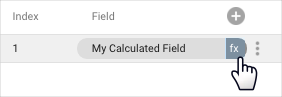
Los contenedores personalizados y los campos calculados aparecen en la fuente de datos con un símbolo fx. Para editar la fórmula, haz clic en fx junto al nombre del campo para abrir el editor de fórmulas, donde puedes ajustar el campo según sea necesario.
Crea un contenedor personalizado específico del gráfico
Los contenedores personalizados específicos del gráfico solo existen en el gráfico en el que se crean.
Para crear un contenedor personalizado específico del gráfico, sigue estos pasos:
Crea o edita tu informe.
Agrega un gráfico nuevo o selecciona uno existente.
En la pestaña Configuración del panel Propiedades, haz clic en + Agregar dimensión.
En la parte inferior de la lista de campos, haz clic en + AGREGAR CONTENEDOR.
Configura las opciones del contenedor. Para obtener más información, consulta Configura un contenedor personalizado.
Haz clic en Guardar.
Configura un contenedor personalizado
Cuando creas un contenedor personalizado, puedes configurar varias opciones para definir cómo Data Studio agrupa los datos:
- Campo seleccionado por el que guardar en depósitos: Selecciona un campo numérico existente por el que guardar en depósitos en el menú desplegable Campo seleccionado por el que guardar en depósitos.
- Formato del campo de contenedor: Selecciona un formato para el contenedor en el menú desplegable Formato del campo de contenedor. Las opciones incluyen lo siguiente:
- Intervalo "[x,y)" : Este formato muestra el rango que incluye x y hasta y, pero no y.
- Número entero "x a y" : Debes usar este formato con valores de números enteros discretos (como la edad).
- Relacional ">=x y < y" : Este formato funciona mejor con números continuos (como dólares).
- Nombre del campo nuevo: Especifica un nombre en el campo Nombre del campo nuevo.
- Este es el nombre predeterminado que aparece en tus informes. Puedes cambiar este nombre para gráficos individuales editándolo en el selector de dimensiones.
- El nombre del campo debe ser único.
- No puedes usar una palabra clave reservada como nombre de campo.
- ID del campo nuevo: Si creas un contenedor personalizado en una fuente de datos, puedes editar el ID predeterminado en el campo ID del campo nuevo, si es necesario. Data Studio usa este ID para identificar un campo como alternativa al nombre del campo.
- Actualizar información del campo: Como punto de partida opcional, haz clic en Actualizar información del campo para obtener más información sobre los valores de la dimensión para la que creas contenedores personalizados, incluidos los valores mínimos y máximos de la dimensión. Tener esta información puede ser útil para determinar la forma en que especificas los contenedores de valores.
- Aplicar valores automáticos: Haz clic en Aplicar valores automáticos para propagar automáticamente los campos Tamaño del contenedor, Valor mínimo y Valor máximo para los contenedores de tamaño igual.
- Tipo de contenedor: Especifica un Tipo de contenedor:
- Selecciona Tamaño igual para guardar valores numéricos en contenedores de rangos de números enteros iguales. Por ejemplo, niveles de valores que van de 0 a 10, de 10 a 20 y de 20 a 30.
- Selecciona Tamaño personalizado para crear tamaños de contenedores personalizados de rangos de números enteros variables. Por ejemplo, niveles de valores que van de 0 a 15, de 15 a 75 y de 75 a 100.
Tamaños y rangos del contenedor: Personaliza los tamaños y rangos del contenedor:
- Si el Tipo de contenedor seleccionado es Tamaño igual, ingresa valores en los campos Tamaño del contenedor, Valor mínimo y Valor máximo.
- Si el Tipo de contenedor seleccionado es Tamaño personalizado, especifica los puntos de interrupción de los niveles en orden ascendente en el cuadro Puntos de interrupción del contenedor, separados por comas o presionando la tecla Intro (PC) o Retorno (Mac). También puedes usar la tecla Tab.
Guardar los valores restantes: Configura cómo Data Studio muestra los valores fuera de los valores mínimos y máximos especificados del contenedor:
- Si seleccionas la casilla de verificación Guardar los valores restantes fuera de los valores mín. y máx. como depósitos independientes , Data Studio agrupa los valores que son menores que el valor mínimo del contenedor en un contenedor y los valores que son mayores que el valor máximo del contenedor en otro contenedor. La etiqueta de estos contenedores depende del Formato del campo de contenedor que selecciones (por ejemplo,
[-inf, min)y(max, inf]). - Si no seleccionas esta casilla de verificación, cada valor fuera de los valores mínimos y máximos aparece como su propio contenedor.
- Si seleccionas la casilla de verificación Guardar los valores restantes fuera de los valores mín. y máx. como depósitos independientes , Data Studio agrupa los valores que son menores que el valor mínimo del contenedor en un contenedor y los valores que son mayores que el valor máximo del contenedor en otro contenedor. La etiqueta de estos contenedores depende del Formato del campo de contenedor que selecciones (por ejemplo,
Edita un contenedor personalizado específico del gráfico
Los campos calculados específicos del gráfico aparecen en el panel Propiedades del gráfico, en la pestaña Configuración.
Cuando mantengas el puntero sobre el tipo de campo junto al nombre del campo, aparecerá un símbolo fx. Para editar la fórmula, haz clic en fx para abrir el editor de fórmulas, donde puedes ajustar el campo según sea necesario.
Reutiliza un contenedor personalizado específico del gráfico
Los campos calculados específicos del gráfico solo existen en el gráfico en el que se crean. No puedes reutilizar directamente un campo calculado específico del gráfico ni hacer referencia a él en otros campos calculados.
Sin embargo, puedes copiar un gráfico que contenga campos calculados específicos del gráfico. La copia contendrá los campos calculados definidos en el original. Luego, puedes editarlos según sea necesario en el gráfico nuevo.
Recursos relacionados
- Acerca de los campos calculados
- Agrega, edita y soluciona problemas de campos calculados
- Edita campos