


使用「特徵分塊」計算結果欄位類型,即可為數值維度建立自訂數值層級,不必在計算結果欄位中撰寫 CASE WHEN 運算式,或是在 SQL 中設計邏輯。
如果想快速將數值歸類至特定整數範圍,調整資料的精細程度,「特徵分塊」計算結果欄位類型就相當實用。
這個頁面會說明如何建立及編輯自訂特徵分塊,內容涵蓋下列小節:
在可重複使用的資料來源中建立自訂特徵分塊
只要報表含有可重複使用的資料來源,您就能使用該資料來源中的自訂特徵分塊。請按照下列步驟操作,在資料來源中建立自訂特徵分塊:
編輯報表時在資料來源中建立自訂特徵分塊
或者,您也可以按照下列步驟操作,在可重複使用或嵌入的資料來源中建立自訂特徵分塊:
建立或編輯報表。
在「Data」(資料) 面板,點選「Add a field」(新增欄位) 圖示
 。
。選取「Add bin」(新增特徵分塊)。
設定特徵分塊選項。詳情請參閱「設定自訂特徵分塊」一節。
點選「Save」(儲存)。
編輯資料來源中的自訂特徵分塊
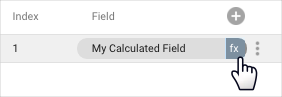
資料來源中的自訂特徵分塊和計算結果欄位會標示「fx」符號。如要編輯公式,請點選欄位名稱旁的「fx」圖示,開啟公式編輯器,即可視需要調整欄位。
建立圖表專用的自訂特徵分塊
圖表專用的自訂特徵分塊,只能用於您建立該特徵分塊的圖表。
請按照下列步驟操作,建立圖表專用的自訂特徵分塊:
建立或編輯報表。
新增圖表或選取現有圖表。
在「Properties」(屬性) 面板的「Setup」(設定) 分頁,點選「+ Add dimension」(+ 新增維度)。
在欄位清單底部,點選「+ ADD BIN」(+ 新增特徵分塊)。
設定特徵分塊選項。詳情請參閱「設定自訂特徵分塊」一節。
點選「Save」(儲存)。
設定自訂特徵分塊
建立自訂特徵分塊時,您可以設定多個選項,定義數據分析將資料分組的方式:
- 「Selected field to bin by」(所選欄位的特徵分塊依據):從「Selected field to bin by」(所選欄位的特徵分塊依據) 下拉式選單,選取現有的數值欄位做為特徵分塊依據。
- 「Bin field format」(特徵分塊欄位格式):從「Bin field format」(特徵分塊欄位格式) 下拉式選單,選取特徵分塊的格式。您可以使用的選項包括:
- 「Interval "[x,y)"」(區間「[x, y]」):這個格式會顯示包含 x 但不包含 y 的範圍。
- 「Integer "x to y"」(整數「x 到 y」):如為離散的整數值 (例如年齡),必須採用這個格式。
- 「Relational ">=x and < y"」(關係「>=x 且 < y」):這個格式最適合用於連續的數字 (例如金額)。
- 「New field name」(新欄位名稱):在「New field name」(新欄位名稱) 欄位指定名稱。
- 這個名稱是指報表顯示的預設名稱。如要變更個別圖表顯示的名稱,請直接在維度挑選器進行編輯。
- 欄位名稱不得重複。
- 保留關鍵字不能做為欄位名稱。
- 「New field ID」(新欄位 ID):在資料來源中建立自訂特徵分塊時,可以視需要編輯「New field ID」(新欄位 ID) 欄位的預設 ID。除了欄位名稱,數據分析也能使用這個 ID 來識別欄位。
- 「Refresh field info」(更新欄位資訊):您可以先點選「Refresh field info」(更新欄位資訊),進一步瞭解要建立自訂特徵分塊的維度值,包括該維度的最小值和最大值。這項資訊有助您判斷如何指定數值特徵分塊。
- 「Apply automatic values」(套用自動設定的值):點選「Apply automatic values」(套用自動設定的值) 後,系統就會自動填入「Equal Sized」(等分大小) 特徵分塊的「Bin size」(特徵分塊大小)、「Minimum value」(最小值) 和「Maximum value」(最大值) 欄位。
- 「Bin type」(特徵分塊類型):指定特徵分塊的類型:
- 選取「Equal Sized」(等分大小),即可將數值分配至相同整數範圍的特徵分塊。例如,數值層級的範圍為 0 到 10、10 到 20,以及 20 到 30。
- 選取「Custom Sized」(自訂大小),即可建立不同整數範圍的自訂特徵分塊。例如,數值層級的範圍為 0 到 15、15 到 75,以及 75 到 100。
「Bin sizes and ranges」(特徵分塊大小和範圍):自訂特徵分塊的大小和範圍:
- 如果選取的「Bin type」(特徵分塊類型) 為「Equal Sized」(等分大小),請輸入「Bin size」(特徵分塊大小)、「Minimum value」(最小值) 和「Maximum value」(最大值) 欄位的值。
- 如果選取的「Bin type」(特徵分塊類型) 為「Custom Sized」(自訂大小),請在「Bin breakpoints」(特徵分塊中斷點) 方塊中,依遞增順序指定層級中斷點,並以半形逗號分隔,或是按下 Enter 鍵 (PC) 或 Return 鍵 (Mac)。您也可以使用 Tab 鍵。
「Bin remaining values」(將其他值建立為個別特徵分塊):設定數據分析如何顯示指定特徵分塊最小和最大值以外的數值:
- 如果勾選「Bin remaining values outside the min and max as separate bins」(將最小和最大值以外的其他值建立為個別特徵分塊) 核取方塊,數據分析會將小於特徵分塊最小值的值歸類至一個特徵分塊,大於特徵分塊最大值的值則歸入另一個特徵分塊。這些特徵分塊的標籤取決於您選取的特徵分塊欄位格式 (例如
[-inf, min)和(max, inf])。 - 如未勾選這個核取方塊,最小和最大值以外的每個值都會各自顯示為一個特徵分塊。
- 如果勾選「Bin remaining values outside the min and max as separate bins」(將最小和最大值以外的其他值建立為個別特徵分塊) 核取方塊,數據分析會將小於特徵分塊最小值的值歸類至一個特徵分塊,大於特徵分塊最大值的值則歸入另一個特徵分塊。這些特徵分塊的標籤取決於您選取的特徵分塊欄位格式 (例如
編輯圖表專用的自訂特徵分塊
圖表專用的計算結果欄位會顯示在圖表「Properties」(屬性) 面板的「Setup」(設定) 分頁。
只要將指標懸停在欄位名稱旁的欄位類型上,就會看到「fx」符號。如要編輯公式,請點選「fx」圖示,開啟公式編輯器,即可視需要調整欄位。
重複使用圖表專用的自訂特徵分塊
圖表專用的計算結果欄位,只能用於您建立該欄位的圖表。您無法直接重複使用圖表專用的計算結果欄位,也無法在其他計算結果欄位參照該欄位。
不過,您可以複製含有圖表專用計算結果欄位的圖表。這個副本會包含原始檔案中定義的所有計算結果欄位。接著,您就能視需要在新圖表中編輯這些欄位。