


Con el tipo de campo calculado Contenedor , puedes crear niveles numéricos específicos para dimensiones numéricas sin necesidad de desarrollar expresiones CASE WHEN en campos calculados ni lógicas en SQL.
El tipo de campo calculado Contenedor te puede resultar útil si quieres agrupar rápidamente valores en intervalos específicos de números enteros para ajustar la granularidad de tus datos.
En esta página se explica cómo crear y editar contenedores personalizados, y se incluyen las siguientes secciones:
- Configurar un contenedor personalizado
- Crear un contenedor personalizado en una fuente de datos
- Editar un contenedor personalizado en una fuente de datos
- Crear un contenedor personalizado específico para un gráfico
- Editar un contenedor personalizado específico para un gráfico
- Reutilizar un contenedor personalizado específico para un gráfico
Crear un contenedor personalizado en una fuente de datos reutilizable
Puedes usar contenedores personalizados que estén en una fuente de datos reutilizable en cualquier informe que incluya esa fuente de datos. Para crear un contenedor personalizado en una fuente de datos, sigue estos pasos:
Haz clic en
 AÑADIR UN CAMPO.
Selecciona Añadir contenedor.
Configura las opciones del contenedor. Para obtener más información, consulta el artículo Configurar un contenedor personalizado.
Haz clic en Guardar.
Crear un contenedor personalizado en una fuente de datos al editar un informe
También puedes crear un contenedor personalizado en una fuente de datos reutilizable o insertada siguiendo estos pasos:
Crea o edita tu informe.
En el panel Datos, haz clic en
Añadir un campo.Selecciona Añadir contenedor.
Configura las opciones del contenedor. Para obtener más información, consulta el artículo Configurar un contenedor personalizado.
Haz clic en Guardar.
Editar un contenedor personalizado en una fuente de datos
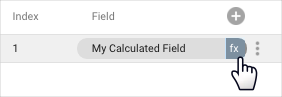
Los contenedores personalizados y los campos calculados se muestran en la fuente de datos con el símbolo fx. Para editar la fórmula, haz clic en fx junto al nombre del campo para abrir el editor de fórmulas, donde podrás ajustar el campo según sea necesario.
Crear un contenedor personalizado específico para un gráfico
Los contenedores personalizados específicos de gráficos solo existen en el gráfico en el que se crean.
Si quieres crear un contenedor personalizado específico para un gráfico, sigue estos pasos:
Crea o edita tu informe.
Añade un gráfico o selecciona uno que ya tengas.
En la pestaña Configuración del panel Propiedades, haz clic en + Añadir dimensión.
En la parte inferior de la lista de campos, haz clic en + AÑADIR CONTENEDOR.
Configura las opciones del contenedor. Para obtener más información, consulta el artículo Configurar un contenedor personalizado.
Haz clic en Guardar.
Configurar un contenedor personalizado
Al crear un contenedor personalizado, puedes configurar varias opciones para definir cómo agrupa los datos Data Studio:
- Campo seleccionado por el que agrupar en contenedores: en el menú desplegable Campo seleccionado por el que agrupar en contenedores , elige el campo numérico que quieres usar para ello.
- Formato de campo de contenedor: en el menú desplegable Formato de campo de contenedor , selecciona un formato. Entre las opciones disponibles, se incluyen las siguientes:
- Intervalo "[x,y)": este formato muestra el intervalo que incluye x y hasta y, pero no y.
- Número entero "x a y": debes usar este formato con valores enteros discretos (como la edad).
- Relacional ">=x e < y": este formato es el más adecuado para números continuos (como dólares).
- Nombre del campo nuevo: especifica un nombre en el campo Nombre del campo nuevo.
- Este nombre es el que aparece de forma predeterminada en los informes. Puedes cambiarlo para determinados gráficos editándolo en el selector de dimensiones.
- El nombre del campo debe ser único.
- No puedes usar una palabra clave reservada como nombre del campo.
- ID del campo nuevo: si estás creando un contenedor personalizado en una fuente de datos, puedes editar el ID predeterminado en el campo ID del campo nuevo, si es necesario. Data Studio usa este ID para identificar un campo como alternativa al nombre del campo.
- Actualizar información del campo: como punto de partida opcional, haz clic en Actualizar información del campo para obtener más información sobre los valores de la dimensión para la que estás creando contenedores personalizados, incluidos los valores mínimo y máximo de la dimensión. Esta información te puede resultar útil para determinar cómo especificas los contenedores de valores.
- Aplicar valores automáticos: haz clic en Aplicar valores automáticos para rellenar automáticamente los campos Tamaño del contenedor, Valor mínimo y Valor máximo de los contenedores de mismo tamaño.
- Tipo de contenedor: especifica un tipo de contenedor:
- Selecciona Mismo tamaño para agrupar por contenedores valores numéricos en intervalos iguales de números enteros. Por ejemplo, niveles de valores que van de 0 a 10, de 10 a 20 y de 20 a 30.
- Selecciona Tamaño personalizado para crear tamaños de contenedor personalizados con diferentes intervalos de números enteros. Por ejemplo, niveles de valores que van de 0 a 15, de 15 a 75 y de 75 a 100.
Tamaños e intervalos de los contenedores: personaliza los tamaños y los intervalos de los contenedores:
- Si seleccionas Mismo tamaño en Tipo de contenedor, introduce los valores que quieras en los campos Tamaño del contenedor, Valor mínimo y Valor máximo.
- Si seleccionas Tamaño personalizado en Tipo de contenedor, especifica los puntos de interrupción de nivel en orden ascendente en el cuadro Puntos de interrupción del contenedor, separados por comas o pulsando la tecla Intro (PC) o Retorno (Mac). También puedes usar la tecla Tabulador.
Valores restantes del contenedor: configura cómo muestra Data Studio los valores que están fuera de los valores mínimo y máximo especificados del contenedor:
- Si marcas la casilla Guardar los valores restantes fuera del mínimo y el máximo en contenedores independientes , Data Studio agrupa los valores que son inferiores al valor mínimo del contenedor en un contenedor y los valores que son superiores al valor máximo del contenedor en otro contenedor. La etiqueta de estos contenedores depende del formato de campo de contenedor que selecciones (por ejemplo,
[-inf, min)y(max, inf]). - Si no marcas esta casilla, cada valor que esté fuera de los valores mínimo y máximo aparecerá como un contenedor independiente.
- Si marcas la casilla Guardar los valores restantes fuera del mínimo y el máximo en contenedores independientes , Data Studio agrupa los valores que son inferiores al valor mínimo del contenedor en un contenedor y los valores que son superiores al valor máximo del contenedor en otro contenedor. La etiqueta de estos contenedores depende del formato de campo de contenedor que selecciones (por ejemplo,
Editar un contenedor personalizado específico para un gráfico
Los campos calculados específicos de gráficos aparecen en el panel Propiedades de un gráfico, en la pestaña Configuración.
Cuando mantengas el puntero sobre el tipo de campo situado junto al nombre del campo, aparecerá el símbolo fx. Para editar la fórmula de un campo calculado, haz clic en fx . Aparecerá el editor de fórmulas, donde podrás hacer los ajustes que necesites.
Reutilizar un contenedor personalizado específico para un gráfico
Los campos calculados específicos de gráficos solo existen en el gráfico en el que se crean. No se puede reutilizar directamente un campo calculado de un gráfico específico ni hacer referencia a él en otros campos calculados.
Sin embargo, puedes copiar un gráfico que contenga campos calculados específicos propios. La copia también contendrá los campos calculados del original. A continuación, puedes editarlos según sea necesario en el nuevo gráfico.
Recursos relacionados
- Acerca de los campos calculados
- Añadir y editar campos calculados y solucionar problemas
- Editar campos