


Halaman ini memandu Anda dalam menyiapkan Analisis Percakapan di Data Studio, termasuk persyaratan penyiapan, sumber data yang didukung, dan cara menghubungkan ke sumber data yang didukung. Pilih tab Lama atau tab Baru untuk mempelajari penyiapan untuk setiap pengalaman lebih lanjut.
Pelajari cara dan waktu Gemini untuk Google Cloud menggunakan data Anda.
Baru
Sebelum memulai
Untuk menggunakan sumber data BigQuery dengan Analisis Percakapan, Anda harus memiliki peran dan izin Identity and Access Management (IAM) BigQuery berikut:
- Izin IAM
bigquery.jobs.createpada project penagihan - Peran IAM
roles/bigquery.dataViewerpada project, set data, atau tabel yang sedang dikueri
Untuk membuat, mengedit, mengelola, dan menghapus agen data di Data Studio atau BigQuery, Anda harus memiliki izin yang dijelaskan di halaman dokumentasi Membuat agen data. Halaman ini juga menjelaskan peran yang diperlukan untuk melakukan chat dengan agen data yang dibuat di BigQuery dan dibagikan ke Data Studio.
Untuk membuat percakapan, Anda harus memiliki izin yang dijelaskan di halaman dokumentasi Menganalisis data dengan percakapan.
Jika pengguna lain membagikan agen data kepada Anda, mereka akan memberi Anda akses ke agen tersebut, tetapi Anda mungkin tidak memiliki akses ke project yang mendasarinya Google Cloud . Minta administrator untuk memberi Anda akses ke project dengan peran seperti Viewer (roles/viewer), Editor (roles/editor), atau Owner (roles/owner).
Sumber data yang didukung
Meskipun Anda tidak dapat membuat agen data Analisis Percakapan dalam Data Studio, Anda dapat melakukan chat dengan agen data yang dibuat di BigQuery dan dipublikasikan ke Data Studio.
Memilih a Google Cloud project
Untuk menggunakan Analisis Percakapan di Data Studio, Anda harus memiliki akses ke Google Cloud project. Jika Anda tidak memiliki akses ke project, hubungi administrator.
Saat memuat halaman Percakapan di Data Studio, Anda harus memilih Google Cloud project. Jika Anda hanya memiliki akses ke satu project, Data Studio akan otomatis membuka project tersebut.
Lama
Sebelum memulai
Sebelum pengguna Data Studio dapat menggunakan Analisis Percakapan lama, persyaratan berikut harus dipenuhi:
- Administrator harus mengaktifkan Gemini di Data Studio. Selama periode Pratinjau, administrator juga harus mengaktifkan fitur Penguji Tepercaya.
- Secara opsional, administrator harus mengaktifkan Code Interpreter untuk mengakses analisis lanjutan.
Setiap pengguna harus tergabung dalam langganan Data Studio Pro.
Persyaratan sumber data tambahan
Beberapa sumber data memiliki persyaratan tambahan, seperti berikut:
- Untuk menggunakan Analisis Percakapan dengan Jelajah Looker sebagai sumber data, pengguna harus diberi izin
gemini_in_lookerdanaccess_datauntuk model dasar Jelajah. Untuk menggunakan sumber data BigQuery dengan Analisis Percakapan, Anda harus memiliki peran dan izin Identity and Access Management (IAM) BigQuery berikut:
- Izin IAM
bigquery.jobs.createpada project penagihan - Peran IAM
roles/bigquery.dataViewerpada project, set data, atau tabel yang sedang dikueri
- Izin IAM
Sumber data yang didukung
Analisis Percakapan dapat terhubung ke sumber data berikut:
Praktik terbaik untuk menyiapkan sumber data
Menyiapkan sumber data dengan cara yang ideal dapat membantu Analisis Percakapan memberikan jawaban yang paling bermanfaat. Pertimbangkan untuk mengikuti praktik terbaik ini saat membuat sumber data:
- Anda dapat mengecualikan kolom yang tidak boleh digunakan untuk analisis sepenuhnya, atau menyembunyikannya di sumber data.
- Deskripsi kolom dapat ditambahkan atau diedit untuk memberikan konteks ke Analisis Percakapan.
- Jika Anda melihat hasil yang tidak diharapkan, periksa sumber data dan pastikan jenis kolom types serta setelan agregasi default sudah benar.
Menghubungkan ke data
Anda dapat memulai percakapan dengan sumber data berikut saat menggunakan Analisis Percakapan:
Menghubungkan ke data Looker
Untuk menggunakan Jelajah Looker sebagai sumber data di Analisis Percakapan, ikuti langkah-langkah berikut:
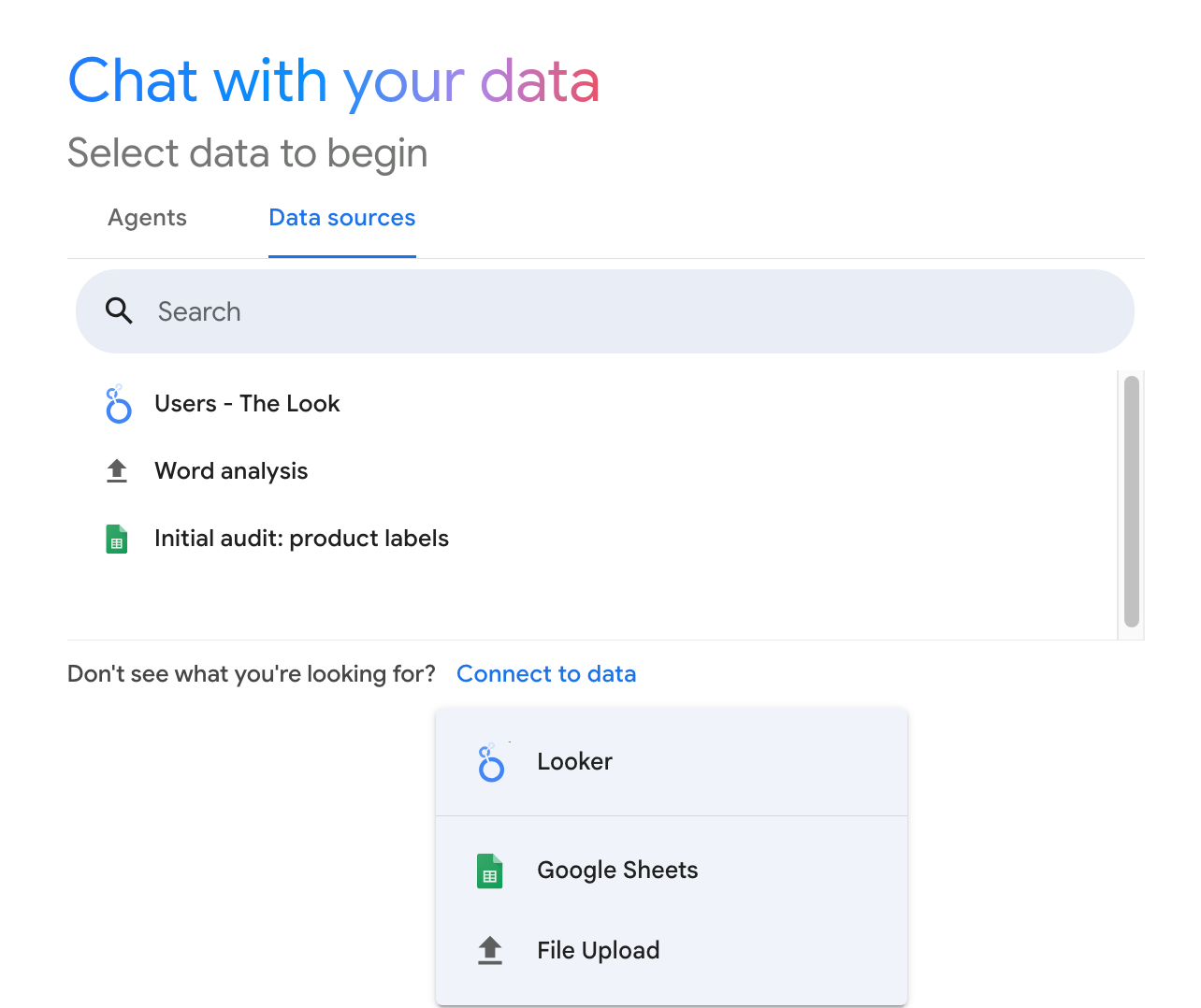
- Di Analisis Percakapan, pada halaman Chat dengan data Anda, pilih tab Sumber data.
- Pilih Hubungkan ke data, lalu pilih Looker dari menu dropdown.
Di bagian Hubungkan ke Instance Looker, di kolom Masukkan URL Instance Looker, masukkan URL untuk instance Looker Anda. Jika URL instance tidak valid atau tidak memenuhi persyaratan konektor Looker, Analisis Percakapan akan menampilkan pesan error.
Jika Anda menghubungkan ke instance Looker untuk pertama kalinya, klik Hubungkan Akun Looker.
Jika Analisis Percakapan menampilkan Link your Google Account and Looker window, tinjau informasi tentang cara Data Studio akan mengakses akun Looker Anda. Untuk menautkan akun dan melanjutkan, pilih Setuju dan lanjutkan.
Setelah Anda menautkan ke instance Looker, pilih Jelajah dari daftar, lalu klik Hubungkan untuk memulai percakapan.
Setelah Anda terhubung ke Jelajah, Jelajah tersebut akan muncul dalam daftar sumber data yang tersedia di halaman Chat dengan data Anda.
Menghubungkan ke agen data
Untuk melakukan chat dengan agen data yang dibuat dengan Jelajah Looker, ikuti petunjuk untuk membuat agen data di halaman dokumentasi Agen data di Data Studio.
Menghubungkan ke data BigQuery
Anda dapat memulai percakapan langsung dengan tabel BigQuery atau dengan agen data yang dibuat dengan tabel BigQuery.
Untuk menggunakan tabel BigQuery sebagai sumber data dengan Analisis Percakapan, ikuti langkah-langkah berikut:
- Di Analisis Percakapan, pada halaman Chat dengan data Anda, pilih tab Sumber data.
- Pilih Hubungkan ke data, lalu pilih BigQuery dari menu dropdown.
- Di jendela Pilih data, pilih salah satu tab berikut untuk terhubung ke set data BigQuery atau untuk menjelajahi set data publik.
- Project Terbaru: Mencantumkan project BigQuery yang terakhir Anda akses.
- Semua Project: Mencantumkan semua project BigQuery yang dapat Anda akses.
- Set Data Publik: Mencantumkan set data publik BigQuery.
- Masukkan Project ID: Memungkinkan Anda menentukan project ID unik untuk project tertentu.
- Pilih project BigQuery di tab Project Terbaru atau Semua Project, atau masukkan project ID di tab Masukkan Project ID. Secara opsional, gunakan kotak penelusuran Telusuri Project untuk memfilter daftar. (Jika Anda menghubungkan ke set data publik, lanjutkan ke langkah berikutnya.)
- Jendela Pilih data menampilkan tab Set Data, atau menampilkan Set Data Publik jika Anda menghubungkan ke set data publik. Pilih set data BigQuery. Secara opsional, gunakan kotak penelusuran Telusuri Set Data untuk memfilter daftar.
- Jendela Pilih data menampilkan tab Tabel. Pilih tabel yang ingin Anda hubungkan di tab Tabel. Secara opsional, gunakan kotak penelusuran Telusuri Tabel untuk memfilter daftar.
- Klik Hubungkan.
Setelah Anda terhubung ke tabel BigQuery, tabel tersebut akan muncul dalam daftar sumber data yang tersedia di halaman Chat dengan data Anda.