


Auf dieser Seite erfahren Sie, wie Sie in Data Studio zur konversationellen Analyse navigieren und Unterhaltungen mit Ihren Daten starten. Informationen zum Herstellen einer Verbindung zu einer Datenquelle finden Sie auf der Dokumentationsseite Konversationelle Analyse in Data Studio einrichten.
Weitere Informationen dazu, wie und wann Gemini forIhre Daten verwendet. Google Cloud
Zur konversationellen Analyse navigieren
Sie haben folgende Möglichkeiten, in Data Studio auf die konversationelle Analyse zuzugreifen:
- Navigieren Sie direkt zur konversationellen Analyse.
- Wählen Sie im Navigationsbereich von Data Studio
 Konversationelle Analyse aus.
 - Wählen Sie im Menü Erstellen von Data Studio Unterhaltungen aus, wenn Sie sich in Ihrem Sandbox-Arbeitsbereich befinden.
- Wenn für Ihre Instanz KI-Datenagenten erstellt wurden, wählen Sie im Menü Erstellen die Option Datenquelle und dann auf der Seite Erste Schritte die Option Mit meinen Daten chatten aus.
Über Konversationen
Fragen, die Sie zu einem Dataset stellen, werden nach Unterhaltung organisiert. Es kann hilfreich sein, die Arbeit auf mehrere Unterhaltungen aufzuteilen, um die verschiedenen Untersuchungsansätze zu organisieren.
Die Unterhaltungserfahrung unterscheidet sich zwischen der alten und der neuen Version der konversationellen Analyse. Wählen Sie den Tab Alt oder Neu aus, um mehr darüber zu erfahren, wie Unterhaltungen in den jeweiligen Versionen funktionieren.
Neu
Unterhaltung beginnen
Alle Unterhaltungen finden mit einem KI-Datenagenten statt, der in BigQuery erstellt und in Data Studio veröffentlicht wurde. So beginnen Sie eine Unterhaltung mit einem KI-Datenagenten:
- Rufen Sie die Seite Mit Ihren Daten chatten auf.
- Wählen Sie den KI-Datenagenten aus, mit dem Sie sich unterhalten möchten. Bei Bedarf können Sie die Suchleiste KI-Agenten suchen verwenden, um die Suche einzugrenzen.
- Geben Sie Ihre Frage ein und drücken Sie die Eingabetaste (Mac) oder die Eingabetaste (PC), um die Unterhaltung zu starten.
Wenn Sie zur Seite Mit Ihren Daten chatten zurückkehren möchten, um mit einem anderen KI-Datenagenten zu chatten, wählen Sie in der Hauptnavigation + Neue Unterhaltung aus.
Wenn Sie nicht die entsprechenden Berechtigungen haben, um mit dem KI-Agenten zu chatten, wird er auf der Seite Mit Ihren Daten chatten angezeigt, ist aber als Nicht verfügbar gekennzeichnet. Wenn Sie die Karte des KI-Agenten auswählen, wird in Data Studio eine Meldung angezeigt, in der Sie erfahren, welche IAM-Rolle oder ‑Berechtigung Sie für das Projekt des KI-Agenten benötigen. Google Cloud
Alt
Unterhaltung beginnen
So erstellen Sie eine neue Unterhaltung:
- Klicken Sie in der konversationellen Analyse auf + Unterhaltung erstellen.
Wählen Sie die Datenquelle aus, die Sie untersuchen möchten, oder den KI-Datenagenten, den Sie für Ihre Unterhaltung verwenden möchten:
Datenquelle: Wenn Sie eine Unterhaltung auf Grundlage einer vorhandenen Datenquelle starten möchten, wählen Sie den Bereich Datenquelle und dann eine Datenquelle aus. Wenn Sie eine neue Datenquelle erstellen möchten, wählen Sie Mit Daten verbinden aus.
KI-Datenagent: Wenn Sie eine Unterhaltung mit einem vorhandenen KI-Datenagenten starten möchten, wählen Sie KI-Agenten und dann einen KI-Datenagenten aus. Wenn Sie einen neuen KI-Datenagenten erstellen möchten, wählen Sie + KI-Agenten erstellen aus.
Geben Sie Ihre Frage ein und drücken Sie die Eingabetaste (Mac) oder die Eingabetaste (PC), um die Unterhaltung zu starten.
Sie können im Bereich Letzte zur Unterhaltung zurückkehren.
Mit einer Looker-Datenquelle interagieren
Wenn Sie mit Ihren Daten interagieren, wird im minimierbaren Daten Bereich der Name des Looker-Explores angezeigt, der von der Unterhaltung verwendet wird. Der Daten Bereich bietet außerdem die folgenden Optionen:
- Felder ansehen: Klicken Sie auf Felder ansehen, um den Explore in Looker in einem neuen Browserfenster aufzurufen.
- Neue Unterhaltung: Starten Sie eine neue Unterhaltung mit dem Looker-Explore, der in der aktuellen Unterhaltung verwendet wird.
In einem Looker-Explore öffnen
Wenn Sie die Abfrageergebnisse als Explore in der verbundenen Looker-Instanz öffnen möchten, klicken Sie in den Abfrageergebnissen auf In Explore öffnen.
Mit BigQuery-Daten interagieren
Nachdem Sie eine Verbindung zu einer BigQuery-Datenquelle hergestellt haben, können Sie Fragen stellen zu Ihren BigQuery-Daten.
Wenn Sie mit Ihren Daten interagieren, wird im minimierbaren Daten Bereich der Name der BigQuery-Tabelle angezeigt, die in der Unterhaltung verwendet wird. Der Daten Bereich bietet außerdem die folgenden Optionen:
- Felder ansehen: Rufen Sie die Tabelle in BigQuery auf einem neuen Browsertab auf.
- Neue Unterhaltung: Starten Sie eine neue Unterhaltung mit den BigQuery-Daten, die in der aktuellen Unterhaltung verwendet werden.
Fragen stellen
Sie können Fragen stellen, um Statistiken aus Ihren Daten zu erhalten. Sie können vorgeschlagene Fragen als Ausgangspunkt für die Analyse von Daten und zum Kennenlernen der konversationellen Analyse verwenden.
Nachdem Sie eine Unterhaltung erstellt haben, können Sie im Feld Frage stellen in der Unterhaltung Fragen zu den Daten stellen.
Wenn Sie eine neue Unterhaltung beginnen, schlägt die konversationelle Analyse einige Fragen vor, die Sie stellen können. Die Fragen müssen kein bestimmtes Format haben oder eine bestimmte Syntax verwenden. Sie müssen sich jedoch auf die Datenquelle beziehen.
Geben Sie Ihre Frage in natürlicher Sprache in das Feld Frage stellen ein. Wählen Sie einen Fragemodus aus und klicken Sie auf „Senden“. Nachdem Sie Ihre Abfrage gesendet haben, können Sie die Antwort abbrechen, indem Sie auf
Antwort stoppen klicken. Die konversationelle Analyse beendet die Ausführung der Abfrage und zeigt die folgende Meldung an: The query was cancelled.
Fragemodus auswählen
Wenn Sie eine Frage stellen, können Sie den Fragemodus in einem Drop-down-Menü auswählen, das die Optionen Schnell und Denken enthält. In der Benutzeroberfläche wird Schnell als Option zum schnellen Beantworten von Fragen und Denken als Option zum Lösen komplexer Probleme beschrieben. Standardmäßig ist in der konversationellen Analyse der Fragemodus Denken ausgewählt. In der konversationellen Analyse wird in allen Mehrfachdialogen derselbe Fragemodus verwendet, es sei denn, Sie ändern ihn manuell.
Schnellmodus
Wenn Sie eine Frage im Modus Schnell stellen, versucht die konversationelle Analyse, Ihre Abfrage in natürlicher Sprache direkt den LookML-Parametern zuzuordnen, die in den LookML-Modellen definiert sind, die den Explores Ihrer Unterhaltung zugrunde liegen. Die konversationelle Analyse kann schnell antworten, da sie auf den verwalteten Definitionen Ihrer LookML basiert und keine Begründung verwendet oder anzeigt.
Beispielsweise kann eine Abfrage wie „Wie hoch war unser Gesamtumsatz im letzten Monat?“ schnell in eine Abfrage übersetzt werden, die den Messwert total_revenue auswählt und nach dem Vormonat filtert.
Wählen Sie den Modus Schnell aus, wenn Sie in Ihrer Abfrage nach bestimmten Fakten oder vordefinierten Messwerten aus Ihren Daten fragen.
Thinking-Modus
Der Modus Denken ist für komplexere analytische Anfragen gedacht, die eine Analyse erfordern, die über direkte LookML-Suchen hinausgeht. In diesem Modus „plant“ der KI-Agent seinen Ansatz und entscheidet, welche Tools verwendet werden sollen und wie die Ergebnisse kombiniert werden. In diesem Modus können mehrstufige Probleme gelöst und erweiterte Data-Science-Aufgaben ausgeführt werden, die mit einer einzelnen SQL-basierten Abfrage möglicherweise nicht möglich sind.
Wählen Sie den Modus Denken aus, wenn Sie nach dem Warum Ihrer Daten fragen, Trends vergleichen oder komplexere analytische Anfragen stellen, die mehrere Schritte erfordern. Dieser Modus ist auch besonders hilfreich, wenn Sie einen KI-Agenten testen möchten, um zu verstehen, wie er die zugrunde liegende LookML seiner Datenquellen verwendet.
So verarbeitet die konversationelle Analyse Ihre Fragen
Die konversationelle Analyse formuliert Ihre Frage möglicherweise um, nachdem Sie eine Abfrage gesendet haben. Die umformulierte Frage wird im Unterhaltungsfenster nach Ihrer ursprünglichen Frage angezeigt. Beispielsweise kann die konversationelle Analyse die Frage „Wie hoch ist der Mittelwert des Alters der Nutzer?“ in „Wie hoch ist das Durchschnittsalter der Nutzer?“ umformulieren.
Während die konversationelle Analyse Ihre Abfrage ausführt, können Sie ihre Begründung beobachten und ihren Denkprozess. Die konversationelle Analyse kann weiterführende Fragen stellen, um Unklarheiten in der ursprünglichen Abfrage zu beseitigen. Wenn beispielsweise mehrere Felder mit ähnlichen Namen vorhanden sind, kann die konversationelle Analyse Sie bitten, anzugeben, welches Feld für die Verarbeitung Ihrer Abfrage am besten geeignet ist.
Mehrfachdialoge
Die konversationelle Analyse berücksichtigt frühere Fragen und Antworten, während Sie die Unterhaltung fortsetzen. Sie können auf früheren Antworten aufbauen, indem Sie die Ergebnisse weiter verfeinern oder den Visualisierungstyp ändern.
Weitere Informationen zum Erstellen von Fragen finden Sie unter Einschränkungen bei Fragen.
Generierte Diagramme in Berichten verwenden
Sie können Diagrammvisualisierungen generieren, indem Sie Fragen in natürlicher Sprache stellen. Sie können ein Diagramm zwar nicht direkt zu einem Data Studio-Bericht hinzufügen, aber die Visualisierung manuell in Ihrem Bericht neu erstellen.
So erstellen Sie ein Diagramm manuell neu:
- Suchen Sie in Ihrer Unterhaltung nach dem Diagramm, das Sie einem Bericht hinzufügen möchten.
- Ermitteln Sie die Details des Diagramms, einschließlich Diagrammtyp, Dimensionen, Messwerte, Filter, Sortierung und Stil.
- Öffnen Sie den Zielbericht in Data Studio.
- Fügen Sie dem Bericht eine neue Diagrammkomponente hinzu.
- Konfigurieren Sie die neue Diagrammkomponente so, dass sie der Datenquelle und den Einstellungen des Diagramms in Ihrer Unterhaltung entspricht.
Abfragen in einer Unterhaltung verwalten
Wenn Sie mit Daten interagieren, können Sie die Unterhaltung verwalten, indem Sie eine aktive Abfrageantwort beenden, während sie ausgeführt wird oder indem Sie die letzte Frage und die zugehörige Antwort löschen.
Abfrageantwort beenden
Wenn Sie die Ausführung einer Abfrage beenden möchten, nachdem Sie eine Nachricht gesendet haben, klicken Sie auf
Antwort stoppen. Die konversationelle Analyse beendet die Ausführung der Abfrage und zeigt die folgende Meldung an: The query was cancelled.
Letzte Frage löschen
So löschen Sie die letzte Frage und die zugehörige Antwort:
- Bewegen Sie den Mauszeiger auf die letzte Frage und klicken Sie dann auf Nachricht löschen.
- Klicken Sie im Dialogfeld Nachricht endgültig löschen? auf Löschen, um die Frage und die zugehörige Antwort endgültig zu löschen.
Abfrageergebnisse und Berechnungen verstehen
Wenn Sie in der konversationellen Analyse Fragen zu Ihren Daten stellen, kann die Antwort je nach Abfrage und verbundenen Daten eine Visualisierung, eine Datentabelle oder andere Details enthalten.
Zusätzlich zu dieser Abfrageantwort bietet die konversationelle Analyse die folgenden Optionen, um Abfrageergebnisse und Berechnungen zu verstehen:
- Details zur Interpretation Ihrer Abfrage
- Details zur Berechnung der Antwort
- Sofern verfügbar, die Option, zusätzliche Statistiken zur Antwort aufzurufen
Interpretation der Abfrage ermitteln
Wenn Sie sehen möchten, wie die konversationelle Analyse Ihre Abfrage verarbeitet hat, maximieren Sie die Option Begründung anzeigen. Wenn Sie die Begründung ausblenden möchten, klicken Sie auf Begründung ausblenden.
Die konversationelle Analyse analysiert jede Abfrage und überlegt, wie sie beantwortet werden soll. Dabei werden die Schlüsselwörter aus Ihrer Abfrage verwendet, um die relevanten Dimensionen, Messwerte und andere Parameter aus den zugehörigen Datasets der Unterhaltung abzuleiten. Außerdem wird aus Ihrer Abfrage abgeleitet, welche Aggregationen möglicherweise ausgeführt werden müssen. Wenn Sie Begründung anzeigen maximieren, wird in der konversationellen Analyse eine Erklärung in einfachem Text der Schritte angezeigt, die zur Interpretation Ihrer Abfrage ausgeführt wurden. Die Erklärung enthält auch die Zeit, die die konversationelle Analyse für die Verarbeitung der Abfrage benötigt hat.
Auf Grundlage der Begründung generiert die konversationelle Analyse eine Antwort, die möglicherweise eine Bitte um Klärung Ihrer Abfrage enthält.
Berechnung einer Antwort ermitteln
Wenn Sie sehen möchten, wie die konversationelle Analyse zu einer Antwort gelangt ist oder eine Visualisierung erstellt hat, klicken Sie in den Abfrageergebnissen auf Wie wurde das berechnet?.
Wenn Sie auf Wie wurde das berechnet? klicken, werden in der konversationellen Analyse die folgenden Tabs angezeigt:
Code: Hier wird die SQL-Abfrage angezeigt, die zum Generieren des Ergebnisses ausgeführt wurde. Wenn Sie die konversationelle Analyse mit einer BigQuery-Tabelle verbinden, wird auf dem Tab Code die generierte BigQuery-SQL-Abfrage angezeigt.
Text: Hier wird in einfachem Text erklärt, wie die konversationelle Analyse zu der angegebenen Antwort gelangt ist. Diese Erklärung enthält die verwendeten Rohfeldnamen, die durchgeführten Berechnungen, die angewendeten Filter, die Sortierreihenfolge und andere Details.
Zusätzliche Statistiken erhalten
Wenn die konversationelle Analyse zusätzliche Statistiken zu einer Antwort liefern kann, wird die Schaltfläche Statistiken keyboard_arrow_down angezeigt. Klicken Sie auf Statistiken keyboard_arrow_down, um zusätzliche Informationen zu Ihrer Abfrage zu erhalten. Statistiken analysiert nur die Daten, die von Ihrem Prompt zurückgegeben wurden, und führt keine zusätzlichen Abfragen aus, um weitere Daten abzurufen. Statistiken kann eine nützliche Quelle für Ideen für weiterführende Fragen sein, um die Unterhaltung fortzusetzen.
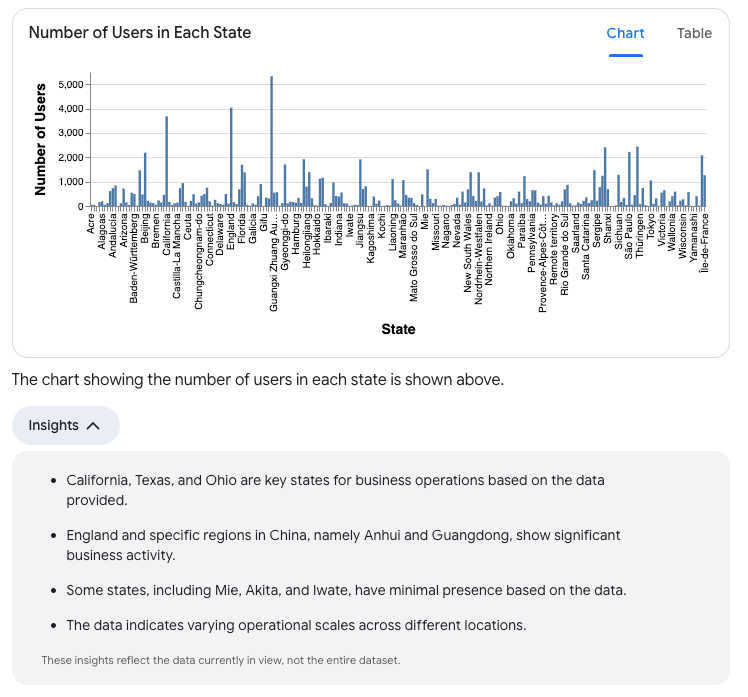
Im Folgenden finden Sie ein Beispiel für einige Statistiken, die vom Prompt „Wie viele Nutzer gibt es in den einzelnen Bundesstaaten?“ zurückgegeben werden können:
- Eine allgemeine Zusammenfassung der Bereiche mit hohem und niedrigem Datenvolumen. Beispiel:
- „Basierend auf den bereitgestellten Daten sind Kalifornien, Texas und Ohio wichtige Bundesstaaten für den Geschäftsbetrieb.“
- „England und bestimmte Regionen in China, nämlich Anhui und Guangdong, weisen eine erhebliche Geschäftsaktivität auf.“
- „Einige Bundesstaaten, darunter Mie, Akita und Iwate, sind laut den Daten nur minimal vertreten.“
- Eine Bewertung der Variabilität des Datasets. Beispiel: „Die Daten deuten auf unterschiedliche Betriebsgrößen an verschiedenen Standorten hin.“
Unterhaltungen verwalten
Sie können den Namen von Unterhaltungen ändern, Unterhaltungen löschen oder sie aus dem Papierkorb wiederherstellen.
Unterhaltung benennen
Die konversationelle Analyse generiert automatisch einen Unterhaltungstitel, der auf Ihrer ersten Frage und Antwort basiert. So ändern Sie den generierten Namen:
- Klicken Sie oben auf der Konversationsseite auf den Titel.
- Geben Sie einen neuen Unterhaltungsnamen ein.
- Wenn Sie die Änderungen speichern möchten, klicken Sie an einer anderen Stelle auf der Seite oder drücken Sie die Eingabetaste (Mac) oder die Eingabetaste (PC).
Unterhaltung löschen
Wenn Sie eine Unterhaltung in den Papierkorb verschieben möchten, öffnen Sie die Unterhaltung und klicken Sie auf In den Papierkorb verschieben.
Unterhaltung wiederherstellen oder endgültig löschen
So stellen Sie eine Unterhaltung aus dem Papierkorb wieder her oder löschen sie endgültig:
- Wählen Sie in der konversationellen Analyse im linken Navigationsbereich Papierkorb aus, um die Liste der Unterhaltungen aufzurufen, die in den Papierkorb verschoben wurden.
- Klicken Sie im Bereich Papierkorb auf den Namen der Unterhaltung, die Sie wiederherstellen oder endgültig löschen möchten.
- Wählen Sie im Dialogfeld Sind Sie sicher? eine der folgenden Optionen aus:
- Abbrechen: Die Aktion wird abgebrochen.
- Wiederherstellen: Die Unterhaltung wird wiederhergestellt. Sie können über den Bereich Letzte im linken Navigationsmenü in der konversationellen Analyse auf die Unterhaltung zugreifen.
- Endgültig löschen: Die Unterhaltung wird endgültig gelöscht.
Unterhaltungen suchen
So suchen Sie nach einer bestimmten Unterhaltung anhand des Titels:
- Geben Sie Ihre Suchanfrage in die Suchleiste In der konversationellen Analyse suchen ein. Während der Eingabe wird eine Liste von Unterhaltungen mit Titeln angezeigt, die Ihrer Suchanfrage entsprechen.
- Wählen Sie in den Suchergebnissen eine Unterhaltung aus, um sie zu öffnen.
Bekannte Einschränkungen
Für die konversationelle Analyse gelten die folgenden bekannten Einschränkungen:
Einschränkungen bei Visualisierungen
Die konversationelle Analyse verwendet Vega-Lite zum Generieren von Diagrammen für Unterhaltungen. Die folgenden Vega-Diagrammtypen werden vollständig unterstützt:
- Liniendiagramm (eine oder mehrere Reihen)
- Flächendiagramm
- Balkendiagramm (horizontal, vertikal, gestapelt)
- Streudiagramm (eine oder mehrere Gruppen)
- Kreisdiagramm
Die folgenden Vega-Diagrammtypen werden unterstützt, aber beim Rendern kann es zu unerwartetem Verhalten kommen:
- Maps
- Heatmaps
- Diagramme mit Tooltips
Diagrammtypen, die nicht im Vega-Katalog enthalten sind, werden nicht unterstützt. Alle Diagramme, die in diesem Abschnitt nicht angegeben sind, werden als nicht unterstützt betrachtet.
Einschränkungen bei Datenquellen
- Für Looker-Datenquellen gelten die folgenden Einschränkungen:
- Die konversationelle Analyse kann den Wert eines Nur-Filter-Feldes, das mit dem LookML
parameterParameter definiert ist, nicht festlegen. - Die konversationelle Analyse kann maximal 5.000 Zeilen pro Abfrage zurückgeben.
- Die konversationelle Analyse kann den Wert eines Nur-Filter-Feldes, das mit dem LookML
- Für BigQuery-Datenquellen gelten die folgenden Einschränkungen:
- Sie können jeweils nur mit einer BigQuery-Tabelle interagieren. Wenn Sie mit einer anderen BigQuery-Tabelle oder mit einem KI-Datenagenten interagieren möchten, der eine andere BigQuery-Tabelle verwendet, starten Sie eine neue Unterhaltung.
- Die konversationelle Analyse unterstützt die Funktion für flexible Spaltennamen von BigQuery nicht.
- Die konversationelle Analyse funktioniert nicht gut mit Datenquellen, bei denen die Bearbeitung von Feldern in Berichten deaktiviert ist, da diese Einstellung verhindert, dass die konversationelle Analyse berechnete Felder erstellt.
Einschränkungen bei Fragen
Die konversationelle Analyse unterstützt Fragen, die mit einer einzelnen Visualisierung beantwortet werden können, z. B.:
- Trends der Messwerte im Zeitverlauf
- Aufschlüsselung oder Verteilung eines Messwerts nach Dimension
- Eindeutige Werte für eine oder mehrere Dimensionen
- Einzelne Messwerte
- Die wichtigsten Dimensionswerte nach Messwert
Die konversationelle Analyse unterstützt noch keine Fragen, die nur mit den folgenden Arten von komplizierten Visualisierungen beantwortet werden können:
- Vorhersage und Prognose
- Erweiterte statistische Analysen, einschließlich Korrelations- und Anomalieerkennung
Komplexere Fragen wie Prognosen können beantwortet werden, wenn der Code Interpreter aktiviert ist.
Beispiel für eine Unterhaltung
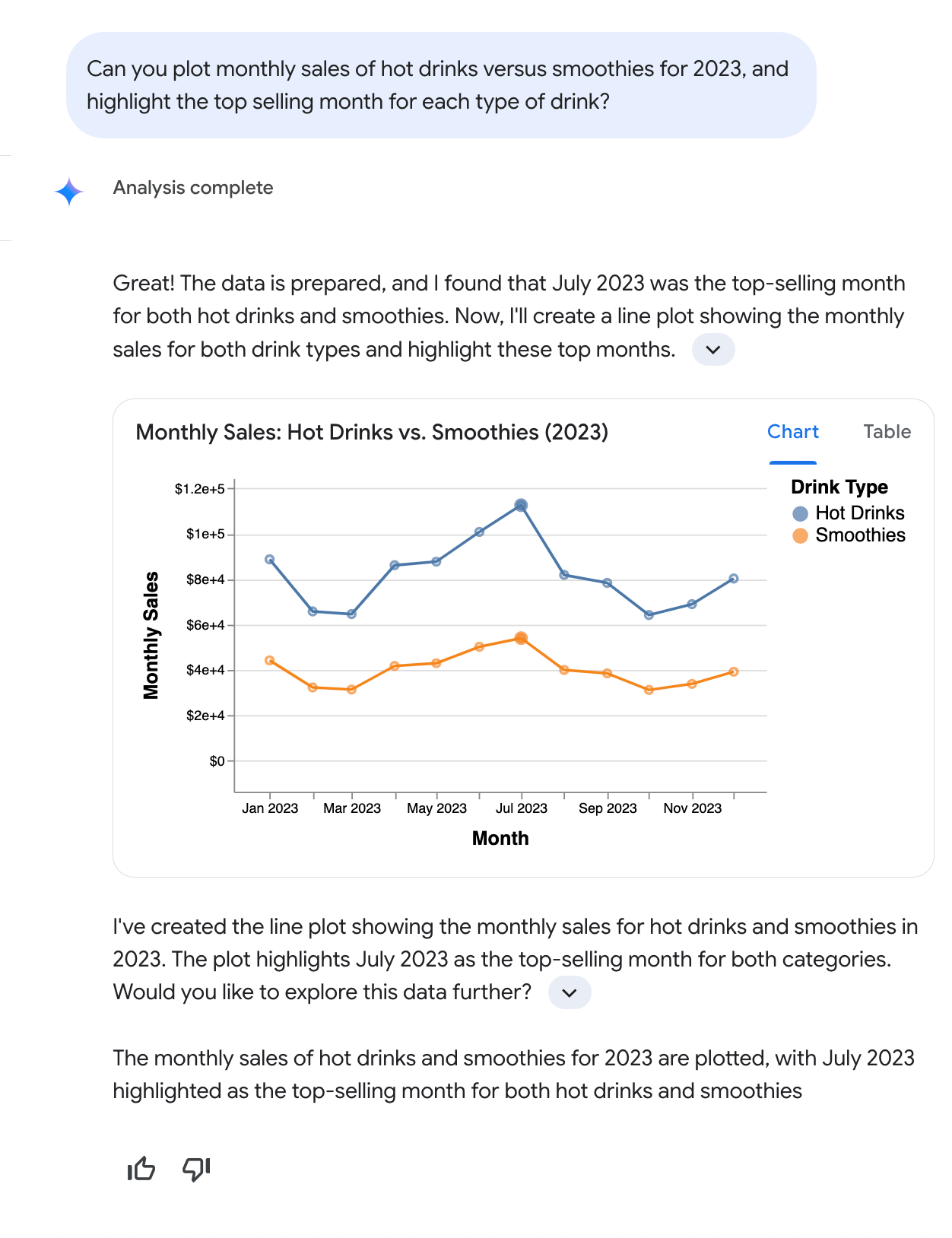
Die folgende Beispielunterhaltung zeigt, wie ein Nutzer auf natürliche Weise mit der konversationellen Analyse interagieren kann. In diesem Beispiel stellt der Nutzer die folgende Frage: „Kannst du die monatlichen Verkäufe von Heißgetränken im Vergleich zu Smoothies für 2023 darstellen und den Monat mit den höchsten Verkäufen für jede Getränkeart hervorheben?“ Die konversationelle Analyse antwortet mit einem Liniendiagramm, in dem die monatlichen Verkäufe von Heißgetränken und Smoothies für 2023 dargestellt sind. Der Juli ist als Monat mit den höchsten Verkäufen für beide Kategorien hervorgehoben.
 s
s
Wie diese Beispielunterhaltung zeigt, interpretiert die konversationelle Analyse Anfragen in natürlicher Sprache, einschließlich mehrteiliger Fragen, die gängige Begriffe wie „Verkäufe“ und „Heißgetränke“ verwenden, ohne dass Nutzer genaue Datenbankfeldnamen (z. B. Total monthly drink sales) angeben oder Filterbedingungen (z. B. type of beverage = hot) definieren müssen. Die konversationelle Analyse beschreibt die wichtigsten Ergebnisse, erklärt ihre Begründung und liefert eine Antwort, die Text und gegebenenfalls ein Diagramm enthält. Um eine detailliertere Analyse zu fördern, schlägt die konversationelle Analyse möglicherweise auch weiterführende Fragen vor.
Weitere Informationen
Übersicht über die konversationelle Analyse: Auf der Landingpage für die konversationelle Analyse finden Sie Informationen zu den Einrichtungsvoraussetzungen, bekannten Einschränkungen, unterstützten Fragetypen und mehr.
KI-Datenagenten erstellen und mit ihnen interagieren: Mit KI-Datenagenten können Sie den KI-gestützten KI-Datenagenten für Abfragen anpassen, indem Sie Kontext und Anweisungen angeben, die speziell auf Ihre Daten zugeschnitten sind. So kann die konversationelle Analyse genauere und kontextbezogenere Antworten generieren.
Erweiterte Analysen mit dem Code Interpreter aktivieren: Der Code Interpreter in der konversationellen Analyse übersetzt Ihre Fragen in natürlicher Sprache in Python-Code und führt diesen Code aus. Im Vergleich zu Standard-SQL-basierten Abfragen ermöglicht die Verwendung von Python durch den Code Interpreter komplexere Analysen und Visualisierungen.