


Esta página orienta você na navegação até a Análise Conversacional no Data Studio e no início de conversas com seus dados. Para saber como se conectar a uma fonte de dados, consulte a página de documentação Configurar a Análise Conversacional no Data Studio.
Saiba como e quando o Gemini para Google Cloud usa seus dados.
Navegar até a Análise Conversacional
Você pode acessar a Análise Conversacional no Data Studio destas maneiras:
- Navegue diretamente até Análise Conversacional.
- Escolha
 Análise Conversacional no painel de navegação do Data Studio.
 - Escolha Conversas no menu Criar do Data Studio se você estiver no espaço de trabalho da Sandbox.
- Se os agentes de dados tiverem sido criados para sua instância, selecione Fonte de dados no menu Criar e, em seguida, a opção Conversar com meus dados na página Começar.
Sobre conversas
Os conjuntos de perguntas que você faz sobre um conjunto de dados são organizados por conversa. Dividir o trabalho em várias conversas pode ser útil para organizar as linhas de investigação.
A experiência de conversa difere entre a Análise Conversacional legada e a nova. Selecione a guia Legado ou Novo para saber mais sobre como as conversas funcionam em cada experiência.
Novo
Iniciar uma conversa
Todas as conversas acontecem com um agente de dados criado no BigQuery e publicado no Data Studio. Para iniciar uma conversa com um agente de dados, siga estas etapas:
- Navegue até a página Conversar com seus dados.
- Selecione o agente de dados com quem você quer conversar. Se necessário, use a barra Pesquisar agentes para refinar a pesquisa.
- Para iniciar a conversa, digite sua pergunta e pressione Return (Mac) ou Enter (PC).
Para voltar à página Conversar com seus dados e conversar com outro agente de dados, selecione + Nova conversa na navegação principal.
Se você não tiver as permissões adequadas para conversar com o agente, ele vai aparecer na página Conversar com seus dados, mas será marcado como Indisponível. Se você selecionar o card do agente, o Data Studio vai mostrar uma mensagem informando qual papel ou permissão do IAM você precisa receber para o projeto do agente Google Cloud .
Legado
Iniciar uma conversa
Para criar uma nova conversa, siga estas etapas:
- Clique em + Criar conversa na Análise Conversacional.
Selecione a fonte de dados que você quer investigar ou o agente de dados que você quer usar na conversa:
Fonte de dados: para iniciar uma conversa com base em uma fonte de dados existente, selecione o painel Fonte de dados e escolha uma fonte de dados. Para criar uma nova fonte de dados, selecione Conectar aos dados.
Agente de dados: para iniciar uma conversa com um agente de dados existente, selecione Agentes e escolha um agente de dados. Para criar um novo agente de dados, selecione + Criar agente.
Para iniciar a conversa, digite sua pergunta e pressione Return (Mac) ou Enter (PC).
Você pode voltar à conversa na seção Recentes.
Conversar com uma fonte de dados do Looker
Ao conversar com seus dados, o painel de armazenamento recolhível Dados mostra o nome da análise do Looker que está sendo usada pela conversa. O painel de armazenamento Dados também oferece as seguintes opções:
- Ver campos: para ver a análise no Looker em uma nova janela do navegador, clique em Ver campos.
- Nova conversa: inicie uma nova conversa com a análise do Looker que a conversa atual está usando.
Abrir em uma análise do Looker
Para abrir os resultados da consulta como uma análise na instância do Looker conectada, clique em Abrir na análise nos resultados da consulta.
Conversar com dados do BigQuery
Depois de se conectar a uma fonte de dados do BigQuery, você pode fazer perguntas sobre seus dados do BigQuery.
Ao conversar com seus dados, o painel de armazenamento recolhível Dados mostra o nome da tabela do BigQuery que a conversa está usando. O painel de armazenamento Dados também oferece as seguintes opções:
- Ver campos: mostra a tabela no BigQuery em uma nova guia do navegador.
- Nova conversa: inicia uma nova conversa com os dados do BigQuery que a conversa atual está usando.
Faça perguntas
Você pode fazer perguntas para receber insights dos seus dados. Use as perguntas sugeridas como ponto de partida para explorar os dados e se familiarizar com a Análise Conversacional.
Depois de criar uma conversa, você pode fazer perguntas sobre os dados no campo Faça uma pergunta dentro da conversa.
Ao iniciar uma nova conversa, a Análise Conversacional sugere algumas perguntas iniciais. As perguntas não precisam estar em um formato específico nem usar uma sintaxe específica. No entanto, elas precisam estar relacionadas à fonte de dados.
Digite sua pergunta em linguagem natural no campo Faça uma pergunta. Selecione um modo de pergunta e clique em enviar. Depois de enviar a consulta, você pode cancelar a resposta clicando em
Parar resposta. A Análise Conversacional interrompe a execução da consulta e mostra a seguinte mensagem: The query was cancelled.
Selecionar um modo de pergunta
Ao fazer uma pergunta, você pode selecionar o modo de pergunta em um menu suspenso que contém as opções Rápido e Pensamento. A interface descreve Rápido como destinado a responder rapidamente e Pensamento como destinado a resolver problemas complexos. A Análise Conversacional usa o modo de pergunta Pensamento por padrão. A Análise Conversacional vai manter o mesmo modo de pergunta em todas as conversas multiturno, a menos que você o mude manualmente.
Modo rápido
Ao fazer uma pergunta no modo Rápido, a Análise Conversacional tenta mapear diretamente sua consulta em linguagem natural para os parâmetros LookML definidos nos modelos LookML que estão na base das análises da conversa. A Análise Conversacional pode responder rapidamente porque depende das definições gerenciadas do LookML e não usa nem mostra nenhum tipo de raciocínio.
Por exemplo, uma consulta como "Qual foi nossa receita total no mês passado?" pode ser traduzida rapidamente em uma consulta que seleciona a métrica total_revenue e filtra o mês anterior.
Selecione o modo Rápido se a consulta estiver pedindo fatos específicos ou métricas predefinidas dos seus dados.
Modo de pensamento
O modo Pensamento é destinado a solicitações analíticas mais complexas que exigem análise além das pesquisas diretas do LookML. Nesse modo, o agente "planeja" a abordagem, decidindo quais ferramentas usar e como combinar os resultados. Esse modo permite resolver problemas de várias etapas e realizar tarefas avançadas de ciência de dados que podem não ser possíveis com uma única consulta baseada em SQL.
Selecione o modo Pensamento ao perguntar por que sobre seus dados, ao comparar tendências ou ao fazer solicitações analíticas mais complexas que podem exigir várias etapas. Esse modo também é especialmente útil ao testar um agente para entender como ele está usando o LookML das fontes de dados.
Como a Análise Conversacional processa suas perguntas
A Análise Conversacional pode reformular sua pergunta depois que você enviar uma consulta, e a pergunta reformulada será mostrada na janela de conversa após a pergunta original. Por exemplo, a Análise Conversacional pode reformular a pergunta "Qual é a média de idades dos usuários?" para "Qual é a idade média dos usuários?".
Enquanto a Análise Conversacional executa sua consulta, você pode observar o raciocínio e o processo de pensamento. A Análise Conversacional pode fazer perguntas complementares para esclarecer ambiguidades na consulta original. Por exemplo, se houver vários campos com nomes semelhantes, a Análise Conversacional poderá pedir que você esclareça qual campo é mais adequado para usar no processamento da consulta.
Conversas multiturno
A Análise Conversacional vai considerar as perguntas e respostas anteriores à medida que você continua a conversa. Você pode usar as respostas anteriores e criar com base nelas, refinando ainda mais os resultados ou mudando o tipo de visualização.
Para mais orientações sobre como criar perguntas, consulte Limitações nas perguntas.
Usar gráficos gerados em relatórios
Você pode gerar visualizações de gráficos fazendo perguntas em linguagem natural. Embora não seja possível adicionar um gráfico diretamente a um relatório do Data Studio, você pode recriar manualmente a visualização no relatório.
Para recriar um gráfico manualmente, siga estas etapas:
- Na conversa, encontre o gráfico que você quer adicionar a um relatório.
- Identifique os detalhes do gráfico, incluindo o tipo, as dimensões, as métricas, os filtros, a classificação e o estilo.
- Abra o relatório de destino do Data Studio.
- Adicione um novo componente de gráfico ao relatório.
- Configure o novo componente de gráfico para corresponder à fonte de dados e às configurações do gráfico na conversa.
Gerenciar consultas em uma conversa
Ao conversar com dados, você pode gerenciar a conversa interrompendo uma resposta de consulta ativa enquanto ela está em execução ou excluindo a pergunta mais recente e a resposta.
Parar uma resposta de consulta
Para interromper a execução de uma consulta depois de enviar uma mensagem, clique em
Parar resposta. A Análise Conversacional interrompe a execução da consulta e mostra a seguinte mensagem: The query was cancelled.
Excluir a pergunta mais recente
Para excluir a pergunta mais recente e a resposta, siga estas etapas:
- Mantenha o cursor sobre a pergunta mais recente e clique em Excluir mensagem.
- Na caixa de diálogo Excluir mensagem permanentemente?, clique em Excluir para excluir permanentemente a pergunta e a resposta.
Entender os resultados e cálculos da consulta
Ao fazer perguntas sobre seus dados na Análise Conversacional, a resposta pode incluir uma visualização, uma tabela de dados ou outros detalhes, dependendo da consulta específica e dos dados conectados.
Além dessa resposta de consulta, a Análise Conversacional oferece as seguintes opções para entender os resultados e cálculos da consulta:
- Detalhes sobre como sua consulta foi interpretada
- Detalhes sobre como a resposta foi calculada
- Se disponível, a opção de conferir mais insights sobre a resposta
Determinar como sua consulta foi interpretada
Para saber como a Análise Conversacional raciocinou na sua consulta, expanda a opção Mostrar raciocínio. Para ocultar o raciocínio, clique em Ocultar raciocínio.
A Análise Conversacional analisa cada consulta e pensa em como responder, usando as palavras-chave da consulta para inferir as dimensões, métricas e outros parâmetros relevantes dos conjuntos de dados associados da conversa e interpretando na consulta quais agregações podem precisar ser realizadas. Ao expandir Mostrar raciocínio, a Análise Conversacional mostra uma explicação em texto simples das etapas que foram necessárias para interpretar sua consulta. A explicação também inclui a duração do tempo que a Análise Conversacional pensou sobre a consulta.
Após o raciocínio, a Análise Conversacional gera uma resposta, que pode incluir um pedido de esclarecimento sobre sua consulta.
Determinar como uma resposta foi calculada
Para saber como a Análise Conversacional chegou a uma resposta ou criou uma visualização, clique em Como isso foi calculado? nos resultados da consulta.
Quando você clica em Como isso foi calculado?, a Análise Conversacional mostra as seguintes guias:
Código: mostra a consulta SQL que foi executada para gerar o resultado. Se você conectar a Análise Conversacional a uma tabela do BigQuery, a guia Código vai mostrar o SQL do BigQuery gerado.
Texto: oferece uma explicação em texto simples das etapas que a Análise Conversacional seguiu para chegar à resposta fornecida. Essa explicação inclui os nomes de campos brutos que foram usados, os cálculos realizados, os filtros aplicados, a ordem de classificação e outros detalhes.
Receber mais insights
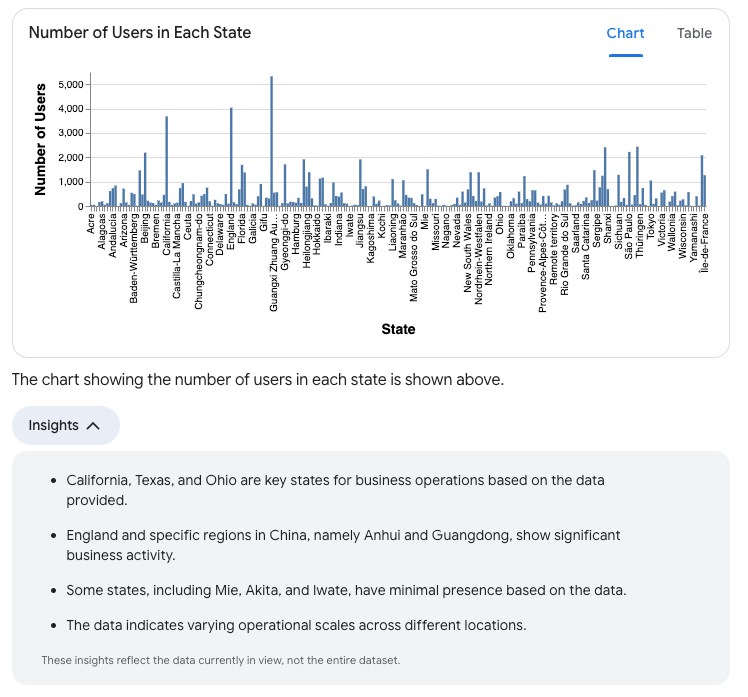
Quando a Análise Conversacional puder fornecer mais insights de dados sobre uma resposta, um Insights keyboard_arrow_down botão vai aparecer. Clique em Insights keyboard_arrow_down para conferir mais informações sobre sua consulta. Insights só analisa os dados retornados pelo comando e não executa outras consultas para buscar mais dados. Insights pode ser uma fonte útil de ideias para perguntas complementares para continuar a conversa.
Confira a seguir um exemplo de alguns insights que podem ser retornados pelo comando "Quantos usuários há em cada estado?":
- Um resumo geral das áreas de volume de dados alto e baixo. Por exemplo:
- "A Califórnia, o Texas e Ohio são estados importantes para as operações comerciais com base nos dados fornecidos."
- "A Inglaterra e regiões específicas da China, como Anhui e Guangdong, mostram uma atividade comercial significativa."
- "Alguns estados, incluindo Mie, Akita e Iwate, têm presença mínima com base nos dados."
- Uma avaliação da variabilidade do conjunto de dados. Por exemplo, "Os dados indicam escalas operacionais variáveis em diferentes locais".
Gerenciar conversas
Você pode mudar o nome das conversas, excluir conversas ou restaurá-las da pasta da lixeira.
Nomear uma conversa
A Análise Conversacional gera automaticamente um título de conversa com base na sua primeira pergunta e resposta. Para mudar o nome gerado, siga estas etapas:
- Clique no título na parte de cima da página de conversa.
- Digite um novo nome de conversa.
- Para salvar as alterações, clique em outro lugar da página ou pressione Return (Mac) ou Enter (PC).
Excluir uma conversa
Para mover uma conversa para a lixeira, abra a conversa e clique em Mover para a lixeira.
Restaurar ou excluir permanentemente uma conversa
Para restaurar ou excluir permanentemente uma conversa da lixeira, siga estas etapas:
- Na Análise Conversacional, selecione Lixeira no painel de navegação à esquerda para conferir a lista de conversas que foram movidas para a lixeira.
- Na seção Lixeira, clique no nome da conversa que você quer restaurar ou excluir permanentemente.
- Na caixa de diálogo Tem certeza?, selecione uma das seguintes opções:
- Cancelar: cancela a ação.
- Restaurar: restaura a conversa. A conversa pode ser acessada na seção Recentes da programação do menu de navegação à esquerda na Análise Conversacional.
- Excluir definitivamente: exclui a conversa permanentemente.
Pesquisar conversas
Para pesquisar uma conversa específica por título, siga estas etapas:
- Na barra de pesquisa Pesquisar Análise Conversacional, digite sua consulta. Ao digitar, uma lista de conversas com títulos que correspondem à sua consulta de pesquisa vai aparecer.
- Selecione uma conversa nos resultados da pesquisa para abrir essa conversa.
Limitações conhecidas
A Análise Conversacional tem estas limitações conhecidas:
Limitações nas visualizações
A Análise Conversacional usa o Vega-lite para a geração de gráficos de conversa. Os seguintes tipos de gráficos Vega são totalmente compatíveis:
- Gráfico de linhas (uma ou mais séries)
- Gráfico de área
- Gráfico de barras (horizontal, vertical, empilhado)
- Gráfico de dispersão (um ou mais grupos)
- Gráfico de pizza
Os seguintes tipos de gráficos Vega são compatíveis, mas você pode encontrar um comportamento inesperado ao renderizá-los:
- Maps
- Mapas de calor
- Gráficos com dicas
Os tipos de gráficos que existem fora do catálogo Vega não são compatíveis. Todos os gráficos que não forem especificados nesta seção serão considerados não compatíveis.
Limitações nas fontes de dados
- Para fontes de dados do Looker, as seguintes limitações se aplicam:
- A Análise Conversacional não pode definir o valor de um filtro somente definido usando o parâmetro
parameterdo LookML. - A Análise Conversacional pode retornar até 5.000 linhas por consulta.
- A Análise Conversacional não pode definir o valor de um filtro somente definido usando o parâmetro
- Para fontes de dados do BigQuery, as seguintes limitações se aplicam:
- Você só pode conversar com uma tabela do BigQuery por vez. Para conversar com uma tabela diferente do BigQuery ou com um agente de dados que usa uma tabela diferente do BigQuery, inicie uma nova conversa.
- A Análise Conversacional não oferece suporte ao recurso de nomes de coluna flexíveis do BigQuery.
- A Análise Conversacional não funciona bem com fontes de dados que têm a edição de campos em relatórios desativada, porque essa configuração impede que a Análise Conversacional crie campos calculados.
Limitações nas perguntas
A Análise Conversacional oferece suporte a perguntas que podem ser respondidas por uma única visualização, por exemplo:
- Tendências das métricas ao longo do tempo
- Divisão ou distribuição de uma métrica por dimensão
- Valores exclusivos de uma ou mais dimensões
- Valores de uma métrica
- Os principais valores de dimensão por métrica
A Análise Conversacional ainda não oferece suporte a perguntas que só podem ser respondidas com os seguintes tipos de visualizações complexas:
- Prediction e estimativa
- Análise estatística avançada, incluindo correlação e detecção de anomalias
Perguntas mais avançadas, como previsão, podem ser respondidas quando o Intérprete de código está ativado.
Exemplo de conversa
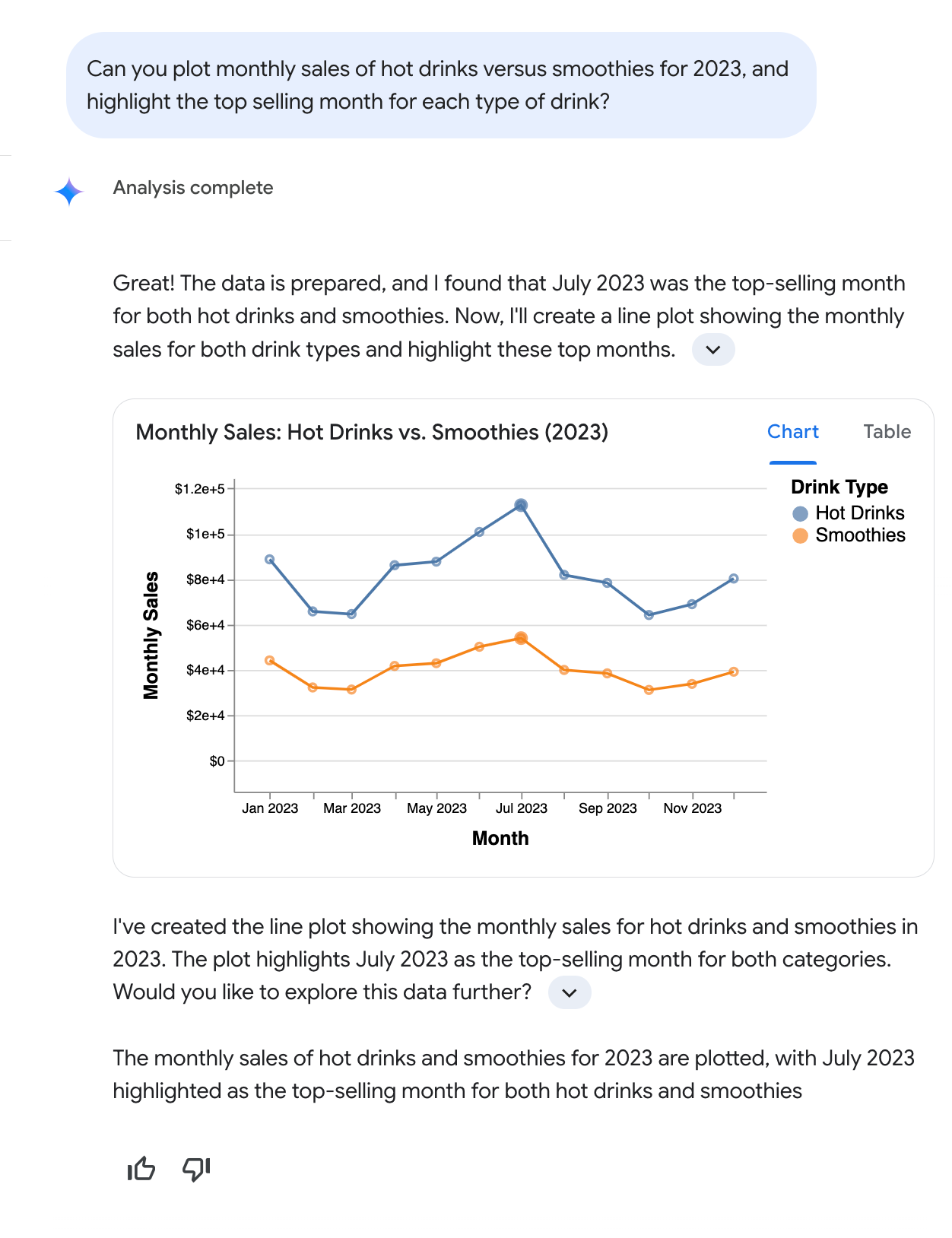
O exemplo de conversa a seguir mostra como um usuário pode interagir com a Análise Conversacional de maneira natural e recorrente. Neste exemplo, o usuário faz a seguinte pergunta: "Você pode plotar as vendas mensais de bebidas quentes em comparação com smoothies para 2023 e destacar o mês de maior venda para cada tipo de bebida?" A Análise Conversacional responde gerando um gráfico de linhas que mostra as vendas mensais de bebidas quentes e smoothies para 2023, destacando julho como o mês com as maiores vendas para ambas as categorias.
 s
s
Como ilustra este exemplo de conversa, a Análise Conversacional interpreta solicitações de linguagem natural, incluindo perguntas de várias partes que usam termos comuns como "vendas" e "bebidas quentes", sem exigir que os usuários especifiquem nomes de campos de banco de dados exatos (como Total monthly drink sales) ou definam condições de filtro (como type of beverage = hot). A Análise Conversacional descreve as principais descobertas, explica o raciocínio e fornece uma resposta que inclui texto e, quando apropriado, um gráfico. Para incentivar uma análise mais profunda, a Análise Conversacional também pode sugerir perguntas complementares.
Recursos relacionados
Visão geral da Análise Conversacional: a página de destino da Análise Conversacional contém requisitos de configuração, limitações conhecidas, tipos de perguntas compatíveis e muito mais.
Criar e conversar com agentes de dados: com os agentes de dados, você pode personalizar o agente de consulta de dados com tecnologia de IA fornecendo contexto e instruções específicas para seus dados, o que ajuda a Análise Conversacional a gerar respostas mais precisas e contextualmente relevantes.
Ativar a análise avançada com o Intérprete de código: o Intérprete de código na Análise Conversacional traduz suas perguntas em linguagem natural para código Python e executa esse código. Em comparação com consultas padrão baseadas em SQL, o uso do Python pelo Intérprete de código permite análises e visualizações mais complexas.