


A Google Search Console é um serviço sem custo financeiro que ajuda a monitorizar e manter a presença do seu site nos resultados da Pesquisa Google. O conetor da Search Console do Data Studio ajuda a medir e analisar o desempenho do seu site na Pesquisa Google. Pode expandir esses relatórios para incluir dados de outras origens, como o Google Analytics e o Google Ads, para ter uma vista mais abrangente da sua presença online.
Ver um vídeo
Como fazer a associação à Search Console
Na página inicial do Data Studio, no canto superior esquerdo, clique em Criar e, de seguida, selecione Origem de dados.
Selecione o conetor da Search Console.
Se lhe for pedido, clique em AUTORIZAR para permitir que o Data Studio aceda aos seus dados.
No painel Sites, escolha o site a associar.
No painel Tabelas, escolha Impressão do site ou Impressão do URL.
No painel Tipo de pesquisa, escolha o tipo de pesquisa predefinido. Consulte as Notas para ver mais detalhes.
No canto superior direito, clique em ASSOCIAR.
- Aparece o painel de campos da origem de dados.
- A origem de dados está agora associada ao seu conjunto de dados.
Configure a origem de dados
O painel de campos de origem de dados é onde configura a origem de dados mudando o nome dos campos e adicionando descrições, adicionando campos calculados e alterando os tipos de dados e as agregações. Saiba como trabalhar com campos de origens de dados.
Controle quem vê os dados
Na parte superior do painel de campos, pode alterar as credenciais de dados. As credenciais controlam quem pode ver os dados que esta origem de dados fornece.
As CREDENCIAIS DO PROPRIETÁRIO permitem que outras pessoas vejam ou criem relatórios que usam estes dados sem que tenham de ter o seu próprio acesso ao conjunto de dados.
Por outro lado, a opção CREDENCIAIS DO VISITANTE requer que cada utilizador da origem de dados faculte as suas próprias credenciais para aceder ao conjunto de dados.
As CREDENCIAIS DA CONTA DE SERVIÇO baseiam-se num tipo especial de Conta Google que representa um utilizador não humano que pode ser autenticado e autorizado a aceder aos dados.
Saiba mais acerca das credenciais de dados.
Crie um novo relatório a partir da origem de dados
Para criar um novo relatório a partir da origem de dados, siga estes passos:
- Na parte superior direita, clique em CRIAR RELATÓRIO. É apresentado o editor de relatórios.
- Clique em ADICIONAR AO RELATÓRIO.
- Esta ação adiciona a origem de dados ao relatório.
- Agora, pode criar gráficos e controlos que obtêm os respetivos dados desta origem de dados.
É a primeira vez que usa o Data Studio?
Faça o tutorial de criação de um relatório.
Notas
Tabelas
A Google Search Console usa dois métodos de agregação diferentes para gerar relatórios sobre o desempenho da pesquisa: impressões do site e impressões de URLs. O conetor da Search Console dá-lhe acesso a ambos os métodos. No entanto, uma única origem de dados só pode usar um deles.
Para ver as impressões do site e as impressões de URL lado a lado, crie duas origens de dados e adicione-as a um único relatório. Saiba mais acerca da agregação de dados por site em comparação com a agregação por página.
Tipos de pesquisa
O conetor da Search Console suporta os seguintes tipos de pesquisa:
| Tabela | Tipo de pesquisa |
|---|---|
| Impressão do site |
|
| Impressão de URL |
|
Parâmetro de tipo de pesquisa
As origens de dados criadas com o conetor da Search Console fornecem um parâmetro Tipo de pesquisa. Pode usar este parâmetro para permitir que os visualizadores de relatórios alterem o tipo de pesquisa. Para isso:
- Edite o seu relatório.
- Na barra de ferramentas, clique em Adicionar um controlo e, de seguida, selecione o controlo de lista pendente.
- No painel Propriedades, selecione o separador CONFIGURAÇÃO.
- Clique no Campo de controlo e selecione o parâmetro Tipo de pesquisa.
Campo de consulta
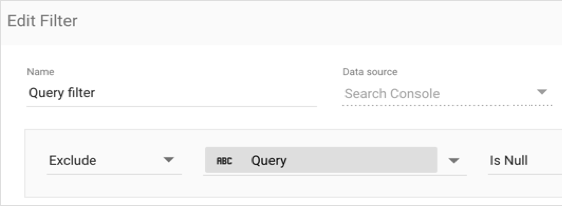
O campo Consulta apresenta os termos de pesquisa usados pelos visitantes da sua propriedade. Para proteger a privacidade do utilizador, as Estatísticas de pesquisa não mostram todos os dados. Por exemplo, a Google pode não apresentar algumas consultas efetuadas um número reduzido de vezes ou as que contêm informações pessoais ou confidenciais. Neste caso, o Data Studio pode agregar estas consultas numa única linha com um valor em branco.
Pode remover linhas em branco dos seus relatórios usando um filtro no relatório para excluir valores nulos da dimensão Consulta:
Permita que os visitantes selecionem a respetiva conta
Comece rapidamente com um modelo de relatório
Os modelos permitem-lhe visualizar os seus dados num relatório final. Use estes relatórios "tal como estão" ou personalize-os para se adaptarem aos seus requisitos únicos. Para encontrar o modelo mais recente da Search Console, visite a galeria de modelos e selecione a categoria Search Console.