


Google Search Console es un servicio gratuito que le ayuda a monitorizar y mantener la presencia de su sitio web en los resultados de la Búsqueda de Google. Con el conector de Search Console de Data Studio, puede medir y analizar el rendimiento de su sitio web en la Búsqueda de Google. Puede ampliar esos informes para que incluyan datos de otras fuentes, como Google Analytics y Google Ads, y así obtener una visión más completa de su presencia online.
Ver el vídeo
Cómo conectar Data Studio a Search Console
En la parte superior izquierda de la página principal de Data Studio, haga clic en Crear y, a continuación, seleccione Fuente de datos.
Seleccione el conector de Search Console.
Si se le solicita, haga clic en AUTORIZAR para permitir que Data Studio acceda a sus datos.
En el panel Sitios, elija el sitio al que quiera conectarse.
En el panel Tablas, seleccione Impresión del sitio o Impresión de la URL.
En el panel Tipo de búsqueda, elija el tipo de búsqueda predeterminado. Consulte la sección Notas para obtener más información.
En la esquina superior derecha, haga clic en CONECTAR.
- Aparecerá el panel de campos de la fuente de datos.
- La fuente de datos se conectará a su conjunto de datos.
Configurar la fuente de datos
La fuente de datos se configura en el panel de campos correspondiente. En él puede cambiar los nombres de los campos, las agregaciones y los tipos de datos, así como añadir descripciones y campos calculados. Más información sobre cómo usar los campos de las fuentes de datos
Controlar quién ve los datos
En la parte superior del panel de campos, puede cambiar las credenciales de acceso a los datos. Con las credenciales se controla quién puede consultar la información de la fuente de datos.
CREDENCIALES DE PROPIETARIO: otros usuarios pueden ver o crear informes con estos datos sin necesidad de tener su propio acceso al conjunto de datos.
CREDENCIALES DE LECTOR: cada usuario de la fuente de datos debe proporcionar sus propias credenciales para acceder al conjunto de datos.
CREDENCIALES DE CUENTA DE SERVICIO: se basan en un tipo especial de cuenta de Google que representa a un usuario no humano que puede autenticarse y obtener autorización para acceder a los datos.
Más información sobre las credenciales de acceso a los datos.
Crear un informe a partir de la fuente de datos
Para crear un informe a partir de la fuente de datos, siga estos pasos:
- En la esquina superior derecha, haga clic en CREAR INFORME. Aparecerá el editor de informes.
- Haga clic en AÑADIR AL INFORME.
- La fuente de datos se añadirá al informe.
- A partir de ese momento, podrá crear gráficos y controles que se basen en los datos de esta fuente.
¿Es la primera vez que usa Data Studio?
En ese caso, le recomendamos seguir los pasos del tutorial sobre cómo crear un informe.
Notas
Tablas
Google Search Console usa dos métodos de agregación distintos para generar informes sobre el rendimiento de las búsquedas: las impresiones de sitio y las de URL. El conector de Search Console le permite acceder a estos dos métodos. No obstante, cada fuente de datos solo puede utilizar uno de los dos.
Para comparar las impresiones de sitio y las de URL, cree dos fuentes de datos y añada ambas a un único informe. Más información sobre cómo agregar datos por sitio o agregarlos por página.
Tipos de búsqueda
El conector de Search Console admite los siguientes tipos de búsqueda:
| Tabla | Tipo de búsqueda |
|---|---|
| Impresión del sitio |
|
| Impresión de la URL |
|
Parámetro Tipo de búsqueda
Las fuentes de datos creadas con el conector de Search Console le proporcionan un parámetro Tipo de búsqueda. Puede usar este parámetro para permitir que los lectores de informes cambien el tipo de búsqueda. Para ello:
- Edite el informe.
- En la barra de herramientas, haga clic en Añadir un control y seleccione el control de lista desplegable.
- En el panel Propiedades, seleccione la pestaña CONFIGURACIÓN.
- Haga clic en el campo Control y seleccione el parámetro Tipo de búsqueda.
Campo Consulta
El campo Consulta incluye los términos de búsqueda que utilizan los usuarios que visitan su propiedad. Para proteger la privacidad de los usuarios, Analítica de búsqueda no muestra todos los datos. Por ejemplo, puede que Google no muestre consultas que se hayan hecho pocas veces o que contengan información personal o confidencial. En este caso, Data Studio podrá añadir las consultas en una fila independiente con un valor en blanco.
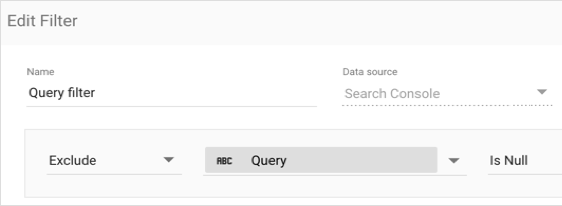
Puede utilizar un filtro en su informe para eliminar filas en blanco y así excluir valores nulos de la dimensión Consulta:
Permitir que los lectores seleccionen su cuenta
Ahorra tiempo con una plantilla de informe
Las plantillas le permiten visualizar sus datos en un informe terminado. Use estos informes "tal cual" o personalícelos para que se adapten a sus necesidades. Para encontrar la plantilla más reciente en Search Console, visite la galería de plantillas y seleccione la categoría Search Console.