


BigQuery ist das vollständig verwaltete, kostengünstige Data Warehouse für Analysen im Petabyte-Bereich von Google. Mit dem BigQuery-Connector von Data Studio können Sie direkt in Data Studio auf Daten aus BigQuery-Tabellen, ‑Ansichten und benutzerdefinierten SQL-Abfragen zugreifen und diese visualisieren.
Hinweis
Damit Sie in Data Studio auf BigQuery-Daten zugreifen können, müssen Sie ein Google Cloud Projekt angeben, das mit einem Google Cloud-Rechnungskonto verknüpft ist.
BigQuery ist eine kostenpflichtige Analyseplattform. Beim Zugriff auf BigQuery-Daten über Data Studio-Berichte können Kosten für die Abfrageverarbeitung oder den Speicher anfallen. Details zu den Preisen für Abfragen und Kapazitäten finden Sie unter BigQuery-Preise.
Erforderliche Rollen
Wenn Sie BigQuery-Daten in Data Studio abfragen möchten, benötigen Sie die Berechtigung, Daten zu lesen und Abfragejobs auszuführen. Weisen Sie Ihrem Google Cloud Projekt oder Dataset die folgenden IAM-Rollen zu:
- BigQuery-Datenbetrachter (
roles/bigquery.dataViewer): Ermöglicht das Lesen von Daten und Metadaten aus Tabellen oder Ansichten. - BigQuery-Jobnutzer (
roles/bigquery.jobUser): Ermöglicht das Ausführen von Abfragejobs im Abrechnungsprojekt.
Wer diese Rollen benötigt, hängt vom Modus für die Anmeldedaten für den Datenabruf ab, den Sie für Ihre Datenquelle auswählen:
- Anmeldedaten des Inhabers (Standard): Nur der Inhaber der Datenquelle benötigt diese Rollen. Berichtsbetrachter können Diagramme ansehen, ohne eigenen Zugriff auf BigQuery zu benötigen.
- Anmeldedaten des Betrachters: Jeder Berichtsbetrachter muss diese Rollen haben, um Daten im Bericht ansehen zu können.
- Anmeldedaten des Dienstkontos: Nur das Dienstkonto benötigt diese Rollen. Informationen zum Konfigurieren eines Dienstkontos finden Sie unter Dienstkonto für Data Studio Google Cloud einrichten.
Mit BigQuery verbinden
So verbinden Sie Ihre BigQuery-Daten mit einem Data Studio-Bericht:
Verbindung herstellen
- Melden Sie sich in Data Studio an.
- Klicken Sie auf
 Erstellen und wählen Sie dann Bericht aus.
 - Der Berichtseditor wird zusammen mit dem Bereich Daten zum Bericht hinzufügen geöffnet.
- Wenn Sie eine eingebettete Datenquelle erstellen möchten, wählen Sie den BigQuery Connector aus.
- Alternative: Wenn Sie eine vorhandene wiederverwendbare Datenquelle verwenden möchten, klicken Sie auf den Tab Meine Datenquellen und wählen Sie eine Datenquelle eines beliebigen Typs aus, die Sie zuvor erstellt haben oder die für Sie freigegeben wurde.
- Konfigurieren Sie den Zugriff auf Ihre Datenbank mit einer der Verbindungsoptionen.
- Klicken Sie auf Hinzufügen.
Daraufhin wird auf dem Berichtcanvas eine Tabelle angezeigt, die mit der Datenquelle verknüpft ist.
Verbindungsoptionen
Eine BigQuery-Datenquelle kann Daten aus einer Tabelle oder Ansicht oder aus einer benutzerdefinierten SQL-Abfrage abrufen.
Mit einer BigQuery-Tabelle oder ‑Ansicht verbinden
In einer BigQuery-Tabelle werden Daten in Zeilen und Spalten (Feldern) gespeichert. Eine BigQuery-Ansicht ist eine virtuelle Tabelle, die durch eine SQL-Abfrage definiert wird, die dynamisch in der BigQuery-Konsole oder über die BigQuery API ausgeführt wird.
Wenn Sie eine Verbindung zu einer Tabelle oder Ansicht herstellen möchten, geben Sie die folgenden Verbindungsparameter an:
- ein BigQuery-Projekt
- ein Dataset
- eine bestimmte Tabelle oder Ansicht. Data Studio unterstützt auch die Verbindung zu nach Datum partitionierten Tabellen und Tabellen mit Daten für mehrere Tage.
Projekt auswählen
Projekte ermöglichen es Ihnen, Ihre Google Cloud Ressourcen zu organisieren. Außerdem wird festgelegt, wo die Abfragekosten in Rechnung gestellt werden, wenn Ihre Berichte die kostenlosen BigQuery-Limits überschreiten. Sie können Daten in einem Projekt abfragen und die Kosten einem anderen Projekt in Rechnung stellen. Weitere Informationen zu Google Cloud Projekten.
Wählen Sie im Konfigurationsbereich des Connectors eine der folgenden Optionen aus:
- LETZTE PROJEKTE: Hier werden Projekte angezeigt, die Sie kürzlich in der Google Cloud Konsole geöffnet haben. Sie können auch die Projekt-ID manuell eingeben. Das ausgewählte Projekt wird sowohl für die Abrechnung als auch für den Datenzugriff verwendet.
- MEINE PROJEKTE: Hier werden alle Projekte angezeigt, auf die Sie Zugriff haben. Wenn ein Projekt in der Liste fehlt, geben Sie die genaue Projekt-ID in das Eingabefeld ein.
- FREIGEGEBENE PROJEKTE: Hier werden Projekte angezeigt, die abteilungs- oder organisationsübergreifend freigegeben wurden. Sie können verschiedene Projekte für die Datenauswahl und die Abrechnung festlegen.
Dataset auswählen
Datasets ermöglichen es Ihnen, den Zugriff für Gruppen von Tabellen und Ansichten zu organisieren und zu steuern. Wählen Sie ein Dataset aus der Liste aus oder suchen Sie nach der Dataset-ID.
Öffentliche BigQuery-Datasets sind kostenlose Beispieldatasets, die weltweit für alle Google-Nutzer freigegeben sind. Wenn Sie öffentliche Daten abfragen möchten, müssen Sie ein Abrechnungsprojekt auswählen, um die Kosten für die Abfrageverarbeitung zu bezahlen.
Mit nach Datum partitionierten Tabellen verbinden
Data Studio unterstützt nach Datum partitionierte BigQuery-Tabellen (DATE, DATETIME, oder TIMESTAMP). Wenn Sie eine Tabelle auswählen, die nach DATE, DATETIME, oder TIMESTAMP partitioniert ist, können Sie die Partitionierungsspalte als Hauptdatumsfilter für Ihre Diagramme festlegen. Mit partitionierten Tabellen können Sie Ihre Diagramme schneller rendern und gleichzeitig die Abfragekosten minimieren.
Mit Tabellen mit Daten für mehrere Tage verbinden (Präfix YYYYMMDD)
In BigQuery sind Abfragen für mehrere fragmentierte Tabellen möglich, wobei jede Tabelle Daten für einen einzelnen Tag enthält und mit YYYYMMDD endet (z. B. [prefix]_YYYYMMDD).
Wenn Data Studio bei der Tabellenauswahl auf Tabellen stößt, die mit dem YYYYMMDD Suffix formatiert sind, werden die Tagestabellen unter übersichtlichen Präfixnamen gruppiert ([prefix]_YYYYMMDD). Wenn Sie ein Diagramm aus einer Tabelle mit Daten für mehrere Tage erstellen, werden in Data Studio automatisch nur die Daten der letzten 28 Tage abgefragt. Sie können diesen Zeitraum jederzeit ändern, indem Sie auf dem Tab Einrichtung des Diagramms die Eigenschaften für den Zeitraum bearbeiten.
Mit einer benutzerdefinierten SQL-Abfrage eine Verbindung zu BigQuery herstellen
Über die Option BENUTZERDEFINIERTE ABFRAGE können Sie eine SQL-Abfrage schreiben, um eine Verbindung zu Ihren Daten herzustellen. Die Syntax benutzerdefinierter Abfragen entspricht dem Standard-SQL-Dialekt. Wenn Sie die Legacy-SQL-Syntax verwenden möchten, wählen Sie Legacy-SQL verwenden aus.
Wir empfehlen, die Abfrage zuerst direkt in der BigQuery-Konsole zu erstellen und zu testen. Kopieren Sie dann das geprüfte SQL-Skript und fügen Sie es in das Feld für benutzerdefinierte Abfragen in Data Studio ein.
Abrechnungsprojekt überschreiben
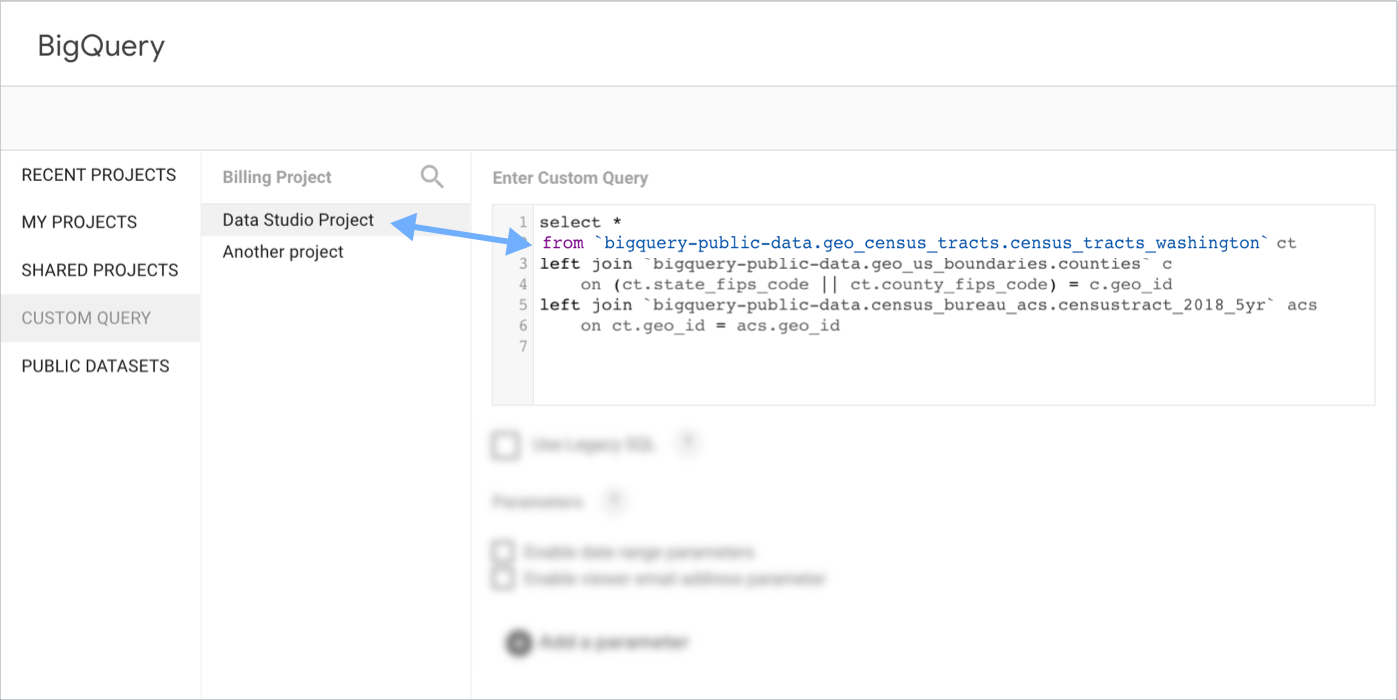
Mit der Einstellung Abrechnungsprojekt können Sie angeben, welches Google Cloud Projekt die Kosten für die Ausführung benutzerdefinierter Abfragen bezahlt. Wenn Ihre Organisation in vielen Projekten tätig ist, können Sie die Projekt-ID des Abrechnungsprojekts manuell in das Feld eingeben.
Wenn Sie Daten in einem Projekt abfragen und die Kosten einem anderen Projekt in Rechnung stellen möchten, geben Sie das Abrechnungsprojekt in diesem Feld an und verweisen Sie explizit auf das Datenprojekt in der FROM Klausel Ihrer Abfrage (FROM project_id.dataset_id.table_id).
Suchparameter verwenden
Mit Parametern lassen sich flexiblere, anpassbare Berichte erstellen. Sie können Parameter in einer BigQuery-Datenquelle zurück an die zugrunde liegende Abfrage übergeben. Wenn Sie einen Parameter in einer benutzerdefinierten Abfrage verwenden möchten, folgen Sie den Syntaxrichtlinien unter Parametrisierte Abfragen ausführen in BigQuery.
Eine vollständige Einrichtungsanleitung, Regeln für die Parametersyntax und Informationen zum Konfigurieren der Sicherheit auf Zeilenebene mit Parametern (@DS_START_DATE, @DS_END_DATE, @DS_USER_EMAIL) finden Sie unter Parameter in einer benutzerdefinierten Abfrage verwenden.
Hinweise
Im Folgenden finden Sie einige Hinweise, mit denen Sie Ihre BigQuery-Datenquellen optimal nutzen können.
Sie sind mit Data Studio noch nicht vertraut?
Weitere Informationen zu den wichtigsten Berichtsfunktionen in Data Studio finden Sie in den folgenden Ressourcen:
BigQuery-Integrationen
Mit einigen Google-Produkten und externen Tools können Daten direkt in BigQuery-Tabellen exportiert werden. Wenn Sie Data Studio mit BigQuery verbinden, werden in Data Studio automatisch Standardmesswerte berechnet und Feldnamen formatiert:
- BigQuery-Daten in Data Studio untersuchen: Datenanalysten können BigQuery-Daten direkt in der BigQuery-Konsole mit Data Studio untersuchen. Führen Sie dazu entweder die Abfrage aus oder wählen Sie eine Tabelle aus. Wählen Sie dann In Data Studio untersuchen aus, um die Daten in einem interaktiven Bericht zu visualisieren. Weitere Informationen finden Sie unter Daten mit Data Studio analysieren.
- BigQuery Export für Google Analytics: In Data Studio werden Tabellen, die mit BigQuery Export für Google Analytics generiert wurden, durch ein Google Analytics-Symbol gekennzeichnet. Wenn Sie eine Tabelle verbinden, werden in Data Studio automatisch viele der Standardmesswerte aus Google Analytics als berechnete Felder erstellt.
Messwert „Datensatzanzahl“
Jede BigQuery-Datenquelle enthält automatisch den Messwert Datensatzanzahl in der Feldliste. Sie können Record Count in Diagrammen verwenden, um Datensätze zu zählen oder die Gesamtzahl der von Ihrer Abfrage zurückgegebenen Zeilen zu überprüfen.
BigQuery-GEOGRAPHY-Polygone visualisieren
Sie können in Ihrem Bericht mithilfe von Google Maps räumliche Grenzen (GEOGRAPHY-Polygon-Raumdaten) aus BigQuery anzeigen. Eine Schritt-für-Schritt-Anleitung mit öffentlichen Daten zu Zählbezirken finden Sie unter GEOGRAPHY-Polygone in BigQuery mit Data Studio visualisieren.
Fehler beheben und Einschränkungen prüfen
Wenn Ihre Diagramme nicht geladen werden oder Konfigurationswarnungen zurückgeben, lesen Sie den Leitfaden Fehler und Einschränkungen des BigQuery-Connectors beheben.
Weitere Informationen
- Datenquelle in Data Studio erstellen
- IAM-Rollen und ‑Berechtigungen
- Startseite der Google BigQuery-Dokumentation