


BigQuery는 Google의 페타바이트급 규모의 저비용 완전 관리형 분석 데이터 웨어하우스입니다. 데이터 스튜디오 BigQuery 커넥터를 사용하면 데이터 스튜디오 내에서 BigQuery 테이블, 뷰, 맞춤 SQL 쿼리의 데이터에 직접 액세스하고 시각화할 수 있습니다.
시작하기 전에
데이터 스튜디오에서 BigQuery 데이터에 액세스하려면 연결된 Google Cloud 결제 계정이 있는 Google Cloud 프로젝트를 제공해야 합니다.
BigQuery는 유료 분석 플랫폼입니다. 데이터 스튜디오 보고서를 통해 BigQuery 데이터에 액세스하면 쿼리 처리 또는 스토리지 비용이 발생할 수 있습니다. 쿼리 및 용량 가격 책정에 대한 자세한 내용은 BigQuery 가격 책정을 참조하세요.
필요한 역할
데이터 스튜디오에서 BigQuery 데이터를 쿼리하려면 데이터를 읽고 쿼리 작업을 실행할 수 있는 권한이 필요합니다. 다음 IAM 역할을 Google Cloud 프로젝트 또는 데이터 세트에 부여하세요.
- BigQuery 데이터 뷰어 (
roles/bigquery.dataViewer): 테이블 또는 뷰에서 데이터 및 메타데이터를 읽을 수 있습니다. - BigQuery 작업 사용자 (
roles/bigquery.jobUser): 결제 프로젝트에서 쿼리 작업을 실행할 수 있습니다.
이러한 역할이 필요한 사용자는 데이터 소스에 선택한 데이터 사용자 인증 정보 모드에 따라 다릅니다.
- 소유자의 사용자 인증 정보 (기본값): 데이터 소스 소유자에게만 이러한 역할이 필요합니다. 보고서 보기 권한 사용자는 BigQuery에 자체 액세스 권한이 없어도 차트를 볼 수 있습니다.
- 보기 권한 사용자의 사용자 인증 정보: 모든 보고서 보기 권한 사용자는 보고서에서 데이터를 보려면 이러한 역할이 있어야 합니다.
- 서비스 계정 사용자 인증 정보: 서비스 계정에만 이러한 역할이 필요합니다. 서비스 계정을 구성하려면 데이터 스튜디오의 서비스 계정 설정 Google Cloud 을 참고하세요.
BigQuery에 연결하는 방법
다음 단계에 따라 BigQuery 데이터를 데이터 스튜디오 보고서에 연결하세요.
연결 단계
- 데이터 스튜디오에 로그인합니다.
 만들기 를 클릭한 다음 보고서 를 선택합니다.
- 보고서 편집기가 보고서에 데이터 추가 패널과 함께 열립니다.
- 삽입된 데이터 소스를 새로 만들려면 BigQuery 커넥터를 선택합니다.
- 대안: 기존의 재사용 가능한 데이터 소스를 사용하려면 내 데이터 소스 탭을 클릭하고 이전에 만들었거나 나와 공유되었던 데이터 소스를 선택합니다.
- 연결 옵션 중 하나를 사용하여 데이터베이스 액세스를 구성합니다.
- 추가 를 클릭합니다.
잠시 후 데이터 소스에 연결된 테이블이 보고서 캔버스에 표시됩니다.
연결 옵션
BigQuery 데이터 소스는 테이블 또는 뷰 또는 맞춤 SQL 쿼리에서 데이터를 가져올 수 있습니다.
BigQuery 테이블 또는 뷰에 연결하기
BigQuery 테이블은 데이터를 행과 열 (필드)에 저장합니다. BigQuery 뷰는 BigQuery 콘솔 내에서 동적으로 실행되거나 BigQuery API를 사용하는 SQL 쿼리로 정의되는 가상 테이블입니다.
테이블 또는 뷰에 연결하려면 다음 연결 매개변수를 지정합니다.
- BigQuery 프로젝트
- 데이터 세트
- 특정 테이블 또는 뷰. 데이터 스튜디오는 날짜 파티션을 나눈 테이블과 여러 날짜 테이블에 연결하는 것도 지원합니다.
프로젝트 선택
프로젝트는 Google Cloud 리소스를 구성하고 보고서가 BigQuery의 무료 한도를 초과할 때 쿼리 비용이 청구되는 위치를 결정합니다. 한 프로젝트에서 데이터를 쿼리하는 동시에 다른 프로젝트에 비용을 청구할 수 있습니다. Google Cloud 프로젝트에 대해 자세히 알아보세요.
커넥터 구성 패널에서 다음 옵션 중 하나를 선택합니다.
- 최근 프로젝트: 콘솔에서 Google Cloud 최근에 연 프로젝트를 표시합니다. 프로젝트 ID를 직접 입력할 수도 있습니다. 선택한 프로젝트는 결제 및 데이터 액세스에 모두 사용됩니다.
- 내 프로젝트: 액세스 권한이 있는 모든 프로젝트를 표시합니다. 목록에 프로젝트가 없으면 입력란에 정확한 프로젝트 ID를 입력합니다.
- 공유 프로젝트: 부서 또는 조직 간에 공유되는 프로젝트를 표시합니다. 데이터 선택 및 결제 실행을 위해 여러 프로젝트를 지정할 수 있습니다.
데이터 세트 선택
데이터 세트는 테이블 및 뷰 그룹에 대한 액세스를 구성하고 제어합니다. 목록에서 데이터 세트를 선택하거나 데이터 세트 ID로 검색합니다.
BigQuery 공개 데이터 세트는 Google에서 전 세계적으로 공유하는 무료 샘플 데이터 세트입니다. 공개 데이터를 쿼리하려면 쿼리 처리 비용을 지불할 결제 프로젝트를 선택해야 합니다.
날짜 파티션을 나눈 테이블에 연결하기
데이터 스튜디오는 BigQuery 날짜 파티션을 나눈 테이블 (DATE, DATETIME, 또는 TIMESTAMP)을 지원합니다. DATE, DATETIME, 또는 TIMESTAMP(으)로 파티션을 나눈 테이블을 선택하면 파티션 열을 차트의 기본 날짜 필터로 설정할 수 있습니다. 파티션을 나눈 테이블을 사용하면 쿼리 비용을 최소화하면서 차트를 더 빠르게 렌더링할 수 있습니다.
BigQuery 날짜 파티션을 나눈 테이블에 연결하는 방법에 대해 자세히 알아보세요.
여러 날짜 테이블 (YYYYMMDD 접두어)에 연결하기
BigQuery는 각 테이블이 하루 동안의 데이터를 저장하고 YYYYMMDD (예: [prefix]_YYYYMMDD)로 끝나는 여러 샤딩된 테이블에 쿼리하는 기능을 지원합니다.
데이터 스튜디오는 테이블 선택 중에 YYYYMMDD 접미어가 있는 형식의 테이블을 발견하면 일별 테이블을 클린 접두어 이름 ([prefix]_YYYYMMDD)으로 그룹화합니다. 여러 날짜 테이블에서 차트를 만들면 데이터 스튜디오는 자동으로 최근 28일의 데이터만 쿼리합니다. 차트 설정 탭에서 기간 속성을 수정하여 언제든지 이 날짜 범위를 변경할 수 있습니다.
맞춤 SQL 쿼리를 사용하여 BigQuery에 연결하기
맞춤 쿼리 옵션을 사용하면 SQL을 작성하여 데이터에 연결할 수 있습니다. 맞춤 쿼리 구문은 표준 SQL 언어를 따릅니다. 레거시 SQL 구문을 사용하려면 레거시 SQL 사용 을 선택하세요.
먼저 BigQuery 콘솔 내에서 직접 쿼리를 작성하고 테스트한 다음 확인된 SQL 스크립트를 복사하여 데이터 스튜디오 맞춤 쿼리 편집기 상자에 붙여넣는 것이 좋습니다.
결제 프로젝트 재정의
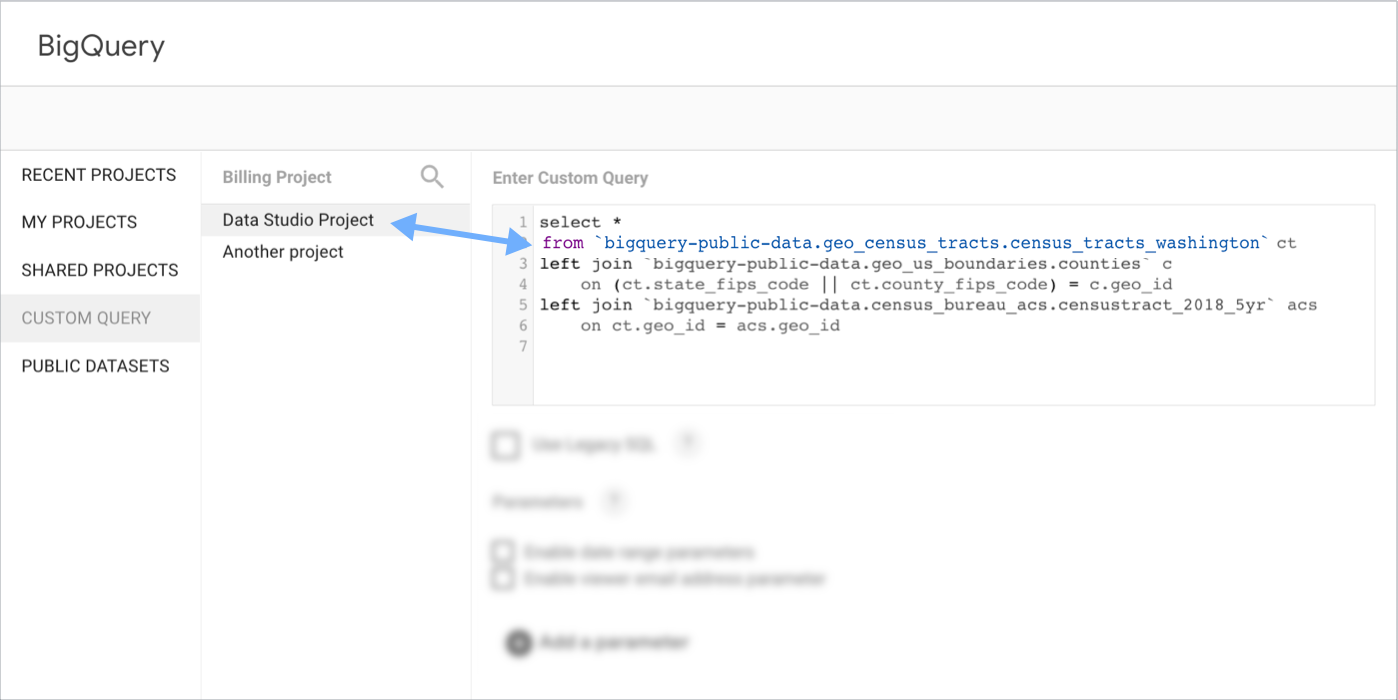
결제 프로젝트 설정을 사용하면 맞춤 쿼리 실행 비용을 지불하는 Google Cloud 프로젝트를 지정할 수 있습니다. 조직이 여러 프로젝트에서 운영되는 경우 필드에 결제 프로젝트 ID를 직접 입력할 수 있습니다.
한 프로젝트 내에서 데이터를 쿼리하는 동시에 다른 프로젝트에 청구하려면 이 필드에 결제 프로젝트를 지정하고 쿼리의 FROM 절 (FROM project_id.dataset_id.table_id) 내에서 데이터 프로젝트를 명시적으로 참조합니다.
쿼리 매개변수 사용
매개변수를 사용하면 반응성이 우수한 맞춤 보고서를 작성할 수 있습니다. BigQuery 데이터 소스의 매개변수를 다시 기본 쿼리에 반환할 수 있습니다. 맞춤 쿼리에서 매개변수를 사용하려면 BigQuery에서 매개변수화된 쿼리 실행을 위한 문법 가이드라인을 따르세요.
전체 설정 안내, 매개변수 구문 규칙, 매개변수 (@DS_START_DATE, @DS_END_DATE, @DS_USER_EMAIL)를 사용한 행 수준 보안 구성은 맞춤 쿼리에서 매개변수 사용을 참고하세요.
참고 및 도움말
다음은 BigQuery 데이터 소스를 최대한 활용하는 데 도움이 되는 몇 가지 참고사항과 도움말입니다.
데이터 스튜디오가 처음이신가요?
데이터 스튜디오의 기본 보고 기능에 대해 자세히 알아보려면 다음 리소스를 참고하세요.
BigQuery 통합
일부 Google 제품 및 외부 도구는 데이터를 BigQuery 테이블로 직접 내보냅니다. 데이터 스튜디오를 BigQuery에 연결하면 데이터 스튜디오에서 자동으로 표준 측정항목을 계산하고 필드 이름을 지정합니다.
- 데이터 스튜디오에서 BigQuery 데이터 탐색: 데이터 분석가는 BigQuery 콘솔 내에서 직접 데이터 스튜디오를 사용하여 BigQuery 데이터를 탐색할 수 있습니다. 쿼리를 실행하거나 테이블을 선택한 다음 데이터 스튜디오에서 탐색 을 선택하여 대화형 보고서에서 데이터를 시각화합니다. 자세한 내용은 데이터 스튜디오로 데이터 분석을 참고하세요.
- Google 애널리틱스 BigQuery 내보내기: 데이터 스튜디오에 Google 애널리틱스 BigQuery Export를 통해 생성된 테이블이 있는 경우 테이블 옆에 Google 애널리틱스 아이콘이 표시됩니다. 테이블을 연결하면 데이터 스튜디오에서 Google 애널리틱스에서 찾을 수 있는 많은 표준 측정항목을 계산된 필드로 자동 생성합니다.
레코드 수 측정항목
모든 BigQuery 데이터 소스는 필드 목록에 레코드 수 측정항목을 자동으로 포함합니다. 차트 내에서 Record Count를 사용하여 레코드를 집계하거나 쿼리에서 반환된 총 행을 확인합니다.
BigQuery 지역 다각형 시각화
보고서에서 Google 지도를 사용하여 BigQuery의 지리공간 경계 (GEOGRAPHY 다각형 공간 데이터)를 표시할 수 있습니다. 공개 인구조사 구역 데이터를 사용하는 단계별 튜토리얼은 데이터 스튜디오로 BigQuery GEOGRAPHY 다각형 시각화를 참고하세요.
오류 문제 해결 및 제한사항 검토
차트가 로드되지 않거나 구성 경고를 반환하는 경우 BigQuery 커넥터 오류 및 제한사항 문제 해결 가이드를 참고하세요.