


BigQuery è il data warehouse di analisi di Google completamente gestito, su scala petabyte e dai costi contenuti. Il connettore BigQuery di Data Studio ti consente di accedere ai dati delle tabelle, delle viste e delle query SQL personalizzate di BigQuery e di visualizzarli direttamente in Data Studio.
Prima di iniziare
Per accedere ai dati BigQuery in Data Studio, devi fornire un Google Cloud progetto con un account di fatturazione Google Cloud associato.
BigQuery è una piattaforma di analisi a pagamento. Quando accedi ai dati BigQuery tramite i report di Data Studio, potresti sostenere costi di elaborazione delle query o di archiviazione. Per informazioni dettagliate sui prezzi delle query e della capacità, consulta la pagina Prezzi di BigQuery.
Ruoli obbligatori
Per eseguire query sui dati BigQuery in Data Studio, devi disporre dell'autorizzazione per leggere i dati ed eseguire job di query. Concedi i seguenti ruoli IAM nel tuo Google Cloud progetto o set di dati:
- BigQuery Data Viewer (
roles/bigquery.dataViewer): consente di leggere dati e metadati da tabelle o viste. - BigQuery Job User (
roles/bigquery.jobUser): consente di eseguire job di query nel progetto di fatturazione.
I ruoli necessari dipendono dalla modalità delle credenziali dei dati scelta per l'origine dati:
- Credenziali del proprietario (impostazione predefinita): solo il proprietario dell'origine dati ha bisogno di questi ruoli. I visualizzatori di report possono visualizzare i grafici senza dover accedere a BigQuery.
- Credenziali del visualizzatore: ogni visualizzatore di report deve disporre di questi ruoli per visualizzare i dati nel report.
- Credenziali dell'account di servizio: solo l'account di servizio ha bisogno di questi ruoli. Per configurare un account di servizio, consulta Configurare un Google Cloud account di servizio per Data Studio.
Come connettersi a BigQuery
Segui questi passaggi per collegare i dati BigQuery a un report di Data Studio:
Procedura per la connessione
- Accedi a Data Studio.
- Fai clic su
 Crea e poi seleziona Report.
 - Viene visualizzato l'editor di report e il riquadro Aggiungi dati al report.
- Per creare una nuova origine dati incorporata, seleziona il BigQuery BigQuery.
- In alternativa: per utilizzare un'origine dati riutilizzabile esistente, fai clic sulla scheda Le mie origini dati e seleziona un'origine dati di qualsiasi tipo che hai creato in precedenza o che è stata condivisa con te.
- Configura l'accesso al tuo database utilizzando una delle opzioni di connessione.
- Fai clic su Aggiungi.
Dopo qualche istante, sul canvas del report viene visualizzata una tabella collegata all'origine dati.
Opzioni di connessione
Un'origine dati BigQuery può recuperare i dati da una tabella o una vista, oppure da una query SQL personalizzata.
Collegarsi a una tabella o una vista BigQuery
Una tabella BigQuery archivia i dati in righe e colonne (campi). Una vista BigQuery è una tabella virtuale definita da una query SQL eseguita dinamicamente nella console BigQuery o utilizzando l'API BigQuery.
Per collegarti a una tabella o una vista, specifica i seguenti parametri di connessione:
- Un progetto BigQuery
- Un set di dati
- Una tabella o una vista specifica. Data Studio supporta anche la connessione a tabelle partizionate in base alle date e a tabelle che coprono più giorni.
Seleziona un progetto
I progetti consentono di organizzare le Google Cloud risorse e determinano dove vengono addebitati i costi delle query quando i report superano i limiti senza costi di BigQuery. Puoi eseguire query sui dati in un progetto e addebitare i costi a un altro progetto. Scopri di più sui Google Cloud progetti.
Scegli una delle seguenti opzioni nel riquadro di configurazione del connettore:
- PROGETTI RECENTI: mostra i progetti che hai aperto di recente nella Google Cloud consolle. Puoi anche inserire l'ID progetto manualmente. Il progetto selezionato viene utilizzato sia per la fatturazione sia per l'accesso ai dati.
- I MIEI PROGETTI: mostra tutti i progetti a cui hai accesso. Se un progetto non è presente nell'elenco, digita l'ID progetto esatto nel campo di inserimento.
- PROGETTI CONDIVISI: mostra i progetti condivisi tra reparti o organizzazioni. Puoi designare progetti diversi per la selezione dei dati e l'esecuzione della fatturazione.
Seleziona un set di dati
I set di dati consentono di organizzare e controllare l'accesso a gruppi di tabelle e viste. Seleziona un set di dati dall'elenco o cerca per ID set di dati.
I set di dati pubblici BigQuery sono set di dati di esempio senza costi condivisi a livello globale su Google. Per eseguire query sui dati pubblici, devi scegliere un progetto di fatturazione per pagare i costi di elaborazione delle query.
Collegarsi a tabelle partizionate in base alle date
Data Studio supporta le tabelle partizionate in base alle date di BigQuery (DATE, DATETIME o TIMESTAMP). Quando selezioni una tabella partizionata in base a DATE, DATETIME o TIMESTAMP, puoi impostare la colonna di partizione come filtro della data principale per i grafici. L'utilizzo di tabelle partizionate consente di visualizzare i grafici più rapidamente e di ridurre al minimo i costi delle query.
Scopri di più su come collegarti a tabelle partizionate in base alle date di BigQuery.
Collegarsi a tabelle che coprono più giorni (prefisso YYYYMMDD)
BigQuery supporta l'esecuzione di query in più tabelle con partizionamento orizzontale in cui ogni tabella archivia i dati per un singolo giorno e termina con YYYYMMDD (ad es. [prefix]_YYYYMMDD).
Quando Data Studio rileva tabelle formattate con il YYYYMMDD suffisso durante la selezione delle tabelle, raggruppa le tabelle giornaliere sotto nomi di prefissi puliti ([prefix]_YYYYMMDD). Quando crei un grafico da una tabella che copre più giorni, Data Studio esegue automaticamente query solo sugli ultimi 28 giorni di dati. Puoi modificare questa finestra della data in qualsiasi momento modificando le proprietà Intervallo di date nella scheda Configurazione del grafico.
Collegarsi a BigQuery utilizzando una query SQL personalizzata
L'opzione QUERY PERSONALIZZATA ti consente di collegarti ai tuoi dati scrivendo SQL. La sintassi delle query personalizzate è conforme al dialetto SQL standard. Per utilizzare la sintassi SQL precedente, seleziona Utilizza SQL precedente.
Ti consigliamo di creare e testare la query direttamente nella console BigQuery, poi di copiare e incollare lo script SQL verificato nella casella dell'editor di query personalizzate di Data Studio.
Ignorare il progetto di fatturazione
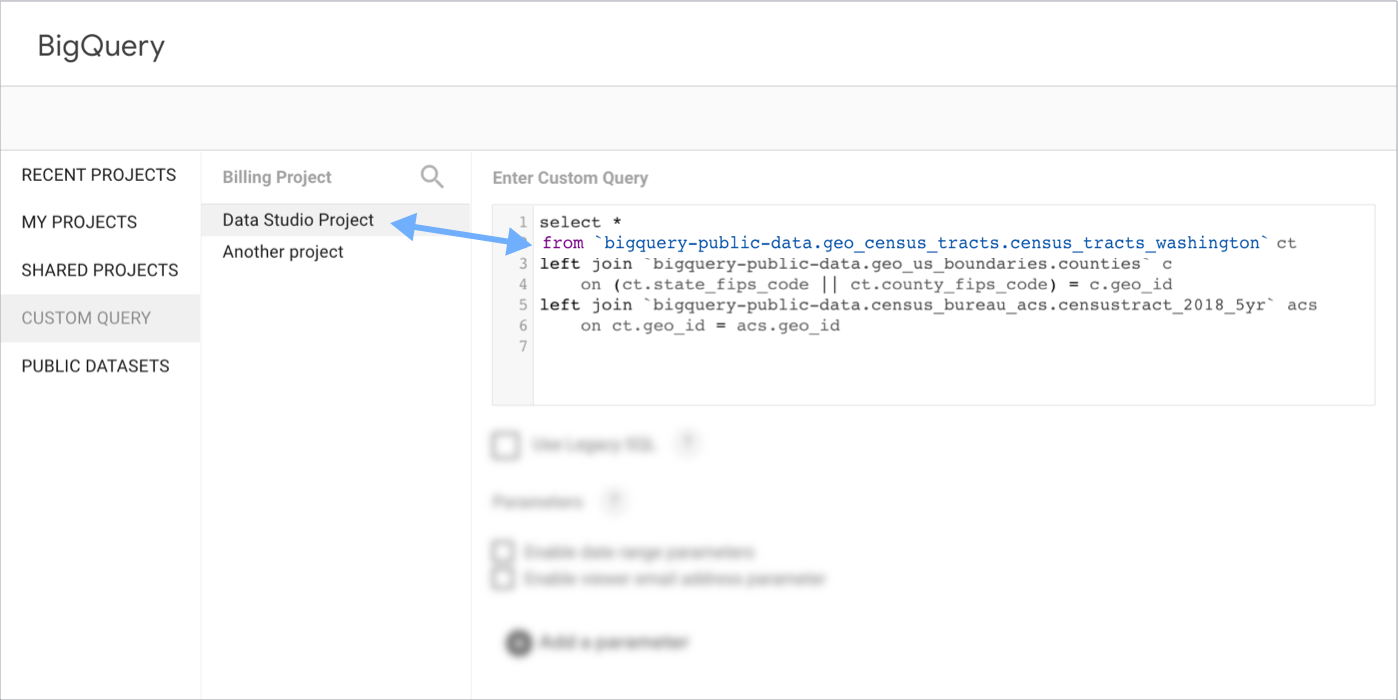
L'impostazione Progetto di fatturazione ti consente di specificare quale Google Cloud progetto paga i costi di esecuzione delle query personalizzate. Se la tua organizzazione opera su più progetti, puoi inserire manualmente l'ID progetto di fatturazione nel campo.
Per eseguire query sui dati all'interno di un progetto e addebitare i costi a un altro, specifica il progetto di fatturazione in questo campo e fai riferimento esplicito al progetto di dati all'interno della clausola FROM della query (FROM project_id.dataset_id.table_id).
Utilizzare parametri di ricerca
I parametri consentono di creare report più adattabili e personalizzabili. Puoi trasferire i parametri di un'origine dati BigQuery alla query sottostante. Per utilizzare un parametro nella tua query personalizzata, segui le linee guida sulla sintassi per l'esecuzione di query con parametri in BigQuery.
Per istruzioni di configurazione complete, regole di sintassi dei parametri e configurazione della sicurezza a livello di riga utilizzando i parametri (@DS_START_DATE, @DS_END_DATE, @DS_USER_EMAIL), consulta Utilizzare i parametri in una query personalizzata.
Note e suggerimenti
Di seguito sono riportate alcune note e alcuni suggerimenti per aiutarti a sfruttare al meglio le origini dati BigQuery.
Non hai mai utilizzato Data Studio?
Per scoprire di più sulle funzionalità di reporting di base in Data Studio, consulta le seguenti risorse:
Integrazioni di BigQuery
Alcuni prodotti Google e strumenti esterni esportano dati direttamente in tabelle BigQuery. Quando colleghi Data Studio a BigQuery, Data Studio calcola automaticamente le metriche standard e formatta i nomi dei campi:
- Esplora i dati BigQuery in Data Studio: gli analisti di dati possono esplorare i dati BigQuery utilizzando Data Studio direttamente dalla console BigQuery. Esegui la query o seleziona una tabella, poi seleziona Esplora in Data Studio per visualizzare i dati in un report interattivo. Per ulteriori informazioni, consulta Analizzare i dati con Data Studio.
- BigQuery Export di Google Analytics: quando Data Studio rileva una tabella generata da BigQuery Export di Google Analytics, visualizza accanto ad essa un'icona di Google Analytics. Quando colleghi una tabella, Data Studio crea automaticamente molte delle metriche standard presenti in Google Analytics come campi calcolati.
Metrica di conteggio record
Ogni origine dati BigQuery include automaticamente una metrica di conteggio record nell'elenco dei campi. Utilizza Record Count all'interno dei grafici per contare i record o verificare il numero totale di righe restituite dalla query.
Visualizzare i poligoni GEOGRAPHY di BigQuery
Puoi visualizzare i confini geospaziali (dati spaziali dei poligoni GEOGRAPHY) di BigQuery utilizzando Google Maps nel report. Per un tutorial passo passo che utilizza i dati delle sezioni di censimento pubbliche, consulta Visualizzare i poligoni GEOGRAPHY di BigQuery con Data Studio.
Risolvere gli errori e rivedere le limitazioni
Se i grafici non vengono caricati o restituiscono avvisi di configurazione, consulta la guida Risolvere gli errori e le limitazioni del connettore BigQuery.
Risorse correlate
- Creare un'origine dati in Data Studio
- Ruoli e autorizzazioni di Identity and Access Management
- Home page della documentazione di Google BigQuery