


BigQuery ist das vollständig verwaltete, kostengünstige Data Warehouse von Google für Analysen im Petabyte-Bereich. Mit dem BigQuery-Connector von Data Studio können Sie in Data Studio auf Daten aus BigQuery-Tabellen zugreifen.
Hinweis
Damit Sie in Data Studio auf BigQuery-Daten zugreifen können, müssen Sie ein Google Cloud-Rechnungskonto angeben. BigQuery ist ein kostenpflichtiges Produkt. Beim Zugriff auf BigQuery über Data Studio fallen daher eventuell Nutzungskosten an. Weitere Informationen zu den BigQuery-Preisen
Mit BigQuery verbinden
Data Studio lässt sich mit einer Tabelle, einer Datenansicht oder einer benutzerdefinierten Abfrage in Google BigQuery verbinden.
Verbindung herstellen
Klicken Sie auf Erstellen und wählen Sie dann Bericht aus.
Der Berichtseditor wird eingeblendet und der Bereich Daten zum Bericht hinzufügen geöffnet.
Wenn Sie eine eingebettete Datenquelle erstellen möchten, wählen Sie den BigQuery-Connector aus.
- Sie können auch eine vorhandene wiederverwendbare Datenquelle auswählen. Klicken Sie dazu auf den Tab Meine Datenquellen und wählen Sie eine Datenquelle eines beliebigen Typs aus, die Sie zuvor erstellt haben oder die für Sie freigegeben wurde.
Konfigurieren Sie die Verbindung der Datenquelle mit Ihren BigQuery-Daten. Sie können eine Verbindung mit einer BigQuery-Tabelle oder ‑Datenansicht oder mit einer benutzerdefinierten SQL-Abfrage herstellen.
Klicken Sie auf Hinzufügen.
Daraufhin wird auf dem Berichtcanvas eine Tabelle angezeigt, die mit der Datenquelle verknüpft ist.
Eingebettete und wiederverwendbare Datenquellen im Vergleich
Datenquellen können entweder eingebettet oder wiederverwendbar sein. Beide Typen können in Berichten enthalten sein.
Wenn Sie eine Datenquelle erstellen, während Sie an einem Bericht arbeiten, wird sie in den Bericht eingebettet. Sie können sie dann innerhalb des Berichts bearbeiten. Mit eingebetteten Datenquellen wird die Zusammenarbeit an Berichten und Datenquellen erleichtert. Jeder, der den Bericht bearbeiten darf, kann auch die Datenquelle bearbeiten und die Verbindungseinstellung ändern. Wenn Sie den Bericht freigeben oder kopieren, werden auch alle darin eingebetteten Datenquellen freigegeben bzw. kopiert.
Datenquellen, die Sie auf der Startseite erstellen, sind wiederverwendbar. Das heißt, sie lassen sich in verschiedenen Berichten nutzen. Mit wiederverwendbaren Datenquellen können Sie ein einheitliches Datenmodell für Ihre Organisation erstellen und freigeben. Nur Nutzer, für die Sie die wiederverwendbare Datenquelle freigeben, können sie bearbeiten. Nur der Inhaber der Anmeldedaten für die Datenquelle kann die Verbindungseinstellung ändern.
Weitere Informationen zu Datenquellen
Sie sind mit Data Studio noch nicht vertraut?
Über den Eigenschaftenbereich lassen sich die Daten und der Stil der Tabelle ändern. Über die Symbolleiste können Sie Ihrem Bericht weitere Diagramme, Steuerelemente und andere Komponenten hinzufügen.
Mit einer BigQuery-Tabelle oder ‑Ansicht verbinden
Eine BigQuery-Tabelle enthält einzelne Datensätze, die in Zeilen angeordnet sind. Jeder Datensatz besteht aus Spalten (auch Felder genannt). Eine BigQuery-Ansicht ist eine virtuelle Tabelle, die durch eine SQL-Abfrage definiert wird, die in der BigQuery-Konsole ausgeführt wird.
Wenn Sie eine Verbindung zu einer Tabelle oder Datenansicht herstellen möchten, ist Folgendes erforderlich:
- Ein BigQuery-Projekt
- Ein Dataset
- Eine Tabelle oder Ansicht
Projekt
Projekte ermöglichen es Ihnen, Ihre BigQuery-Ressourcen zu organisieren. Sie liefern die erforderlichen Informationen für die Abrechnung, wenn Ihre Berichte die kostenlosen BigQuery-Kontingente überschreiten. Für Abrechnung und Datenverwaltung kann dasselbe Projekt verwendet werden. Sie haben aber auch die Möglichkeit, separate Projekte dafür zu nutzen. Weitere Informationen zu Google Cloud-Projekten
Wählen Sie eine der folgenden Optionen aus, um Ihr Projekt festzulegen:
- LETZTE PROJEKTE
- MEINE PROJEKTE
- FREIGEGEBENE PROJEKTE
Letzte Projekte
Unter LETZTE PROJEKTE sehen Sie die Projekte, auf die Sie in letzter Zeit in der Google Cloud Console zugegriffen haben. Sie können die Projekt-ID auch manuell eingeben. Das ausgewählte Projekt wird sowohl für die Abrechnung als auch für den Datenzugriff verwendet. Nach dem Projekt wählen Sie ein Dataset aus.
Meine Projekte
Über MEINE PROJEKTE können Sie ein beliebiges Projekt auswählen, auf das Sie Zugriff haben. Sie können die Projekt-ID auch manuell eingeben. Das ausgewählte Projekt wird sowohl für die Abrechnung als auch für den Datenzugriff verwendet. Nach dem Projekt wählen Sie ein Dataset aus.
Falls Sie Zugriff auf viele Projekte haben, werden möglicherweise nicht alle in der Liste angezeigt. Wird die maximale Anzahl von Einträgen in der Liste überschritten und das gewünschte Projekt nicht aufgeführt, können Sie es direkt über das Eingabefeld suchen.
Freigegebene Projekte
Über FREIGEGEBENE PROJEKTE können Sie auf ein Projekt zugreifen, das für Sie freigegeben wurde. Sie können unterschiedliche Projekte für Daten und Abrechnung auswählen.
Datasets
Mit Datasets können Sie den Zugriff auf Ihre Daten organisieren und steuern. Wählen Sie das gewünschte Dataset aus der Liste aus oder geben Sie seinen Namen in die Suche ein.
Öffentliche Datasets
Öffentliche BigQuery-Datasets sind öffentliche Beispiele, bei denen zwar das Dataset freigegeben ist, aber nicht das Projekt. Wenn Sie diese Daten abfragen möchten, müssen Sie Ihr eigenes Abrechnungsprojekt angeben. Es wird dann zur Abrechnung der Verarbeitungskosten für die weitergegebenen Daten verwendet.
Tabelle
Data Studio-Datenquellen können mit einer einzelnen Tabelle oder Datenansicht verbunden werden.
Mit einer nach Datum partitionierten Tabelle verbinden
In Data Studio können nach Datum partitionierte BigQuery-Tabellen verwendet werden. Wenn Sie eine Verbindung zu einer Tabelle herstellen, die nach einem DATE-, DATETIME- oder TIMESTAMP-Feld partitioniert ist, kann dieses Feld in Data Studio als Dimension für den Zeitraum für Diagramme verwendet werden, die auf dieser Datenquelle basieren.
Weitere Informationen zum Verbinden von Data Studio mit nach Datum partitionierten BigQuery-Tabellen
Mit einer benutzerdefinierten SQL-Abfrage eine Verbindung zu BigQuery herstellen
Über BENUTZERDEFINIERTE ABFRAGE können Sie eine SQL-Abfrage schreiben, um eine Verbindung zu Ihren Daten herzustellen. Die Syntax benutzerdefinierter Abfragen entspricht dem Standard-SQL-Dialekt. Wenn Sie den Legacy-BigQuery-SQL-Dialekt verwenden möchten, wählen Sie die Option Legacy-SQL verwenden aus.
Verwenden Sie die BigQuery-Benutzeroberfläche, um die Abfrage zu verfassen und zu testen. Kopieren Sie sie dann und fügen Sie sie in das Data Studio-Feld für benutzerdefinierte Abfragen ein.
Abrechnungsprojekt
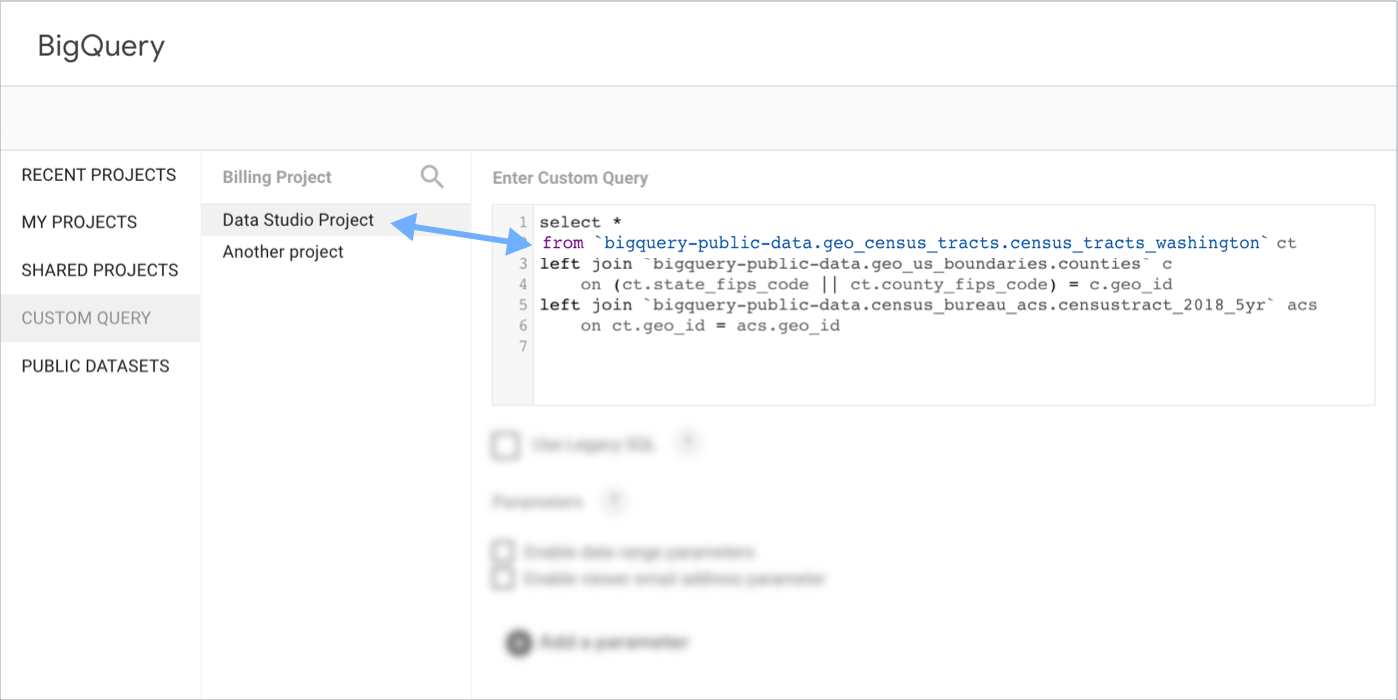
Über Abrechnungsprojekt können Sie ein Abrechnungsprojekt für Ihre benutzerdefinierte Abfrage angeben, indem Sie nach der Projekt-ID suchen oder sie manuell eingeben. Falls Ihre Organisation viele BigQuery-Projekte hat, müssen Sie das Projekt möglicherweise manuell suchen.
Wenn Sie ein Projekt für die Abrechnung und ein anderes Projekt für Ihre Daten verwenden möchten, wählen Sie das Abrechnungsprojekt in der Benutzeroberfläche aus oder geben Sie es ein. Fügen Sie das Datenprojekt dann in die SELECT...FROM-Klausel der benutzerdefinierten Abfrage ein.
Suchparameter
Mit Parametern lassen sich flexiblere, anpassbare Berichte erstellen. Sie können Parameter in einer BigQuery-Datenquelle zurück an die zugrunde liegende Abfrage übergeben. Wenn Sie einen Parameter in einer benutzerdefinierten Abfrage verwenden möchten, folgen Sie den Syntaxrichtlinien unter Parametrisierte Abfragen ausführen in BigQuery.
Weitere Informationen zum Verwenden von Parametern in einer benutzerdefinierten BigQuery-Abfrage
Einschränkungen von benutzerdefinierten Abfragen
Data Studio verwendet Ihre benutzerdefinierte SQL-Abfrage als „innere“ SELECT-Anweisung für die jeweilige generierte Datenbankabfrage. Mit Ihrer benutzerdefinierten Abfrage wird eine neue virtuelle Tabelle generiert, die dann in Data Studio mit einer eigenen generierten „äußeren“ SQL-Abfrage abgefragt wird. Deshalb unterliegen benutzerdefinierte Abfragen in Data Studio den folgenden Einschränkungen:
Benutzerdefinierte SQL-Abfragen dürfen nicht mehr als eine Anweisung enthalten.
Die folgende Abfrage würde z. B. nicht funktionieren, weil sie mehrere SQL-Anweisungen enthält:
DECLARE cost_per_tb_in_dollar FLOAT64 DEFAULT 4.2;

SELECT total_bytes_billed / (1024 * 1024)* cost_per_tb_in_dollar)/(1024*1024))) FROM billing-table;
Eindeutige Feldnamen in Joins verwenden
In benutzerdefinierten Join-Abfragen sind keine doppelten Spaltennamen zulässig. Für Diagramme, die eine Datenquelle verwenden, die auf einer benutzerdefinierten Abfrage mit doppelten Feldern basiert, wird ein Nutzerkonfigurationsfehler ähnlich dem folgenden zurückgegeben:
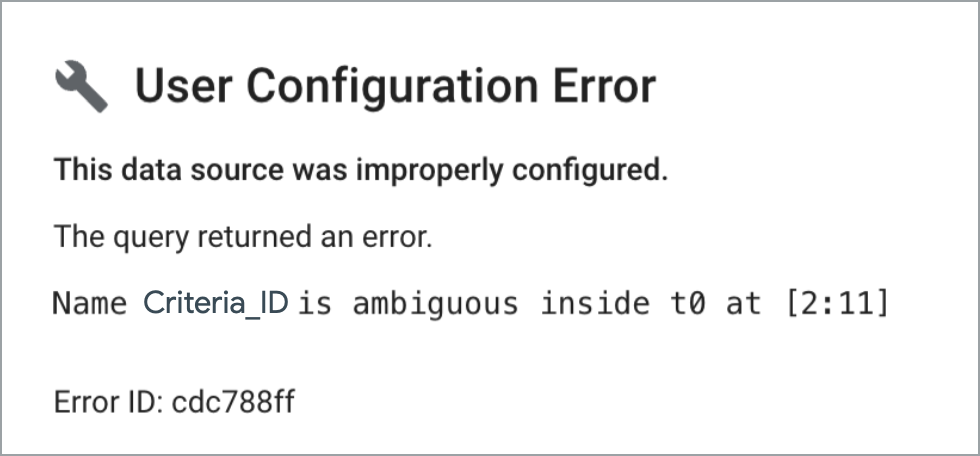
Dieses Problem tritt nicht auf, wenn Sie in Ihren benutzerdefinierten Abfragen immer eindeutige Feldnamen verwenden.
Angenommen, Sie kombinieren mit Join zwei Tabellen mit identischen Schemas und verwenden dazu das Feld Criteria_ID, das in beiden Tabellen vorhanden ist.
    SELECT * FROM (
          SELECT Criteria_ID, Parent_ID, Name FROM 'table_1'
            ) As table_1
          LEFT JOIN (
            SELECT Criteria_ID, Parent_ID, Name FROM 'table_2'
            ) As table_2
          ON
            table_1.Criteria_ID = table_2.Criteria_ID
Diese Abfrage enthält die folgenden doppelten Spaltennamen:
Criteria_IDParent_IDName
Der Field is ambiguous-Fehler lässt sich ganz einfach vermeiden: Benennen Sie die doppelten Felder mit dem Schlüsselwort AS explizit um:
    SELECT *
          FROM (
            SELECT
              Criteria_ID AS Criteria_ID_1,
              Parent_ID AS Parent_ID_1,
              Name AS NAME_1
           FROM
             'table_1' ) AS table_1
           LEFT JOIN (
             SELECT
               Criteria_ID AS Criteria_ID_2,
               Parent_ID AS Parent_ID_2,
               Name AS NAME_2
             FROM
               'table_2' ) AS table_2
             ON
               table_1.Criteria_ID_1 = table_2.Criteria_ID_2;
Wenn Sie nur wenige Felder umbenennen müssen, können Sie in die SELECT-Anweisung alle Felder mit Ausnahme (EXCEPT) der Felder aufnehmen, die Sie umbenennen möchten. Beispiel:
SELECT * EXCEPT (city), city AS city_1 FROM 'table_1'
Zeitüberschreitung bei Abfragen
Bei benutzerdefinierten Abfragen in Data Studio kann es nach drei bis fünf Minuten zu einer Zeitüberschreitung kommen. So können Sie diesem Problem entgegenwirken:
- Vereinfachen Sie die Abfrage, damit sie schneller ausgeführt werden kann.
- Führen Sie die Abfrage in Ihrer Datenbank aus und speichern Sie die Ergebnisse in einer separaten Tabelle. Stellen Sie dann eine Verbindung zwischen der Tabelle und Ihrer Datenquelle her.
- Wenn Ihre Abfrage weiterhin mit dem Fehler
HTTP 504 Gateway timeoutfehlschlägt, migrieren Sie die benutzerdefinierte Abfrage zu einer BigQuery-Ansicht oder materialisierten Ansicht und aktualisieren Sie dann die Data Studio-Datenquelle, um eine Verbindung zu dieser Ansicht herzustellen.
Mehrtägige Tabellen
In BigQuery sind Abfragen für mehrere Tabellen möglich, bei denen jede Tabelle die Daten eines Tages enthält. Die Tabellen haben das Format YYYYMMDD. Tabellen mit diesem Format werden in Data Studio als mehrtägige Tabellen gekennzeichnet. Außerdem wird in der Tabellenauswahl nur der Name „Präfix_JJJJMMTT“ angezeigt.YYYYMMDD
Wenn ein Diagramm erstellt wird, um diese Tabelle grafisch darzustellen, wird in Data Studio automatisch ein Standardzeitraum festgelegt, der die letzten 28 Tage umfasst. Daher werden die Daten der letzten 28 Tabellen abgerufen. Sie können diese Einstellung ändern, indem Sie den Bericht bearbeiten, das Diagramm auswählen und dann auf dem Tab DATEN den Zeitraum anpassen.
An BigQuery gesendete SQL-Abfragen ansehen
Sie können sich alle BigQuery-SQL-Abfragen ansehen, die in Data Studio generiert werden. Dazu rufen Sie einfach den entsprechenden Bereich der BigQuery-Benutzeroberfläche auf.
Messwert „Datensatzanzahl“
Für BigQuery-Datenquellen wird automatisch der standardmäßige Messwert Datensatzanzahl bereitgestellt. Damit können Sie Ihre Dimensionen aufschlüsseln, um sich die Anzahl der Datensätze anzeigen zu lassen, die in Ihren Diagrammen aggregiert wurden.
Unterstützung von VPC Service Controls
Data Studio kann über IP-basierte Zugriffsebenen für Betrachter eine Verbindung zu BigQuery-Projekten herstellen, die durch VPC Service Controls-Perimeter (VPC-SC) geschützt sind. Der BigQuery-Connector übergibt die IP-Adresse des Betrachters an BigQuery, das dann eine der eingerichteten IP-basierten Zugriffsebenen erzwingen kann.
Fehler bei VPC Service Controls beheben
Im Folgenden werden unerwartete VPC Service Controls-Fehler und die zugehörige Fehlerbehebung beschrieben:
- Problembeschreibung:Nutzer erhalten möglicherweise
Service Control Failure-Fehler, wenn sie Berichte ohne VPN aufrufen, auch wenn der primäre Datensatz außerhalb eines VPC-SC-Perimeters liegt. - Ursache:Dieser Fehler wird häufig durch eine alte oder „Ghost“-Datenquelle für benutzerdefinierte BigQuery-Abfragen im Bericht verursacht, in der ein Abrechnungsprojekt verwendet wird, das durch einen VPC-SC-Perimeter geschützt ist.
Problemumgehung:So identifizieren und beheben Sie diese verborgenen Datenquellen:
- Erstellen Sie eine Kopie des betroffenen Berichts.
- Rufen Sie in der neuen Kopie Ressource > Hinzugefügte Datenquellen verwalten auf.
- Suchen Sie nach allen „BigQuery Custom SQL“-Quellen und aktualisieren Sie sie, damit ein nicht perimetrisiertes Abrechnungsprojekt verwendet wird. Löschen Sie sie, wenn sie nicht mehr benötigt werden.
GEOGRAPHY-Polygone aus BigQuery visualisieren
In Ihrem Bericht können Sie GEOGRAPHY-Polygone mithilfe einer Google Maps-Visualisierung anzeigen lassen. Eine Anleitung finden Sie unter GEOGRAPHY-Polygone aus BigQuery in Data Studio visualisieren.
Data Studio-Abfragen anhand von Joblabels analysieren
Alle Abfragen, die von Data Studio an BigQuery gesendet werden, werden mit dem BigQuery-Joblabel requestor:looker_studio versehen. Sie können dieses Joblabel verwenden, um BigQuery-Abfragen mit Bezug zu Data Studio zu identifizieren. Weitere Informationen zu Labels in BigQuery finden Sie auf der BigQuery-Dokumentationsseite Labels ansehen.
Wenn Sie der Inhaber der BigQuery-Datenquelle sind, können Sie die Jobdetails auch aufrufen, indem Sie auf das Symbol Powered by BigQuery klicken.
Weitere Informationen zum Erfassen von Leistungs- und Kostendaten für Data Studio-Diagramme und -Berichte finden Sie auf der BigQuery-Dokumentationsseite Daten mit Data Studio analysieren.
BigQuery-Dialogfeld
Wenn Sie Inhaberanmeldedaten für die BigQuery-Datenquelle haben, wird in Data Studio in der oberen rechten Ecke aller Diagramme, in denen BigQuery verwendet wird, ein BigQuery-Symbol angezeigt. Bewegen Sie den Mauszeiger auf das Diagramm und klicken Sie dann auf das BigQuery-Symbol, um das Dialogfeld BigQuery zu öffnen. Im Dialogfeld wird ein Link zur BigQuery-Jobdetailseite angezeigt. Die BigQuery-Job-Detailseite enthält die folgenden Informationen:
- Die SQL-Abfrage für das Diagramm
- Die Daten, die von der SQL-Abfrage zurückgegeben wurden
- Eine Aufschlüsselung der Abfrageschritte nach Phase
- Abfragestatistiken wie die Gesamtausführungszeit und die verwendeten Slots
Leistung mit der BigQuery Storage Read API verbessern
Bei Abfragen mit paginierten Ergebnissen kann die Aktivierung der BigQuery Storage Read API zu kürzeren Abfragezeiten führen. Data Studio verwendet die Storage Read API automatisch, wenn dadurch die Laufzeiten von Abfragen verbessert werden.
Wenn Sie die BigQuery Storage Read API aktivieren möchten, gewähren Sie dem BigQuery-Nutzer, der mit Data Studio verbunden ist, die folgenden Berechtigungen:
bigquery.readsessions.createbigquery.readsessions.getData
Kontingente und allgemeine Limits
Im Allgemeinen unterliegen BigQuery-Datenquellen denselben Raten- und Kontingentlimits wie BigQuery selbst.
Maximale Zeilenanzahl
Mit dem BigQuery-Connector können maximal 2 Millionen Zeilen zurückgegeben werden. In Data Studio wird angezeigt, wenn es mehr als 2 Millionen Datenzeilen gibt. Die Anzahl der Zeilen wird jedoch nicht angegeben.
Maximale Anzahl von Tabellen
Bei BigQuery-Verbindungen gilt ein Limit von 5.000 Tabellen pro Dataset, wenn der Data Studio-Connector verwendet wird. Wenn dieses Limit überschritten wird, reagiert die Benutzeroberfläche möglicherweise nicht mehr, wenn Data Studio die Tabellenliste für das Dataset lädt.
Wenn Sie auf dieses Limit stoßen, können Sie eine der folgenden Problemumgehungen verwenden:
- Benutzerdefinierte Abfrage verwenden: Stellen Sie mit einer benutzerdefinierten SQL-Abfrage eine Verbindung zu BigQuery her, anstatt eine Verbindung zu einer Tabelle herzustellen. Beispiel:
SELECT * FROM project.dataset.table. - Über BigQuery verbinden: Verwenden Sie in der BigQuery Console die Optionen Exportieren oder Daten auswerten und wählen Sie dann Mit Looker Studio öffnen aus.
- Datasets verwalten: Organisieren Sie Tabellen in kleineren Datasets mit weniger als 5.000 Tabellen neu oder erstellen Sie ein spezielles Reporting-Dataset mit nur den erforderlichen Tabellen oder Ansichten.
MEDIAN- und PERCENTILE-Funktionen
Bei BigQuery-Datenquellen werden MEDIAN und PERCENTILE mithilfe der BigQuery-Funktion APPROX_QUANTILES implementiert. Die Anwendung von MEDIAN oder PERCENTILE auf Daten aus BigQuery kann zu geringfügig anderen Ergebnissen führen als die Anwendung von MEDIAN oder PERCENTILE auf dieselben Daten aus anderen Datenquellen.
Kundenverwaltete Verschlüsselungsschlüssel (Customer Managed Encryption Keys, CMEK)
Der BigQuery-Connector unterstützt keine kundenverwalteten Verschlüsselungsschlüssel (Customer-Managed Encryption Keys, CMEK). Wenn für Ihr Google Cloud -Projekt eine Organisationsrichtlinie gilt, die CMEK erfordert, kann Data Studio die Daten nicht abfragen und gibt einen CONDITION_NOT_MET-Fehler zurück.
Datentyp von TIME
Der BigQuery-Datentyp TIME wird in Data Studio nicht unterstützt. Alle TIME-Felder in Ihrem Dataset werden in Data Studio in TEXT-Felder konvertiert. Wenn Sie Zeitdaten in Ihren Berichten visualisieren möchten, können Sie die TIME-Daten mit einer der folgenden Problemumgehungen in den Datentyp DATETIME konvertieren:
Problemumgehung 1: Benutzerdefinierte Abfrage verwenden
Eine benutzerdefinierte BigQuery-Abfrage als Datenquelle in Data Studio verwenden Kombinieren Sie das Feld TIME mit einem „Dummy“-Datum, um einen DATETIME-Wert zu erstellen, der von Data Studio unterstützt wird.
Benutzerdefinierte SQL-Abfrage
SELECT
  *,
  -- Combine a dummy date (1970-01-01) with your TIME field
  DATETIME(DATE "1970-01-01", your_time_field) AS time_as_datetime
FROM
  `your_project.your_dataset.your_table`
- Ergebnis:In Data Studio wird
time_as_datetimeals Datum/Uhrzeit-Datentyp behandelt. - Anpassung: Wenn Sie das Platzhalterdatum ausblenden und nur die Uhrzeit anzeigen möchten, bearbeiten Sie in Ihrem Bericht das Anzeigeformat des Felds time_as_datetime und wählen Sie ein Format wie Stunde oder Minute aus oder geben Sie ein benutzerdefiniertes Format wie h:mm:ss an. Weitere Informationen zu Feldanzeigeformaten
Problemumgehung 2: Berechnetes Feld verwenden
Wenn Sie Ihre SQL-Abfrage nicht ändern möchten, können Sie die Umrechnung direkt in Data Studio mit einem berechneten Feld vornehmen. In diesem Beispiel wird davon ausgegangen, dass das BigQuery-Feld TIME Daten im Format „Stunde:Minute:Sekunde“ enthält (z. B. 23:59:59).
Formel für berechnetes Feld
PARSE_DATETIME("%H:%M:%S", CAST(your_time_field AS TEXT))
- Ergebnis:Mit der Funktion
PARSE_DATETIMEwird der String in ein Datum und Uhrzeit-Objekt konvertiert. Die FunktionCASTsorgt dafür, dassyour_time_fieldalsTEXTbehandelt wird. Da im String kein Datum angegeben ist, wird der Datumsanteil in Data Studio automatisch auf den 1. Januar 1970 gesetzt. Weitere Informationen zur PARSEDATE-Funktion - Anpassung:Wie beim Workaround mit benutzerdefinierten Abfragen können Sie dann auf dem Tab Einrichtung des Diagramms das Anzeigeformat des Felds ändern, damit nur die relevanten Zeitinformationen in Ihren Diagrammen angezeigt werden.