


Puedes configurar gráficos, controles y otros componentes con los paneles de propiedades y de datos en Data Studio. Los paneles te permiten personalizar la forma en que se presentan los datos, aplicar filtros interactivos y diseñar paneles que se adapten a tu público.
Panel de propiedades, panel de datos y administrador de paneles
El panel de propiedades, el panel de datos y el administrador de paneles aparecen en el lado derecho del editor de informes.
- Usa el panel de propiedades para configurar los componentes seleccionados.
- Usa el panel de datos para acceder a todas las fuentes de datos y sus campos que se agregaron al informe.
- Usa el administrador de paneles para mostrar u ocultar el panel de propiedades y el panel de datos.
El panel de propiedades depende del contexto: cuando seleccionas uno o más componentes del informe, verás las propiedades que puedes configurar para esos componentes.
Por ejemplo, verás los siguientes elementos cuando se selecciona una tabla en un informe en modo de edición:
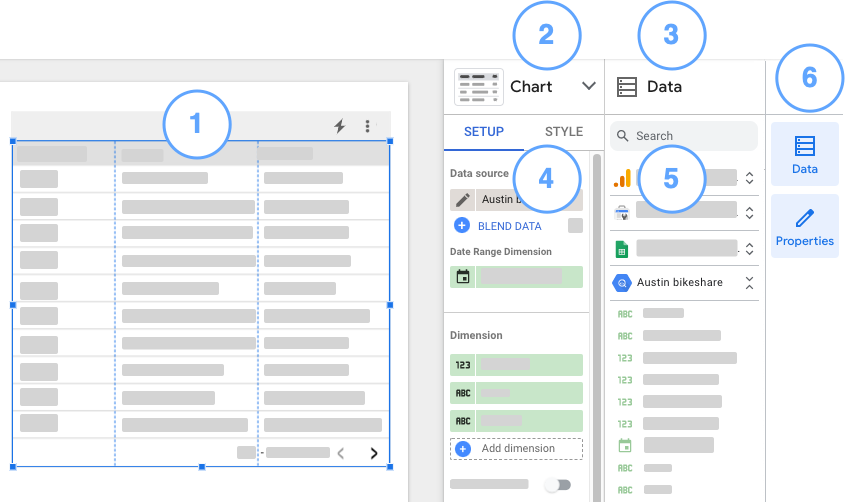
- La tabla que se selecciona en el recuadro del informe
- El panel de datos
- El panel de propiedades de la tabla seleccionada
- La pestaña Configuración de la tabla seleccionada (parte del panel de propiedades del gráfico)
- La lista de fuentes de datos y campos (parte del panel de datos)
- El administrador de paneles
Cuando seleccionas o agregas un componente que tiene propiedades de datos, como un gráfico, un control o una imagen, aparece el panel de propiedades con las siguientes pestañas:
- Usa las opciones de la pestaña CONFIGURACIÓN para configurar los datos del componente.
- Usa las opciones de la pestaña ESTILO para configurar la apariencia del componente.
Los componentes estáticos, como un texto, una forma o una línea, solo tienen propiedades de estilo. Cuando seleccionas varios componentes, solo verás la configuración que tienen en común.
Puedes estilizar todo el informe aplicando un tema y cambiando el diseño.
Cómo buscar parámetros de configuración
Para encontrar rápidamente parámetros de configuración específicos cuando navegas por las pestañas CONFIGURACIÓN o ESTILO, usa la barra Buscar parámetros de configuración en el panel de propiedades. Por ejemplo, puedes buscar la palabra color en el panel de propiedades del gráfico para mostrar parámetros de configuración como Color por, Color del borde de la barra y Color de otros.

Cómo configurar los datos de un componente
Estos son los parámetros de configuración que puedes configurar y las acciones que puedes realizar que son comunes a todos los componentes. Para ver los parámetros de configuración y las acciones que son específicos de un componente individual, consulta la sección de recursos relacionados al final de este documento.
Fuente de datos
Una fuente de datos proporciona la conexión entre el componente y el conjunto de datos subyacente.
- Para cambiar la fuente de datos del gráfico, haz clic en el nombre de la fuente de datos actual.
- Para ver o editar la fuente de datos, haz clic en
 . (Debes tener al menos permiso de lector para ver este ícono).
 - Haz clic en \+ COMBINAR DATOS para ver datos de varias fuentes de datos en el mismo gráfico. Obtén más información sobre la combinación de datos.
Dimensiones y métricas
Las dimensiones y las métricas (denominadas en conjunto campos) contienen los datos que se muestran en tus gráficos o sobre los que actúan los controles de tu informe.
Las dimensiones contienen datos no agregados. Piensa en las dimensiones como categorías de datos, por ejemplo, nombres, descripciones, colores, tamaños u otras características de los datos. Las dimensiones que agregas a un gráfico determinan cómo se agrupan los datos en ese gráfico. Las dimensiones aparecen como campos verdes en el panel de propiedades.
Las métricas miden los datos que se incluyen en las dimensiones y proporcionan la escala numérica y las series de datos para tus gráficos. Las métricas aparecen como campos azules en el panel de propiedades.
Cómo agregar dimensiones y métricas
Para agregar datos a un componente, sigue estos pasos:
- Edita tu informe.
- Selecciona un componente.
- En la pestaña CONFIGURACIÓN del componente, haz clic en + Agregar una dimensión o + Agregar una métrica y, luego, selecciona el campo de la lista.
- Para crear un campo calculado en el gráfico, haz clic en + Agregar una dimensión o + Agregar una métrica y, luego, en la parte inferior de la lista de campos, haz clic en + Agregar un campo. Obtén más información sobre los campos calculados específicos del gráfico.
- Desde el panel de datos, arrastra un campo a un espacio disponible en el panel de configuración del componente.
- Desde el panel de datos, arrastra un campo directamente al componente en el recuadro del informe.
Tipo de datos
A la izquierda de cada dimensión del panel de configuración, aparece un ícono que indica el tipo de datos de la dimensión. El tipo de datos le indica a Data Studio qué tipo de datos esperar cuando procesa ese campo:
 : Texto
 : Número o moneda
 : Fecha
 : Ubicación geográfica
 : Imagen
 : URL
: URL : Booleano
Obtén más información sobre los tipos de datos.
Métodos de agregación
Las métricas son agregaciones que provienen del conjunto de datos subyacente o que son el resultado de aplicar implícita o explícitamente una función de agregación, como COUNT(), SUM() o AVG(). La métrica en sí no tiene un conjunto de valores definido, por lo que no puedes agrupar por una métrica como lo haces con una dimensión.
A la izquierda de cada métrica del panel de configuración, aparece un ícono que indica el método de agregación del campo:
| Método de agregación | Abreviatura | Descripción |
|---|---|---|
| Suma | SUM | Los valores de campo se suman. |
| Promedio | AVG | Los valores de campo se promedian. |
| Recuento | CT | Se cuenta cada valor de campo. |
| Cantidad (valores únicos) | CTD | Solo se cuentan los valores de campo únicos. |
| Mínimo | MIN | El campo muestra el valor mínimo. |
| Máximo | MAX | El campo muestra el valor máximo. |
| Automático | AUT | No puedes aplicar este método directamente. Este método de agregación es proporcionado por el conjunto de datos subyacente o es el resultado de un campo calculado. No puedes cambiar el método de agregación Automático. |
| Ninguno | No se aplica ninguna agregación. El campo se trata como una dimensión, incluso si contiene datos numéricos. |
Obtén más información sobre la agregación.
Cómo editar un campo
Para cambiar el nombre, el tipo de datos o la agregación de un campo, haz clic en el ícono de tipo (para una dimensión) o de agregación (para una métrica). (El ícono cambia a cuando colocas el cursor sobre él).
Obtén más información para editar campos en tus informes.
Dimensión de período
Esta opción aparece si tu fuente de datos tiene una dimensión de fecha válida.
La dimensión Período se usa como base para limitar el período del gráfico. Por ejemplo, esta es la dimensión que se usa si estableces una propiedad de período para el gráfico o si un lector del informe usa un control de período para limitar el período.
Desglosar información
Esta opción aparece en los gráficos que la admiten.
El desglose les brinda a los lectores una forma de revelar niveles adicionales de detalle dentro de un gráfico. Cuando activas la opción Desglosar información, cada dimensión que agregas se convierte en otro nivel de detalle en el que puedes profundizar. Obtén más información sobre el desglose de gráficos.
Métricas opcionales
Define una lista de métricas adicionales que el gráfico o la tabla pueden mostrar. Obtén más información sobre las métricas opcionales.
Controles deslizantes de métricas
Permite que los usuarios del informe filtren el gráfico o la tabla por valores de métricas. Obtén más información sobre los controles deslizantes de métricas.
Cómo establecer la ordenación predeterminada
Las opciones Ordenar y Ordenación secundaria del panel de configuración del gráfico controlan el comportamiento de ordenación predeterminado. Puedes seleccionar cualquier métrica en la fuente de datos del gráfico o cualquier dimensión que se muestre en el gráfico para usarla como campo de ordenación principal o secundario.
Período predeterminado
La propiedad Período predeterminado te permite establecer un período para un gráfico individual.
Opciones de período predeterminado:
- Automático: Usa el período predeterminado, que está determinado por la fuente de datos del gráfico.
- Personalizado: Te permite usar el widget de calendario para seleccionar un período personalizado para el gráfico.
- Tipo de comparación de fechas: Muestra datos de comparación para el período seleccionado.
Obtén más información para trabajar con fechas y horas.
Filtro
Los filtros restringen los datos que se muestran en el componente, ya que incluyen o excluyen los valores que especificas. Obtén más información sobre la propiedad de filtro.
Opciones de filtro:
- Nombre del filtro: Haz clic en un filtro existente para editarlo. Coloca el cursor sobre el nombre del filtro y haz clic en la X para borrarlo.
- \+ Agregar un filtro: Haz clic en esta opción para crear un filtro nuevo para el gráfico.
Interacciones con el gráfico
Cuando la opción Filtrado cruzado está habilitada en un gráfico, ese gráfico actúa como un control de filtro. Puedes filtrar el informe haciendo clic en el gráfico o pasando el mouse por él. Obtén más información sobre el filtrado cruzado.
Cómo estilizar un componente
Las propiedades de estilo de un gráfico controlan la presentación y la apariencia generales del gráfico. Todos los componentes comparten algunos parámetros de configuración de estilo comunes, como las opciones de fondo, bordes y encabezado del gráfico. Para ver los parámetros de configuración que son específicos de un tipo de componente individual, consulta las referencias de gráficos y las referencias de controles.
Panel de datos
Usa el panel de datos para acceder rápidamente a los campos de las fuentes de datos que se agregaron al informe.
Cómo buscar un campo
Para encontrar los campos que puedes agregar al informe, usa la barra de búsqueda que se encuentra en la parte superior del panel de datos. La búsqueda de un campo es contextual:
- Cuando no se selecciona ningún componente, puedes buscar campos en cualquier fuente de datos que se agregue al informe.
- Cuando se selecciona un componente, los resultados de la búsqueda se restringen a la fuente de datos de ese componente.
- Cuando se selecciona un grupo de componentes, los resultados de la búsqueda se restringen a las fuentes de datos del componente agrupado.
Cómo agregar un campo a un componente
Para agregar un campo a un componente existente en el recuadro, selecciona un campo de la fuente de datos de ese componente y, luego, arrastra el campo del panel de datos al componente.
Cómo crear un gráfico nuevo a partir de un campo
Como acceso directo para usar la barra de herramientas o los menús, puedes crear un gráfico nuevo arrastrando un campo del panel de datos al recuadro. Data Studio crea un gráfico nuevo que es adecuado para el campo que agregas:
- Para una métrica o una dimensión numérica, Data Studio crea un cuadro de evaluación nuevo.
- Para un tipo de campo geográfico, Data Studio crea un mapa nuevo.
- Para un tipo de campo de fecha, Data Studio crea una serie temporal nueva.
- Para otros tipos de dimensiones, Data Studio crea una tabla nueva.
El gráfico nuevo se basa en la fuente de datos desde la que seleccionaste el campo.
Cómo agregar campos calculados y parámetros a una fuente de datos
En la parte inferior de la lista de campos de cada fuente de datos, los botones + Agregar un campo y + Agregar un parámetro te brindan un acceso directo conveniente para crear campos calculados y parámetros en la fuente de datos seleccionada.
Recursos relacionados
- Cómo agregar componentes al informe
- Cómo agregar texto, imágenes, líneas y formas
- Referencias de gráficos
- Referencias de controles
- Configuración de informes