


您可以在數據分析中使用屬性和資料面板,設定圖表、控制項和其他元件。您可以透過面板自訂資料呈現方式、套用互動式篩選器,以及設計適合目標對象的資訊主頁。
「屬性」面板、「資料」面板和面板管理工具
屬性面板、資料面板和面板管理工具會顯示在報表編輯器的右側。
- 使用「屬性」面板設定所選元件。
- 使用「資料」面板存取已新增至報表的所有資料來源及其欄位。
- 使用面板管理工具顯示或隱藏屬性面板和資料面板。
「屬性」面板會根據內容顯示資訊:選取一或多個報表元件時,您會看到可為這些元件設定的屬性。
舉例來說,在編輯模式下選取報表中的表格時,您會看到下列元素:
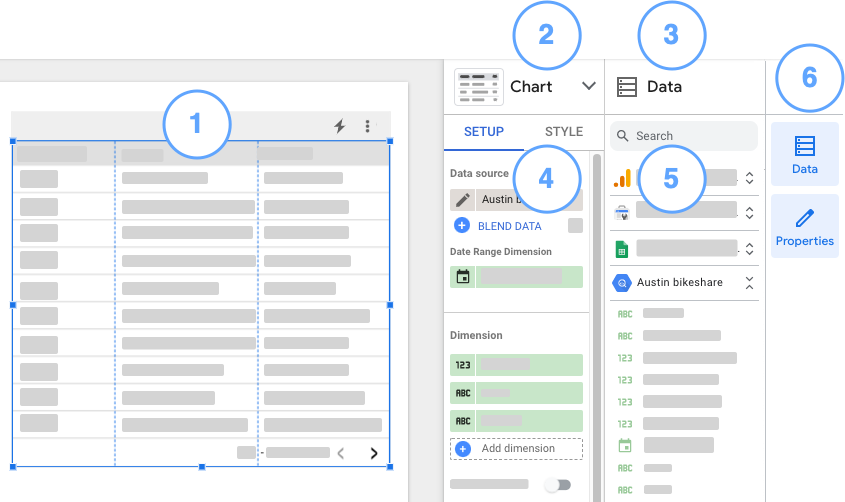
- 報表面板上選取的表格。
- 資料面板。
- 所選表格的屬性面板。
- 所選表格的設定分頁 (圖表屬性面板的一部分)。
- 資料來源和欄位清單 (資料面板的一部分)。
- 面板管理員。
選取或新增具有資料屬性的元件 (例如圖表、控制項或圖片) 時,屬性面板會顯示下列分頁:
- 使用「設定」分頁中的選項,設定元件的資料。
- 使用「樣式」分頁中的選項,設定元件的外觀。
靜態元件 (例如文字、形狀或線條) 只有樣式屬性。選取多個元件時,系統只會顯示這些元件共有的設定。
搜尋設定
在「設定」或「樣式」分頁中瀏覽時,如要快速尋找特定設定,請使用屬性面板中的「搜尋設定」列。 舉例來說,您可以在圖表屬性面板中搜尋「顏色」,顯示「依顏色」、「長條框線顏色」和「其他顏色」等設定。

設定元件的資料
以下列出所有元件通用的設定和動作。如要瞭解特定元件的設定和動作,請參閱本文結尾的相關資源部分。
資料來源
資料來源會提供元件與基礎資料集之間的連結。
- 如要變更圖表的資料來源,請按一下目前的資料來源名稱。
- 如要查看或編輯資料來源,請按一下
 。(你必須至少擁有檢視者權限,才能看到這個圖示)。
 - 按一下「+ 混合資料」,即可在同一張圖表中查看多個資料來源的資料。進一步瞭解資料混合。
維度和指標
維度和指標 (統稱為「欄位」) 包含圖表顯示的資料,或報表中控制項採取的動作。
維度包含未經匯總的資料。您可以將維度視為資料類別,例如資料的名稱、說明、顏色、尺寸或其他特徵。您在圖表中新增的維度會決定該圖表中的資料分組方式。維度會以綠色欄位顯示在「屬性」面板中。
指標會衡量維度中包含的資料,並提供圖表的數值比例和資料序列。指標會以藍色欄位顯示在「屬性」面板中。
新增維度和指標
如要將資料新增至元件,請按照下列步驟操作:
- 編輯報表。
- 選取元件。
- 在元件的「設定」分頁中,按一下「+ 新增維度」或「+ 新增指標」,然後從清單中選取欄位。
- 如要在圖表中建立計算結果欄位,請按一下「+ 新增維度」或「+ 新增指標」,然後在欄位清單底部按一下「+ 新增欄位」。進一步瞭解圖表專用計算結果欄位。
- 從資料面板將欄位拖曳至元件設定面板中的可用位置。
- 從資料面板將欄位直接拖曳到報表面板上的元件。
資料類型
設定面板中每個維度的左側,都會顯示表示維度資料類型的圖示。資料類型會告知數據分析處理該欄位時應預期的資料類型:
 :文字
:文字 :數字或貨幣
 :日期
:日期 :地理區域
:地理區域 :圖片
:圖片 :網址
:網址 :布林值
:布林值
匯總方法
指標是來自基礎資料集的匯總,或是隱含或明確套用匯總函式 (例如 COUNT()、SUM() 或 AVG()) 的結果。指標本身沒有定義的值集,因此您無法像維度一樣依指標分組。
設定面板中每個指標的左側都會顯示圖示,指出該欄位的匯總方法:
| 匯總方法 | 縮寫 | 說明 |
|---|---|---|
| 總和 | SUM | 系統會將欄位值加總, |
| 平均 | AVG | 系統會計算欄位值的平均值。 |
| 計數 | CT | 系統會計算每個欄位值。 |
| 不重複計數 | CTD | 系統只會計算不重複的欄位值。 |
| 最小值 | MIN | 欄位會顯示最小值。 |
| Max | MAX | 這個欄位會顯示最大值。 |
| 自動 | AUT | 您無法直接套用這個方法。彙整方法是由基礎資料集提供,或是計算結果欄位的結果。 你無法變更自動匯總方法。 |
| 無 | 不會套用匯總功能。即使欄位包含數值資料,系統也會將其視為維度。 |
編輯欄位
如要變更欄位名稱、資料類型或匯總方式,請按一下類型 (適用於維度) 或匯總方式 (適用於指標) 圖示。(將游標懸停在圖示上時,圖示會變更為 )。
日期範圍維度
如果資料來源有有效的日期維度,系統就會顯示這個選項。
日期範圍維度可用於限制圖表的日期範圍。舉例來說,如果您為圖表設定日期範圍屬性,或是報表檢視者使用日期範圍控制項來限制時間範圍,系統就會使用這個維度。
下鑽
如果圖表支援這項功能,就會顯示這個選項。
下鑽可讓觀眾在圖表中查看更多詳細資料。開啟「深入分析」選項 後,您新增的每個維度都會成為可深入分析的詳細資料層級。進一步瞭解圖表向下鑽取。
選用指標
定義圖表或表格可顯示的其他指標清單。進一步瞭解選用指標。
指標滑桿
讓報表使用者依指標值篩選圖表或表格。進一步瞭解指標滑桿。
設定預設排序方式
圖表設定面板中的「排序」和「次要排序」選項可控制預設排序行為。您可以選取圖表資料來源中的任何指標,或圖表中顯示的任何維度,做為主要或次要排序欄位。
預設日期範圍
「預設日期範圍」屬性可讓您設定個別圖表的時間範圍。
預設日期範圍選項:
- 自動: 使用預設日期範圍,由圖表的資料來源決定。
- 自訂: 可使用日曆小工具,為圖表選取自訂日期範圍。
- 日期比較類型: 顯示所選時間範圍的比較資料。
篩選器
篩選器會納入或排除您指定的值,藉此限制元件中顯示的資料。進一步瞭解篩選器屬性。
篩選選項:
- 篩選器名稱: 按一下現有篩選器即可編輯。將游標懸停在篩選器名稱上,然後按一下「X」X 即可刪除。
- + 新增篩選器: 按一下這個選項,即可為圖表建立新的篩選器。
圖表互動
在圖表上啟用「交叉篩選」選項後,該圖表就會做為篩選器控制項。按一下圖表或使用滑鼠刷過圖表,即可篩選報表。進一步瞭解交叉篩選。
設定元件樣式
圖表的樣式屬性可控制圖表的整體呈現方式和外觀。所有元件都會共用一些常見的樣式設定,例如背景、邊框和圖表標題選項。如要瞭解特定元件類型的設定,請參閱圖表參考資料和控制項參考資料。
資料面板
使用資料面板,即可快速存取已新增至報表的資料來源中的欄位。
搜尋欄位
如要尋找可新增至報表的欄位,請使用資料面板頂端的搜尋列。搜尋欄位時,系統會根據情境判斷:
- 如果未選取任何元件,您可以搜尋已新增至報表的任何資料來源中的欄位。
- 選取元件後,搜尋結果會限制為該元件的資料來源。
- 選取一組元件後,搜尋結果會限制為該組元件的資料來源。
在元件中新增欄位
如要將欄位新增至畫布上的現有元件,請從該元件的資料來源選取欄位,然後將欄位從資料面板拖曳到元件上。
從欄位建立新圖表
如要快速建立新圖表,不必使用工具列或選單,只要將資料面板中的欄位拖曳至畫布即可。數據分析會根據您新增的欄位建立合適的新圖表:
- 如果是指標或數值維度,數據分析會建立新的評量表。
- 如果是地理欄位類型,數據分析會建立新地圖。
- 如果是日期欄位類型,數據分析會建立新的時間序列。
- 如果是其他類型的維度,數據分析會建立新資料表。
新圖表會以您選取欄位的資料來源為依據。
在資料來源中新增計算結果欄位和參數
在每個資料來源的欄位清單底部,點選「+ 新增欄位」和「+ 新增參數」按鈕,即可在所選資料來源中建立計算結果欄位和參數。