


データポータルでグラフの色をカスタマイズして、カテゴリを区別したり、重要なデータ傾向をハイライト表示したりできます。一貫した色付け手法を適用すると、視聴者は複雑な視覚データをすばやく解釈し、複数ページのレポートを明確にナビゲートできます。[スタイル] タブの [配色] セクションで、単一色、ディメンション値別の色分け、系列の順序別の色分けを選択できます。
カラー オプションを適用する手順は次のとおりです。
- グラフを選択して右側の [スタイル] タブを開きます。
- [配色] セクションでオプションを選択します。
![棒グラフの [配色] セクションには、[単色]、[棒グラフでの順序]、[ディメンション値] の色オプションが表示されます。](https://docs.cloud.google.com/static/data-studio/images/color-by-options-2019-10-25.png?hl=ja)
ディメンションの値に基づく配色
ディメンションの値に基づいて配色すると、特定の色を特定のディメンションの値にマッピングして、グラフのデータ系列に一貫した色を適用できます。
デフォルトのディメンションの値の色は現在のレポートのテーマに基づいていますが、ディメンションの値のカラーマップを編集して別の色を選択できます。
例
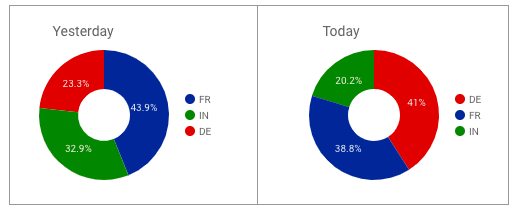
次のグラフでは、グラフ内の位置が変わっても、各ディメンションに使用される色は一定です。フランスは常に青、ドイツは常に赤、インドは常に緑です。
データ系列の順序に基づく配色
データ系列の順序に基づく配色オプションを使用すると、データがグラフで表示される順序によってそのデータの色が決まります。このオプションを使用したグラフでは、データの同一性よりも、そのデータの順位付けを前面に押し出すことができます。たとえば、値が最も高いディメンションを常に緑色で表示する場合は、[系列の順序で色分け] オプションを使用すると、その色を現在のテーマの最初のカラー見本に割り当てることができます。
例
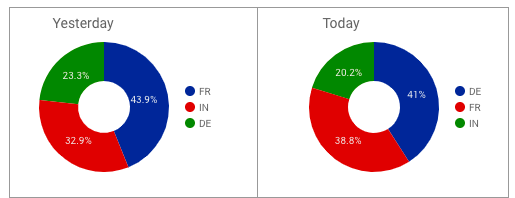
これらのグラフでは、データ系列の順序に基づく配色オプション(円グラフのプロパティ パネルでは「円グラフの順序」)が使用されています。ここでは、濃い青色は特定の国ではなく、最も価値の高いディメンションを表しています。
系列の色を設定する
特定のグラフでデータ系列に割り当てられる色を変更するには:
- グラフを選択し、右側で [スタイル] タブを開きます。
- [配色] セクションで、グラフの種類に応じて、[配色の順序]、[棒グラフでの順序]、または [円グラフでの順序] を選択します。
- カラーボックスをクリックして、各系列の色を設定します。カラーボックスはランク順に表示されます。最初のカラーボックスは 1 番目の系列、2 番目のカラーボックスは 2 番目の系列に対応しています。
![ユーザーが、[スタイル] タブの [配色] セクションで [棒グラフでの順序] オプションを選択して、棒グラフの棒に色を割り当てています。](https://docs.cloud.google.com/static/data-studio/images/color-swatch-2019-10-25.png?hl=ja)
単一色
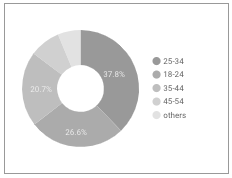
棒グラフと円グラフには、下の例で示すように、選択した色の濃淡でデータが表示される、単一色のオプションがあります。
色指標
指標は、現在のレポートのテーマの既定の配色で表示されます。選択したグラフで指標の色をカスタマイズするには、そのグラフの [スタイル] プロパティを編集します。
詳しくは、カスタムカラーを作成する方法をご覧ください。