


Data Studio ofrece tres opciones para aplicar colores a los datos. Para aplicar una opción, siga estos pasos:
- Seleccione un gráfico y, a la derecha, abra la pestaña ESTILO.
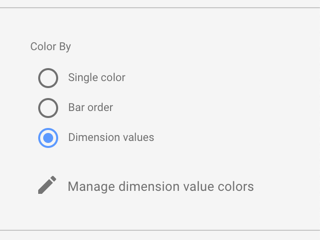
- Las opciones de aplicación de colores a los datos aparecen en la sección Color por.
Aplicar un color a cada valor de una dimensión
Esta opción aplica los mismos colores a todas las series de datos de los gráficos asignando colores específicos a valores concretos de las dimensiones.
Los colores predeterminados de los valores de las dimensiones dependen del tema del informe, pero puede elegir otros colores editando la leyenda de colores de los valores de las dimensiones.
Ejemplo
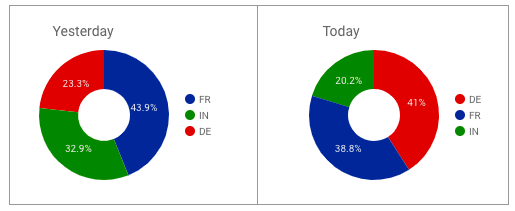
En los gráficos que figuran a continuación, se utiliza el mismo color para cada dimensión independientemente de la posición en la que aparezcan: Francia siempre se muestra en azul, Alemania, en rojo, y la India, en verde.
Aplicar color por orden de la serie
La opción Orden de la serie sirve para aplicar colores a los datos en función de su posición en el gráfico. Esta opción da prioridad a la clasificación de los datos sobre su identidad. Por ejemplo, supongamos que quiere que la dimensión con el valor más alto siempre aparezca en verde. Puede usar la opción de aplicar color por orden de la serie para asignar ese color a la primera muestra de color del tema actual.
Ejemplo
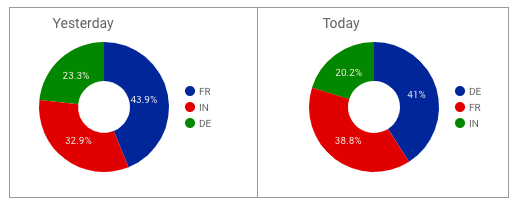
En estos gráficos se utiliza la opción de aplicar color por orden de serie (denominada orden de los sectores en el panel de propiedades del gráfico circular). En este caso, el azul oscuro representa la dimensión con el valor más alto, en lugar de un país concreto.
Definir los colores de las series
Para cambiar los colores asignados a series de datos en un gráfico, siga estos pasos:
- Seleccione el gráfico y, a la derecha, abra la pestaña ESTILO.
- En la sección Color por, seleccione Orden de la serie, Orden de las barras, u Orden de los sectores, según el tipo de gráfico.
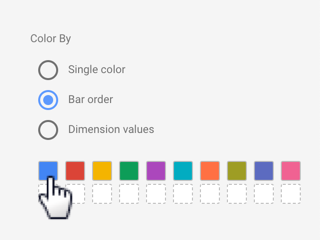
- Haga clic en un cuadro de color para definir el color de cada serie. Los cuadros de color aparecen en orden de clasificación: el primer cuadro de color corresponde a la primera serie, el segundo cuadro a la segunda serie, y así sucesivamente.
Un solo color
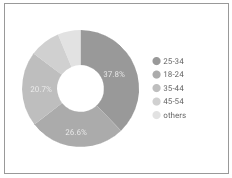
Los gráficos de barras y los gráficos circulares tienen una única opción de color que muestra los datos en una escala de tonalidades del color seleccionado, como se muestra en el ejemplo siguiente.
Colorear métricas
Las métricas se muestran en los colores predeterminados del tema que se haya aplicado al informe. Si quiere utilizar colores personalizados en determinadas métricas de los gráficos, edite las propiedades de ESTILO de esos gráficos.
Consulte más información sobre cómo crear colores personalizados.