


Anda dapat menyesuaikan warna diagram di Data Studio untuk membedakan kategori dan menandai tren data utama. Menerapkan teknik pewarnaan yang konsisten membantu pelihat menafsirkan data visual yang kompleks dengan cepat dan menavigasi laporan multi-halaman dengan jelas. Anda dapat memilih satu warna, warna menurut nilai dimensi, atau warna menurut urutan deret di bagian Warna menurut pada tab GAYA.
Untuk menerapkan opsi warna, ikuti langkah-langkah berikut:
- Pilih diagram, lalu di sebelah kanan, buka tab GAYA.
- Pilih opsi di bagian Warnai menurut.
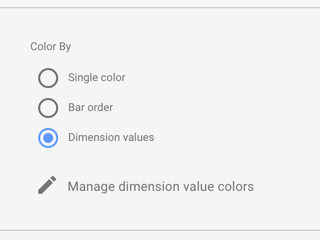
Warna menurut nilai dimensi
Mewarnai menurut nilai dimensi menerapkan warna yang konsisten pada seri data dalam diagram Anda dengan memetakan warna tertentu ke nilai dimensi tertentu.
Warna nilai dimensi default didasarkan pada tema laporan saat ini, namun warna yang berbeda dapat dipilih dengan mengedit peta warna nilai dimensi.
Contoh
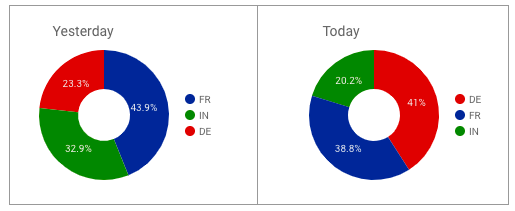
Dalam diagram berikut, warna yang digunakan untuk setiap dimensi tetap konstan, meskipun posisinya berubah dalam diagram: Prancis selalu berwarna biru, Jerman selalu berwarna merah, dan India selalu berwarna hijau.
Warna menurut urutan seri
Opsi urutan seri akan mewarnai data sesuai urutannya dalam diagram. Opsi ini menekankan peringkat data daripada identitas data. Misalnya, Anda ingin dimensi bernilai tertinggi selalu tampil dengan warna hijau. Dengan menggunakan opsi warna menurut urutan deret, Anda dapat menetapkan warna tersebut ke sampel warna pertama dalam tema saat ini.
Contoh
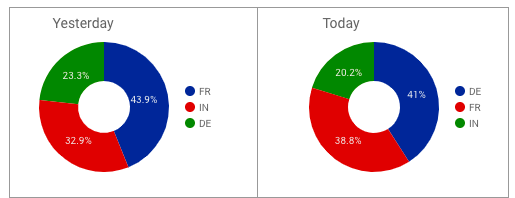
Diagram ini menggunakan opsi warna menurut urutan seri (disebut urutan irisan di panel properti Diagram Lingkaran). Di sini, warna biru tua menampilkan dimensi bernilai tertinggi, bukannya negara tertentu.
Menetapkan warna deret
Untuk mengubah warna yang ditetapkan ke seri data dalam diagram tertentu:
- Pilih diagram tersebut, lalu di sebelah kanan, buka tab GAYA.
- Di bagian Warnai menurut, pilih Urutan deret, Urutan batang, atau Urutan irisan, bergantung pada jenis diagramnya.
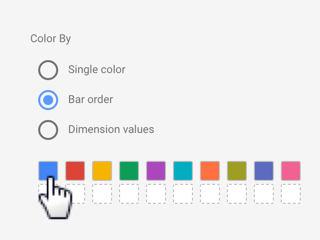
- Klik kotak warna untuk menetapkan warna untuk setiap seri. Kotak warna muncul dalam urutan peringkat: kotak warna pertama sesuai dengan seri pertama, kotak kedua sesuai dengan seri kedua, dan seterusnya.
Satu warna
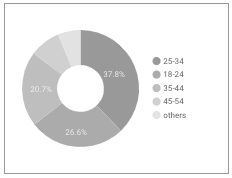
Diagram batang dan diagram lingkaran memiliki satu opsi warna yang menampilkan data dalam kekelaman warna yang dipilih, seperti yang ditunjukkan pada contoh berikut.
Metrik warna
Metrik mendapatkan warna defaultnya dari tema laporan saat ini. Anda dapat menyesuaikan warna metrik pada diagram yang dipilih dengan mengedit properti GAYA untuk diagram tersebut.
Pelajari cara membuat warna kustom.