


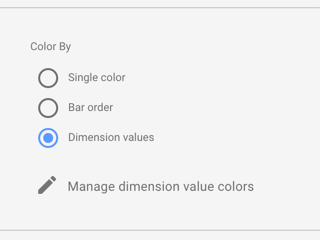
Data Studio propose trois options de coloration des données. Pour appliquer une option :
- Sélectionnez un graphique, puis ouvrez l'onglet STYLE à droite.
- Les options de coloration des données s'affichent dans la section Appliquer les couleurs par.
Appliquer les couleurs par valeur de la dimension
Cette option applique des couleurs cohérentes aux séries de données de vos graphiques grâce à la mise en correspondance de couleurs spécifiques avec des valeurs de dimension particulières.
Les couleurs appliquées par défaut à la valeur d'une dimension dépendent du thème actuel du rapport. Vous pouvez cependant sélectionner des couleurs différentes en modifiant la carte de couleurs des valeurs de dimension.
Exemple
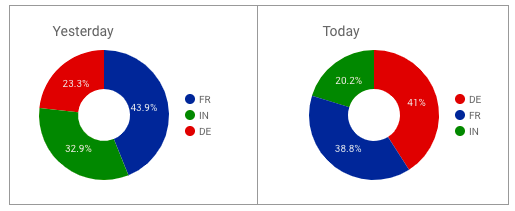
Dans les graphiques suivants, les couleurs utilisées pour chaque dimension restent constantes, même si leur position dans le graphique change : la France est toujours en bleu, l'Allemagne toujours en rouge et l'Inde toujours en vert.
Appliquer les couleurs par ordre de la série
Cette option colore les données selon leur position dans le graphique. Elle met l'accent sur le classement des données plutôt que sur leur identité. Supposons, par exemple, que vous souhaitiez que la dimension ayant la valeur la plus élevée apparaisse toujours en vert. Avec l'option "Appliquer les couleurs par ordre de la série", vous pouvez attribuer cette couleur au premier échantillon de couleurs du thème actuel.
Exemple
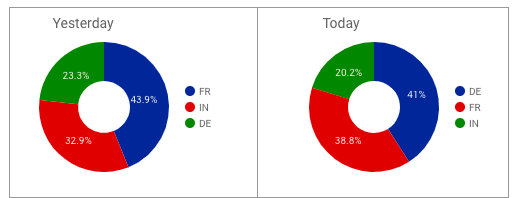
Ces graphiques utilisent l'option "Appliquer les couleurs par ordre de la série" (appelée Ordre des secteurs dans le panneau des propriétés du graphique à secteurs). Ici, le bleu foncé représente la dimension ayant la valeur la plus élevée, plutôt qu'un pays spécifique.
Définir les couleurs des séries
Pour modifier les couleurs attribuées à une série de données dans un graphique spécifique, procédez comme suit :
- Sélectionnez le graphique, puis ouvrez l'onglet STYLE à droite.
- Dans la section Appliquer les couleurs par, sélectionnez Ordre de la série, Ordre des barres, ou Ordre des secteurs, selon le type de graphique.
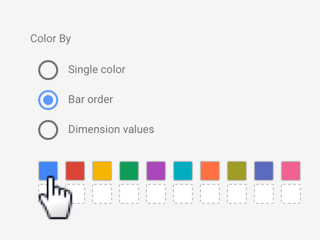
- Cliquez sur une case de couleur pour définir la couleur de chaque série. Les cases de couleur s'affichent par ordre de classement : la première case correspond à la première série, la deuxième à la deuxième série, et ainsi de suite.
Couleur unie
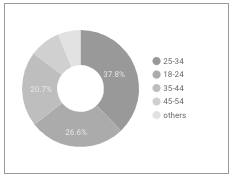
Pour vos graphiques à barres et à secteurs, vous disposez d'une option de couleur unie affichant différents tons de la couleur de votre choix, comme illustré dans l'exemple ci-dessous.
Colorer les métriques
Les couleurs par défaut associées aux métriques sont définies dans le thème actuel du rapport. Vous pouvez personnaliser les couleurs des métriques dans les graphiques sélectionnés en modifiant les propriétés STYLE de ces graphiques.
Découvrez comment créer des couleurs personnalisées.