


Wenn Sie Data Studio mit BigQuery verbinden, können Zeitüberschreitungen, SQL-Syntaxlimits, Kontingentlimits oder VPC Service Controls-Fehler auftreten. In diesem Leitfaden werden häufige Probleme mit dem BigQuery-Connector beschrieben. Erweitern Sie Schritte zur Fehlerbehebung , um das Problem zu untersuchen und zu beheben.
Fehler bei Abfragen und SQL-Syntax
Für benutzerdefinierte SQL-Abfragen in Data Studio gelten bestimmte Einschränkungen. Wenn Ihre Abfrage diese Limits überschreitet, können Fehler auftreten.
Join-Fehler Field is ambiguous
Wenn Ihre benutzerdefinierte Abfrage doppelte Spaltennamen enthält, wird in Diagrammen dieser Fehler angezeigt:
User Configuration Error: Field is ambiguous
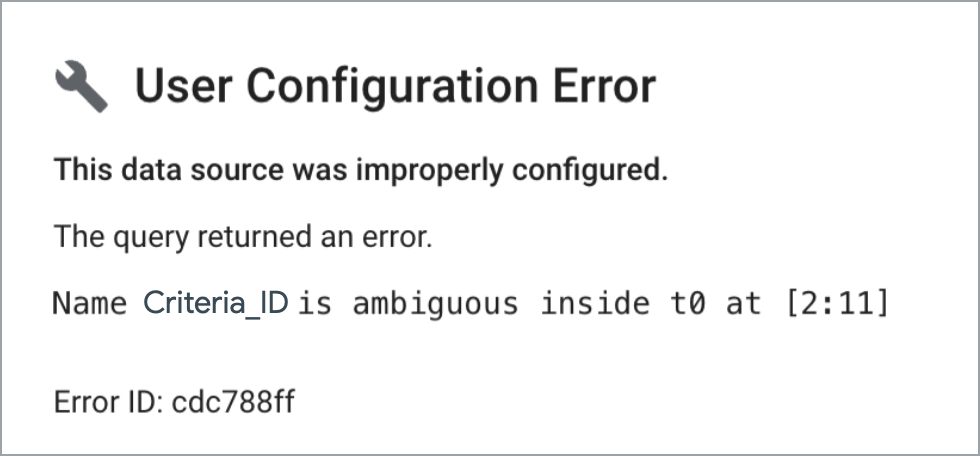
Ursache:Verknüpfte Tabellen (JOIN) dürfen keine doppelten Spaltennamen haben. Wenn Sie beispielsweise zwei Tabellen mit identischen Schemas über das Feld Criteria_ID verknüpfen, enthält die resultierende virtuelle Tabelle doppelte Spalten (Criteria_ID, Parent_ID, Name), was zu einem Fehler aufgrund von Mehrdeutigkeit führt.
Schritte zur Fehlerbehebung
Machen Sie alle Spaltennamen mit dem Schlüsselwort AS oder der Klausel EXCEPT eindeutig:
Option 1: Doppelte Felder explizit mit Aliasnamen umbenennen
SELECT *
FROM (
  SELECT
    Criteria_ID AS Criteria_ID_1,
    Parent_ID AS Parent_ID_1,
    Name AS NAME_1
  FROM
    `project.dataset.table_1` ) AS table_1
LEFT JOIN (
  SELECT
    Criteria_ID AS Criteria_ID_2,
    Parent_ID AS Parent_ID_2,
    Name AS NAME_2
  FROM
    `project.dataset.table_2` ) AS table_2
ON
  table_1.Criteria_ID_1 = table_2.Criteria_ID_2;
Option 2: Bestimmte Felder mit EXCEPT ausschließen und umbenennen
Wenn Sie nur eine kleine Anzahl von Feldern umbenennen und die anderen beibehalten möchten, verwenden Sie EXCEPT:
SELECT * EXCEPT (city), city AS city_1 FROM `project.dataset.table_1`
Syntaxfehler bei benutzerdefinierter SQL-Abfrage (mehrere Anweisungen)
Ihre benutzerdefinierte SQL-Abfrage schlägt fehl, wenn sie Variablen oder mehrere Anweisungen (DECLARE, SET) enthält.
Ursache: Data Studio führt Ihre SQL-Abfrage in einer äußeren SELECT Abfrage aus (SELECT * FROM (<your_custom_sql>)). Daher muss Ihre Abfrage eine einzelne SELECT Anweisung sein.
Die folgende Abfrage schlägt beispielsweise fehl, weil sie eine Variable deklariert, bevor sie eine Auswahl trifft:
DECLARE cost_per_tb_in_dollar FLOAT64 DEFAULT 4.2;
SELECT total_bytes_billed / (1024 * 1024) * cost_per_tb_in_dollar / (1024 * 1024) FROM `billing_table`;
Schritte zur Fehlerbehebung
Kombinieren Sie Berechnungen in einer SELECT-Anweisung mit allgemeinen Tabellenausdrücken (Common Table Expressions, CTEs oder WITH-Klauseln):
WITH constants AS (
  SELECT 4.2 AS cost_per_tb_in_dollar
)
SELECT
  total_bytes_billed / (1024 * 1024) * c.cost_per_tb_in_dollar / (1024 * 1024) AS cost
FROM `billing_table`, constants AS c;
Zeitüberschreitungen bei Leistung und Abfragen
Wenn die Ausführung von Abfragen mehr als drei bis fünf Minuten dauert, kommt es in Data Studio zu einer Zeitüberschreitung, bevor Ergebnisse empfangen werden. Es wird HTTP 504 Gateway timeout zurückgegeben.
Fehler HTTP 504 Gateway timeout oder Fehler bei lang andauernden Abfragen
Bei benutzerdefinierten Abfragen oder komplexen Diagrammaggregationen in Data Studio kann es nach drei bis fünf Minuten zu einer Zeitüberschreitung kommen, wodurch der Fehler HTTP 504 Gateway timeout zurückgegeben wird.
Schritte zur Fehlerbehebung
Wenn bei Ihren Abfragen immer wieder Zeitüberschreitungen auftreten, können Sie die folgenden Optimierungen verwenden:
- BigQuery Storage Read API aktivieren: Aktivieren Sie die BigQuery Storage Read API, um den Datendurchsatz zu erhöhen.
- Abfrage vereinfachen:Entfernen Sie unnötige `JOIN`-Befehle, gruppieren Sie Daten nach längeren Zeiträumen und wählen Sie nur die erforderlichen Spalten aus.
- BigQuery BI Engine verwenden: Reservieren Sie Kapazität mit der BigQuery BI Engine, um eine Leistung im Subsekundenbereich zu erzielen.
- Datenbankansichten verwenden: Speichern Sie Ihre benutzerdefinierte SQL-Abfrage als BigQuery-Ansicht oder materialisierte Ansicht und verbinden Sie Data Studio direkt mit dieser Ansicht.
- Vorabaggregation in einer Berichtstabelle:Verwenden Sie geplante Abfragen in BigQuery, um Zusammenfassungsdatensätze in eine separate Tabelle zu schreiben und die Zusammenfassungstabelle abzufragen.
Kontingente und Tabelleneinschränkungen
Wenn Ihr Dataset Tausende von Tabellen enthält oder Millionen von Datensätzen zurückgibt, können Fehler aufgrund von Limits auftreten:
UI-Reaktionsfähigkeit bei Datasets mit mehr als 5.000 Tabellen eingefroren
Wenn Sie versuchen, über die Tabellenauswahlliste in Data Studio eine Verbindung zu einem BigQuery-Dataset herzustellen, friert die Benutzeroberfläche ein oder reagiert nicht mehr.
Ursache:Der Connector unterstützt bis zu 5.000 Tabellen pro Dataset. Wenn ein Dataset mehr als 5.000 Tabellen oder Ansichten enthält, kommt es bei der Tabellenauswahlliste zu einer Zeitüberschreitung und sie friert ein.
Schritte zur Fehlerbehebung
Verwenden Sie eine der folgenden Alternativen, um eine Verbindung herzustellen, ohne die Tabellenliste zu laden:
- Über eine benutzerdefinierte Abfrage verbinden:Wählen Sie BENUTZERDEFINIERTE ABFR1AGE aus und schreiben Sie eine weniger komplexe `SELECT`-Anweisung:
SELECT * FROM `your_project.your_dataset.your_table`
- Direkt aus BigQuery verbinden: Suchen Sie in der BigQuery Console nach Ihrer Tabelle, klicken Sie auf Exportieren oder Daten auswerten und wählen Sie Mit Looker Studio öffnen aus.
- Dataset aufteilen oder neu organisieren:Verschieben Sie Berichtstabellen in kleinere, dedizierte Berichtsdatasets,die weniger als 5.000 Tabellen enthalten.
Limit von maximal 2 Millionen zurückgegebenen Zeilen
Wenn Sie große Datasets visualisieren, wird in Ihrem Diagramm möglicherweise eine Warnung zur Datenkürzung angezeigt oder es werden Zeilen ausgelassen, die über 2 Millionen Datensätze hinausgehen.
Ursache:Der Connector gibt maximal 2 Millionen Zeilen pro Diagrammabfrage zurück. Wenn eine Abfrage mehr als 2 Millionen Datensätze enthält, werden die Daten in Diagrammen gekürzt und eine Warnung angezeigt.
Schritte zur Fehlerbehebung
So vermeiden Sie Datenabschneiden:
- Wenden Sie Datumsfilter auf Berichtsebene an, um das Abfragevolumen zu reduzieren.
- Fragen Sie nach Datum partitionierte Tabellen (`DATE`, `DATETIME`, `TIMESTAMP`) ab, für die Partitionsfilter erforderlich sind. Weitere Informationen
- Gruppieren Sie Dimensionen mit hoher Kardinalität in BigQuery, bevor Sie sie in Data Studio visualisieren.
Abweichung bei MEDIAN und PERCENTILE
Wenn Sie in Diagrammen, die mit BigQuery verbunden sind, genaue Mediane (MEDIAN) oder Perzentile (PERCENTILE) berechnen, kann die Ausgabe leicht von identischen Berechnungen abweichen, die für andere SQL-Datenbanken oder CSV-Exporte ausgeführt werden.
Ursache: In BigQuery-Abfragen verwenden MEDIAN und PERCENTILE die APPROX_QUANTILES approximative Aggregationsfunktion. Dadurch können Datasets im Petabyte-Bereich schnell verarbeitet werden. Die approximativen Ergebnisse können jedoch leicht von genauen Berechnungen abweichen, die für CSV-Exporte oder andere SQL-Datenbanken ausgeführt werden.
Fehler bei Datentyp und Verschlüsselung
Informationen zum Umgang mit nicht unterstützten Spaltentypen und von der Organisation erzwungenen Richtlinien zur Schlüsselverschlüsselung.
Verschlüsselungsfehler CONDITION_NOT_MET (CMEK)
Wenn Sie eine Abfrage für ein Dataset ausführen, schlägt das Diagramm fehl und gibt den folgenden Fehler zurück:
User Configuration Error: CONDITION_NOT_MET
Ursache:Der Connector unterstützt kundenverwaltete Verschlüsselungsschlüssel (Customer-Managed Encryption Keys, CMEK) nicht. Wenn eine Organisationsrichtlinie die CMEK-Verschlüsselung für Abfragen oder temporären Speicher (Organisationsrichtliniendienst) erfordert, wird in Diagrammen User Configuration Error: CONDITION_NOT_MET angezeigt.
Schritte zur Fehlerbehebung
Bitten Sie den Administrator Ihrer Organisation, das Berichtsprojekt von der CMEK-Richtlinie auszunehmen, oder exportieren Sie Berichtsdaten in ein Dataset, das den Standardrichtlinien unterliegt Google-owned and Google-managed encryption keys.
Datentyp TIME nicht unterstützt
Wenn Sie eine Verbindung zu einer BigQuery-Tabelle herstellen, die Spalten vom Datentyp TIME enthält (z.B. 23:59:59), konvertiert Data Studio das Feld in TEXT, wodurch zeitbasierte Sortierungen oder Aggregationen verhindert werden.
Ursache:Data Studio unterstützt den Datentyp TIME von BigQuery (z. B. 23:59:59) nicht nativ. Der Connector konvertiert TIME-Spalten bei der Aufnahme in TEXT-Strings, wodurch eine zeitbasierte Sortierung verhindert wird.
Schritte zur Fehlerbehebung
Konvertieren Sie `TIME`-Spalten mit einer der folgenden Problemumgehungen in DATETIME-Objekte:
Problemumgehung 1: Benutzerdefinierte SQL-Abfrage verwenden
Kombinieren Sie das Feld `TIME` direkt in Ihrer SQL-Abfrage mit einem Basisdatum (`1970-01-01`):
SELECT
  *,
  -- Combine a dummy date (1970-01-01) with your TIME field
  DATETIME(DATE "1970-01-01", your_time_field) AS time_as_datetime
FROM
  `your_project.your_dataset.your_table`
- Ergebnis: Data Studio nimmt `time_as_datetime` als Feld vom Typ **Datum & Uhrzeit** auf.
- Formatierung: Ändern Sie in den Diagrammeigenschaften Ihres Berichts das **Anzeigeformat** des Felds in **Stunde**, **Minute** oder ein benutzerdefiniertes Zeitformat (`h:mm:ss`), damit nur der Zeitanteil angezeigt wird (Weitere Informationen).
Problemumgehung 2: Berechnetes Feld in Data Studio erstellen
Wenn Sie die SQL-Abfrage nicht ändern, erstellen Sie ein berechnetes Feld in Ihrer Datenquelle:
PARSE_DATETIME("%H:%M:%S", CAST(your_time_field AS TEXT))
- Ergebnis: Die Funktion `PARSE_DATETIME` parst den Textstring in ein Objekt vom Typ **Datum & Uhrzeit** und legt das Kalenderdatum standardmäßig auf den 1. Januar 1970 fest (Weitere Informationen).
VPC Service Controls-Fehler
Beheben Sie Fehler aufgrund von verweigertem Zugriff und Einschränkungen bei Hintergrundprozessen, wenn Sie innerhalb von Dienstperimetern arbeiten.
Service Control Failure beim Aufrufen von Berichten außerhalb des VPN
Wenn Sie einen Bericht außerhalb des VPN oder des Unternehmensnetzwerks Ihrer Organisation aufrufen, schlagen einige oder alle Diagramme mit dem folgenden Fehler fehl:
Service Control Failure
Ursache: Der Connector übergibt die IP-Adresse des Berichtbetrachters an BigQuery, um die IP-basierten Zugriffsebenen von VPC Service Controls zu überprüfen. Wenn Sie einen Bericht kopieren, können ältere oder „Ghost“-Datenquellen mit benutzerdefiniertem SQL in der Kopie auf ein Abrechnungsprojekt verweisen, das innerhalb eines Dienstperimeters geschützt ist, auch wenn sich Ihr primäres Dataset außerhalb befindet.
Schritte zur Fehlerbehebung
Suchen Sie in Ihrem Bericht nach verborgenen, an Perimeter gebundenen Abrechnungsprojekten und entfernen oder weisen Sie sie neu zu:
- Erstellen Sie eine Kopie des betroffenen Berichts, um die Fehlerbehebung sicher durchzuführen.
- Gehen Sie im Berichtseditor der Kopie zu Ressource > Hinzugefügte Datenquellen verwalten.
- Prüfen Sie alle eingebetteten **BigQuery** - oder **Benutzerdefiniertes SQL** -Datenquellen, die an den Bericht angehängt sind.
- Bearbeiten Sie jede benutzerdefinierte SQL-Verbindung, um das konfigurierte **Abrechnungsprojekt** zu überprüfen. Wenn eine Datenquelle auf ein Abrechnungsprojekt verweist, das durch einen VPC Service Controls-Perimeter geschützt ist, aktualisieren Sie sie so, dass ein ungeschütztes Abrechnungsprojekt verwendet wird, oder löschen Sie die Datenquelle, wenn sie nicht mehr verwendet wird.
Fehler bei der geplanten E-Mail-Zustellung oder bei Diagrammalarmen hinter VPC Service Controls
Wenn automatisierte Hintergrundfunktionen (z. B. geplante E-Mail-Zustellung oder Diagrammalarme) für ein Diagramm ausgeführt werden, das mit einem durch VPC Service Controls geschützten BigQuery-Dataset verbunden ist, wird die geplante E-Mail ohne Berichtsinhalt oder Anhänge zugestellt oder der Alarm wird nicht ausgelöst (VPC Service Controls unexpected field in error map).
Ursache:Da automatisierte Hintergrundfunktionen (z. B. geplante E-Mail-Zustellung oder Diagrammalarme) als Hintergrundaufgaben ohne IP-Adresse des Endnutzers ausgeführt werden, werden sie von VPC Service Controls (VPC-SC) bei der Auswertung IP-basierter Zugriffsebenen blockiert (VPC Service Controls unexpected field in error map).
Schritte zur Fehlerbehebung
Wenn Sie automatisierte Hintergrundfunktionen hinter einem VPC Service Controls-Perimeter verwenden möchten, konfigurieren Sie Ihre Datenquelle so, dass Dienstkontoanmeldedaten verwendet werden, oder erstellen Sie eine identitätsbasierte Zugriffsebene:
- Unter Dienstkonto für Data Studio Google Cloud einrichten erfahren Sie, wie Sie eine dedizierte nicht menschliche Authentifizierung konfigurieren.
- Unter Limits von VPC Service Controls finden Sie genaue Anforderungen an die Zugriffsebene.
Weitere Informationen
- Mit Google BigQuery verbinden
- Dienstkonto für Data Studio Google Cloud einrichten
- Allgemeiner Leitfaden zur Fehlerbehebung in Data Studio