


Data Studio te permite representar intervalos alrededor de las series en un gráfico de serie temporal. Los intervalos se pueden representar como bandas sombreadas (intervalos de área), rectángulos, líneas u otras formas, en función del tipo de intervalo que especifiques. Según el tipo de intervalo que especifiques, puedes usar intervalos para representar de manera efectiva el nivel de confianza en la precisión de tus datos o el rango de valores posibles para tus datos.
Puedes usar intervalos para representar mediciones estadísticas con cálculos predefinidos de intervalos de confianza, desviación estándar, errores estándar o rangos. También puedes especificar métricas con intervalos superiores e inferiores personalizados, o bien una métrica con intervalo central y una métrica con intervalo de anchura.
Por ejemplo, puedes definir un intervalo que muestre intervalos de confianza de un valor medio a lo largo del tiempo. En el siguiente ejemplo, se muestra la incertidumbre en el número de registros, que creemos que podría ser hasta un 25% mayor o un 4% menor que lo representado.
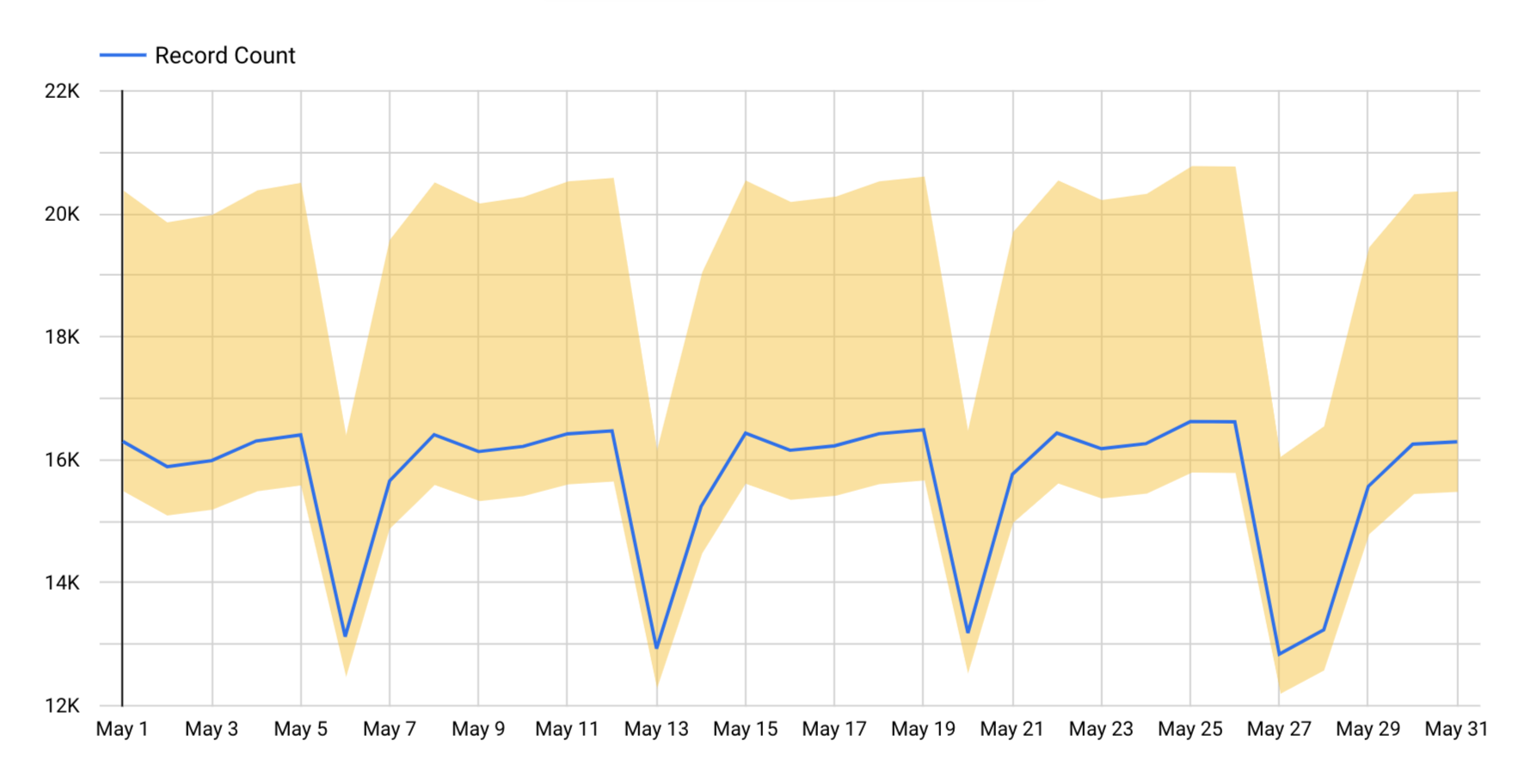
En este ejemplo, el tipo de intervalo utilizado es Intervalo de área y el modo del intervalo es Parte superior e inferior. En este caso, la métrica de intervalo superior es un 25% mayor que el valor representado y la métrica de intervalo inferior es un 4% menor.
Añadir un intervalo
Puedes añadir intervalos a gráficos de serie temporal.
- Edita el informe.
- Crea un gráfico de serie temporal o selecciona uno que ya tengas.
- En el panel de propiedades, selecciona la pestaña ESTILO.
- Selecciona Añadir intervalo.
- Configura los intervalos con las opciones descritas en la sección Opciones de intervalos.
Puedes añadir hasta cuatro intervalos por gráfico.
Opciones de intervalos
Al añadir un intervalo a un gráfico de serie temporal, puedes especificar las siguientes opciones.
Tipo
Selecciona el menú desplegable Tipo para indicar cómo se representará el intervalo en el gráfico.
- Intervalo de área: los intervalos se representan mediante áreas sombreadas en la serie.
- Intervalo de barras: los intervalos se representan mediante barras que se extienden verticalmente desde el punto mínimo hasta el máximo de los datos.
- Intervalo del recuadro: los intervalos se representan mediante recuadros o diagramas de cajas. El recuadro abarca el intervalo comprendido entre los límites inferior y superior.
- Intervalo de marca: los intervalos se representan mediante marcas o líneas verticales que se extienden desde el punto mínimo hasta el máximo de los datos. La longitud de las líneas representa el rango o la variabilidad de los datos.
- Intervalo de puntos: los intervalos se representan mediante puntos en el gráfico de serie temporal. Se coloca un punto en el límite superior y otro en el inferior de cada serie.
- Intervalo de línea: los límites superior e inferior del intervalo se representan mediante líneas independientes.
Etiqueta de intervalo
Es una etiqueta personalizada que aparece en una descripción emergente cuando los usuarios colocan el cursor sobre los datos del gráfico de serie temporal.
Si dejas esta opción en blanco, Data Studio asignará la etiqueta predeterminada "Intervalo #X", en la que "X" representa el intervalo (del primero al cuarto).
Modo
En la sección Modo, que no debe confundirse con el modo estadístico, puedes elegir el tipo de intervalo que quieres representar y cómo se calcularán los valores de los intervalos. Puedes especificar métricas con intervalos personalizados mediante las opciones Parte superior e inferior o Centro y anchura de Modo, o bien puedes utilizar un cálculo predeterminado de los intervalos de confianza, el error estándar, la desviación estándar o el rango.
- Parte superior e inferior: especifica una métrica en Métrica de intervalo superior y otra en Métrica de intervalo inferior . La métrica superior representa el límite máximo del intervalo, y la inferior, el mínimo.
- Centro y anchura: especifica una métrica en Métrica de intervalo central y otra en Métrica de intervalo de anchura . El límite superior se calcula sumando los valores de la métrica de intervalo central y de la métrica de intervalo de anchura, mientras que el límite inferior se calcula restando el valor de la métrica de intervalo de anchura al de la métrica de intervalo central.
- Intervalo: especifica una métrica en el campo Métrica de intervalo central. Data Studio representará intervalos con los valores mínimo y máximo para esa métrica.
- Intervalo de confianza: especifica una métrica en el campo Métrica de intervalo central. A continuación, deberás hacer clic en menú desplegable Selecciona un nivel de confianza y elegir el que quieras.
Data Studio calculará los valores que se deben representar en función del valor del nivel de confianza seleccionado. Después, representará un intervalo cuyo centro se intersecará con la línea de la métrica central.
- Error estándar: especifica una métrica en el campo Métrica de intervalo central. Data Studio calculará el error estándar y representará un intervalo cuyo centro se intersecará con la línea de la métrica central.
- Desviación estándar: especifica una métrica en el campo Métrica de intervalo central . Data Studio calculará la desviación estándar y representará un intervalo cuyo centro se intersecará con la línea de la métrica central.
Seleccionar el nivel de confianza
Al seleccionar la opción Intervalo de confianza en la sección Modo, puedes elegir un nivel de confianza del 90%, 95%, 98 % o 99%.
Color
Para elegir el color del intervalo, selecciona el menú desplegable Color y elige el color que quieras.
Métricas de intervalos
En el menú desplegable Añadir métrica, se muestran las métricas que puedes usar para representar intervalos.
Al representar intervalos, además de seleccionar una métrica en el menú desplegable Añadir métrica, puedes crear campos calculados seleccionando la opción CREAR CAMPO, situada en la parte inferior de la lista de campos.
Métrica de intervalo superior
Esta métrica está disponible cuando eliges el modo Parte superior e inferior, y define los valores de la parte superior del intervalo.
Métrica de intervalo inferior
Esta métrica está disponible cuando eliges el modo Parte superior e inferior. Define los valores de la parte inferior del intervalo.
Métrica de intervalo central
Esta métrica está disponible al elegir los modos Centro y anchura, Rango, Intervalo de confianza, Error estándar o Desviación estándar. y define los valores del centro del intervalo.
Métrica de intervalo de anchura
Esta métrica está disponible al elegir el modo Centro y anchura, y define los valores de la anchura del intervalo.
Ver un intervalo
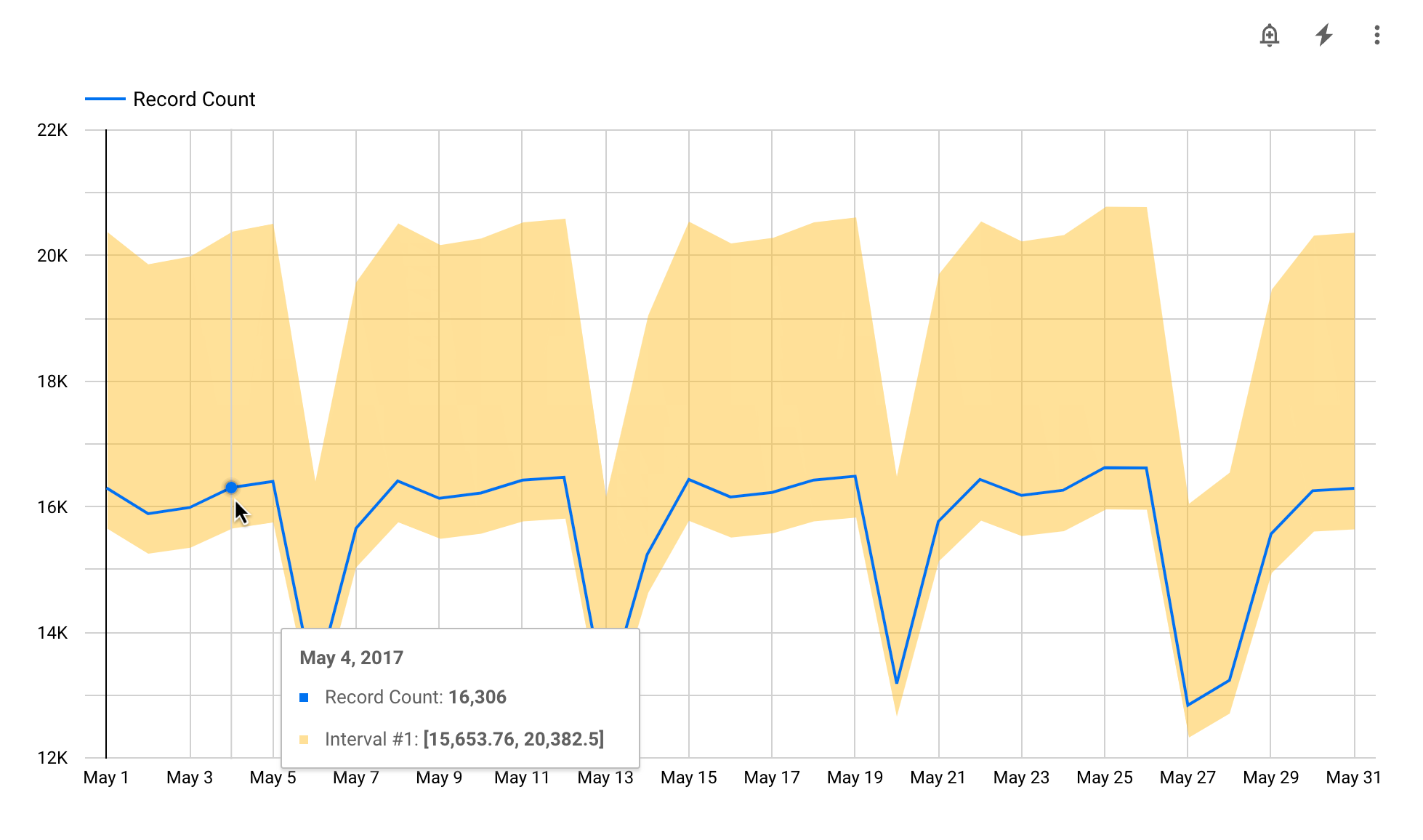
Los intervalos aparecen con una etiqueta predeterminada o con la etiqueta personalizada que configures. Coloca el cursor sobre la serie que quieras para que aparezca una descripción emergente con los detalles del punto de datos correspondiente y su intervalo.
Por ejemplo, el siguiente gráfico de serie temporal muestra el número de registros del mes de mayo. A la métrica con el intervalo superior se le ha asignado un valor un 25% más alto que el valor representado, y a la métrica con el intervalo inferior se le ha asignado un valor un 4% más bajo. Al colocar el cursor sobre cada punto de datos, se muestra una descripción emergente con el valor de Número de registros de esa fecha, así como los valores superior e inferior del intervalo.
Quitar un intervalo
Para quitar un intervalo de un gráfico, sigue estos pasos:
- Edita el informe.
- Selecciona el gráfico.
- A la derecha, en el panel de propiedades, selecciona la pestaña ESTILO.
- Busca el intervalo que quieras quitar y, a continuación, haz clic en Eliminar intervalo
 .
.
Editar gráficos con intervalos
Si cambia el tipo de gráfico, Data Studio eliminará los intervalos que no sean compatibles con el nuevo tipo de gráfico seleccionado.
Si quita una métrica del gráfico, Data Studio eliminará los intervalos asociados a esa métrica.