


Pode adicionar botões aos seus relatórios do Data Studio para permitir que os utilizadores filtrem dados, acedam a ações de relatórios e naveguem para conteúdo com links de uma forma simplificada e conveniente. Por exemplo, pode permitir que os utilizadores filtrem uma tabela com País e População por valores de países predefinidos ou naveguem para uma página relacionada, e também pode oferecer-lhes formas rápidas de transferir ou partilhar um relatório.
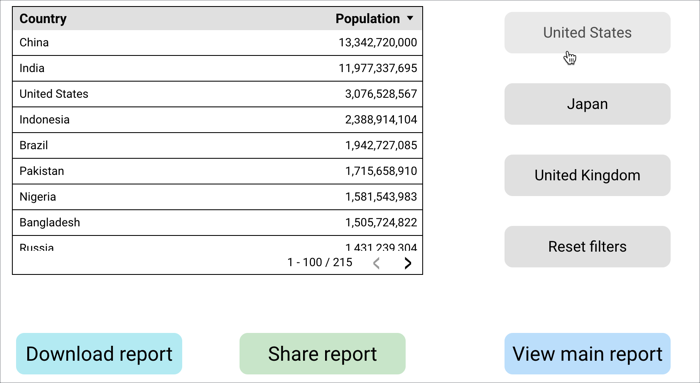
Adicione botões a um relatório
- Edite o relatório.
- Selecione a opção Botão no menu pendente Adicionar um controlo.
- Atribua uma etiqueta ao botão escrevendo no campo do botão.
- Reorganize o botão para o posicionar na localização pretendida no relatório.
Em seguida, personalize o botão com as opções Configuração e Estilo no menu Propriedades.
Opções de configuração do botão
As opções no painel Configuração de um botão determinam a forma como um botão é configurado.
Origem de dados
Uma origem de dados estabelece a associação entre o componente e o conjunto de dados subjacente.
- Para alterar a origem de dados do botão, selecione o nome da origem de dados atual.
- Para ver ou editar a origem de dados, selecione o ícone de lápis Editar origem de dados
 . Tem de ter, pelo menos, autorizações de visualização para ver este ícone.
Esta opção aplica-se ao tipo de ação Filtro.
Tipo de ação do botão
Estas opções controlam as formas como um utilizador do painel de controlo pode interagir com um relatório através de botões. Cada opção tem opções de configuração adicionais.
Existem vários tipos de ações de botões:
Navegação
A opção Navegação permite que os editores do painel de controlo criem um botão para os utilizadores navegarem rapidamente para conteúdo com links internos ou externos.
Pode escolher entre dois tipos de navegação:
- Link estático: um link predefinido que os utilizadores podem selecionar para navegar para uma página específica.
- Link dinâmico: um link que os utilizadores podem selecionar e que muda com base no valor da dimensão que selecionam quando a filtragem cruzada está ativada num gráfico.
Para adicionar um botão de navegação por link Estático ao relatório, siga estes passos:
- Selecione a opção Navegação.
- Selecione a opção Link estático no menu pendente URL do link do botão.
- Selecione o botão Inserir link na secção URL do link do botão para abrir o menu Inserir link.
- Introduza o URL.
- Selecione ou desmarque a opção Abrir link num novo separador conforme pretender.
- Selecione Aplicar para guardar as opções de navegação ou Cancelar para fechar o menu pop-up sem guardar.
Para adicionar um botão de navegação por link Dinâmico ao relatório, siga estes passos:
Selecione a opção Navegação.
Selecione a opção Link dinâmico (a partir da dimensão) no menu pendente URL do link do botão.
Selecione Adicionar uma nova dimensão na secção URL do link do botão para escolher uma dimensão que inclua valores de URL.
Em alternativa, selecione ADICIONAR CAMPO para abrir o menu de campos calculados e criar uma expressão que concatene valores de dimensões a um URL.
Por exemplo, para criar um link dinâmico que faça uma Pesquisa Google de um valor de uma dimensão denominada País, pode usar a seguinte expressão:
concat("http://www.google.com/search?q=",Country)Quando um utilizador seleciona um valor de País num gráfico, o link do botão é alterado para incluir esse valor.
Se selecionar ADICIONAR CAMPO para criar um URL dinâmico, selecione a opção URL no menu pendente Tipo de dados e, em seguida, clique em Aplicar no menu de campos calculados.
Selecione ou desmarque a opção Abrir link num novo separador conforme pretender.
Ações de relatórios
A opção Ações de relatórios permite que os editores do painel de controlo criem um botão para os utilizadores acederem rapidamente a ações de relatórios, como partilhar e transferir.
Para adicionar um botão Ação de relatório a um relatório, siga estes passos:
- Selecione a opção Ações de relatórios.
- Escolha uma das seguintes opções no menu pendente Escolha uma ação de relatório para o botão :
- Convidar pessoas : permite que os utilizadores convidem rapidamente outros utilizadores para verem ou colaborarem num relatório.
- Obter link do relatório : permite que os utilizadores acedam rapidamente a um URL para partilhar um relatório com outras pessoas ou para usar um relatório em páginas Web.
- Transferir relatório : permite que os utilizadores transfiram rapidamente um relatório como PDF.
- Repor filtros : permite que os utilizadores reponham rapidamente os filtros num relatório.
Filtro
A opção Filtro permite que os editores do painel de controlo criem filtros predefinidos para os visualizadores do painel de controlo aplicarem de forma rápida e conveniente uma lógica de filtro complexa a gráficos e relatórios.
Consulte a página Controlo de filtros predefinidos para saber como configurar os controlos de filtros predefinidos.
Opções de estilo do botão
As propriedades de Estilo de um botão controlam a respetiva apresentação e aspeto gerais.
Opções de tipo de letra do botão
Estas opções controlam o aspeto do estilo do tipo de letra do botão.
- Cor do tipo de letra: especifica a cor do texto do botão a partir de um pop-up de paleta de cores.
- Tamanho do tipo de letra: especifica o tamanho do texto do botão em píxeis a partir de uma série de opções do menu pendente.
- Família de tipos de letra: especifica a família de tipos de letra do texto do botão a partir de uma série de opções do menu pendente.
Opções de fundo e limite
Estas opções controlam o aspeto do contentor de fundo do botão.
- Fundo: define a cor de fundo do botão.
- Raio do limite: adiciona limites arredondados ao fundo do gráfico. Quando o raio é 0, a forma de fundo tem cantos de 90°. Um raio do limite de 100° produz uma forma circular.
- Opacidade: define a opacidade do botão. Uma opacidade de 100% oculta completamente os objetos atrás do botão. 60% é a definição de opacidade mais baixa.
- Cor do limite: define a cor do limite do botão.
- Espessura do limite: define a espessura da linha do limite do botão.
- Estilo do limite: define o estilo da linha do limite do botão.
- Adicionar sombra do limite: adiciona uma sombra aos limites inferior e direito do botão.
Recursos relacionados
- Use as definições de tema do relatório e esquema para ajustar o aspeto da navegação na página.
- Controlo de filtros predefinidos
- Transfira um relatório do Data Studio como PDF
- Convide outras pessoas para os seus relatórios
- Obtenha um link para o seu relatório