


Puedes añadir botones a tus informes de Data Studio para que los usuarios puedan filtrar datos, realizar acciones de informes y acceder al contenido enlazado de forma cómoda y sencilla. Por ejemplo, puedes permitir que los usuarios filtren una tabla que tenga las columnas País y Población por valores de país predefinidos o accediendo a una página relacionada. También puedes ofrecerles una forma rápida de descargar o compartir el informe.
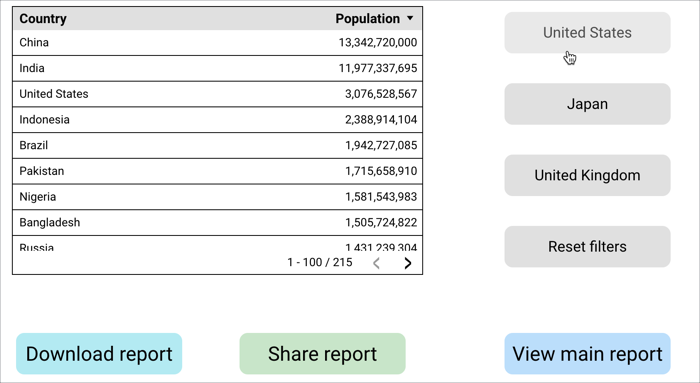
Añadir botones a un informe
- Edita el informe.
- Selecciona la opción Botón del menú desplegable Añadir un control.
- En el campo correspondiente, escribe el texto que quieres que muestre el botón.
- Reorganiza la posición del botón en el informe para colocarlo donde prefieras.
A continuación, personaliza el botón mediante las opciones Configuración y Estilo del menú Propiedades.
Opciones de configuración de los botones
Las opciones del panel Configuración de un botón determinan cómo se configura.
Fuente de datos
Una fuente de datos conecta un componente con el conjunto de datos subyacente.
- Para cambiar la fuente de datos del botón, selecciona el nombre de esa fuente de datos.
- Para ver o editar la fuente de datos, selecciona el icono de lápiz Editar fuente de datos
 . Para ver este icono, debes tener al menos el permiso de visualización.
Esta opción se aplica al tipo de acción Filtro.
Tipo de acción del botón
Estas opciones determinan cómo pueden interactuar los usuarios del panel de control con un informe a través de los botones. Cada una tiene opciones de configuración adicionales.
Hay varios tipos de acciones de botones:
Navegación
La opción Navegación permite a los editores de paneles de control crear un botón para que los usuarios puedan ir rápidamente al contenido enlazado interno o externo.
Puedes elegir entre dos tipos de navegación:
- Enlace estático: enlace predefinido que los usuarios pueden seleccionar para ir a una página concreta.
- Enlace dinámico: enlace que los usuarios pueden seleccionar y que cambia en función del valor de dimensión que seleccionan cuando el multifiltro está habilitado en un gráfico.
Para añadir un botón de navegación por enlaces estáticos a un informe, sigue estos pasos:
- Selecciona la opción Navegación.
- Selecciona la opción Enlace estático en el menú desplegable URL de enlace del botón.
- Selecciona el botón Insertar enlace de la sección URL de enlace del botón para abrir el menú Insertar enlace.
- Introduce la URL.
- Marca o desmarca la opción Abrir enlace en una pestaña nueva.
- Selecciona Aplicar para guardar las opciones de navegación o Cancelar para cerrar el menú emergente sin guardar.
Para añadir un botón de navegación por enlaces dinámicos a un informe, sigue estos pasos:
Selecciona la opción Navegación.
Selecciona la opción Enlace dinámico (de dimensión) en el menú desplegable URL de enlace del botón.
Selecciona Añadir una dimensión nueva en la sección URL de enlace del botón para elegir una dimensión que incluya valores de URL.
Si lo prefieres, también puedes seleccionar AÑADIR CAMPO para abrir el menú de campos calculados y crear una expresión que concatene los valores de dimensión con una URL.\
Por ejemplo, para crear un enlace dinámico que realice una Búsqueda de Google de un valor de una dimensión llamada País, puedes usar la siguiente expresión:
concat("http://www.google.com/search?q=",Country)Cuando un usuario selecciona un valor de País en un gráfico, el enlace del botón cambiará para incluir ese valor.
Si seleccionas AÑADIR CAMPO para crear una URL dinámica, elige la opción URL en el menú desplegable Tipo de datos y, a continuación, selecciona Aplicar en el menú de campos calculados.
Marca o desmarca la opción Abrir enlace en una pestaña nueva.
Acciones de informes
Con la opción Acciones de informes, los editores de paneles de control pueden crear un botón que permite a los usuarios acceder rápidamente a este tipo de acciones, como compartir y descargar.
Para añadir a un informe el botón Acciones de informes, sigue estos pasos:
- Selecciona la opción Acciones de informes.
- En el menú desplegable Seleccionar una acción del informe para el botón, elige una de estas opciones:
- Invitar a usuarios: permite a los usuarios invitar a otros a ver o a colaborar en un informe.
- Obtener enlace al informe: permite a los usuarios acceder a una URL para compartir un informe con otros usuarios o para utilizarlo en páginas web.
- Descargar informe: permite a los usuarios descargar un informe como PDF.
- Borrar filtros: permite a los usuarios borrar los filtros de un informe.
Filtro
La opción Filtro permite a los editores de paneles de control crear filtros predefinidos para que los lectores de paneles de control puedan aplicar lógicas de filtros a gráficos e informes de manera rápida y cómoda.
Consulta la página de control de filtros predefinidos para obtener más información sobre cómo configurar estos controles.
Opciones de estilo de los botones
Las propiedades de estilo de un botón determinan su presentación y su aspecto generales.
Opciones de fuente de los botones
Estas opciones controlan el aspecto del estilo de la fuente de los botones.
- Color de la fuente: especifica el color del texto del botón, que se elige en una paleta de colores emergente.
- Tamaño de la fuente: especifica el tamaño del texto del botón en píxeles. Para ello, se ofrece un menú desplegable con varias opciones.
- Conjunto de fuentes: especifica el conjunto de fuentes correspondiente al texto del botón. Para ello, se ofrece un menú desplegable con varias opciones.
Opciones de fondo y borde
Estas opciones controlan el aspecto del contenedor de fondo de un botón.
- Fondo: define el color de fondo del botón.
- Radio del borde: da forma redondeada a los bordes del fondo de un gráfico. Cuando el radio es 0, las esquinas de la forma del fondo son de 90°. Si el radio del borde es de 100°, la forma es circular.
- Opacidad: determina la opacidad del botón. Con una opacidad del 100 %, se ocultan completamente los objetos situados detrás del botón. La opacidad mínima es del 60 %.
- Color del borde: define el color del borde del botón.
- Grosor del borde: define el grosor de la línea del borde del botón.
- Estilo del borde: define el estilo de la línea del borde del botón.
- Añadir borde sombreado: añade una sombra a los bordes inferior y derecho del botón.
Recursos relacionados
- Usa las opciones de tema del informe y diseño para definir el aspecto de la navegación de páginas.
- Control de filtros predefinidos
- Descargar un informe de Data Studio como PDF
- Invitar a otros usuarios a los informes
- Obtener un enlace a un informe