


您可以在数据洞察报告中添加按钮,让用户能够以简便的方式过滤数据、访问报告操作和导航到链接的内容。例如,您可以让用户按预设的国家/地区值过滤包含国家/地区 和人口 的表格,或导航到相关页面,还可以为用户提供下载或共享报告的快捷方式。
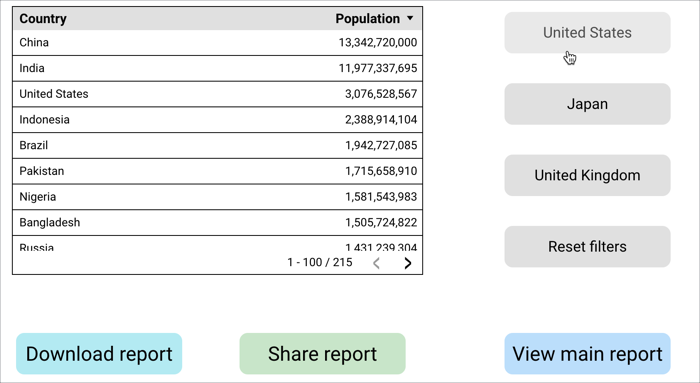
向报告添加按钮
- 修改报告。
- 从添加控件 下拉菜单中选择按钮 选项。
- 在按钮字段中输入内容,为按钮添加标签。
- 重新排列按钮,将其放置在报告中的所需位置。
接下来,使用属性 菜单中的设置 和样式 选项自定义按钮。
按钮设置选项
按钮的设置 面板中的选项决定了按钮的配置方式。
数据源
数据源提供组件与底层数据集之间的连接。
- 如需更改按钮的数据源,请选择当前数据源名称。
- 如需查看或修改数据源,请选择修改数据源 铅笔图标
 。您必须至少拥有查看权限才能看到此图标。
此选项适用于过滤 操作类型。
按钮操作类型
这些选项控制着信息中心用户使用按钮与报告互动的方式。每个选项都有其他配置选项。
按钮操作有多种类型:
导航
借助 导航 选项,信息中心编辑器可以创建按钮,供用户快速导航到 内部或外部链接的内容。
您可以选择以下两种导航类型:
- 选择导航 选项。
- 从按钮链接网址 下拉菜单中选择静态链接 选项。
- 选择按钮链接网址 部分中的插入链接 按钮,打开插入链接 菜单。
- 输入网址。
- 根据需要选择或取消选择在新标签页中打开链接 选项。
- 选择应用 以保存导航选项,或选择取消 以关闭弹出式菜单而不保存。
选择导航 选项。
从按钮链接网址 下拉菜单中选择动态链接(来自维度) 选项。
在按钮链接网址 部分中选择添加新维度 ,以选择包含网址值的维度。
或者,选择添加字段以打开计算字段菜单,并创建一个表达式,将维度值连接到网址。
例如,如需创建一个动态链接,以便对名为 国家/地区 的维度中的值执行 Google 搜索,您可以使用以下表达式:
concat("http://www.google.com/search?q=",Country)当用户在图表中选择国家/地区 值时,按钮链接将更改为包含该值。
如果您选择添加字段 以创建动态网址,请从数据 类型 下拉菜单中选择网址 选项,然后在计算字段菜单中点击应用 。
根据需要选择或取消选择在新标签页中打开链接 选项。
报告操作
借助报告操作 选项,信息中心编辑器可以创建按钮,供用户快速访问报告操作,例如共享和下载。
如需向报告添加报告操作 按钮,请按以下步骤操作:
- 选择报告操作 选项。
- 从为按钮选择报告操作 下拉菜单中选择以下选项之一:
过滤
借助过滤 选项,信息中心编辑器可以为信息中心查看者创建预设过滤器,以便他们快速便捷地将复杂的过滤逻辑应用于图表和报告。
如需详细了解如何配置预设过滤器控件,请参阅预设过滤器控件页面。
按钮样式选项
按钮的样式 属性控制着按钮的整体呈现方式和外观。
按钮字体选项
这些选项控制着按钮字体样式的外观。
- 字体颜色: 从颜色调色板弹出式窗口中指定按钮文字的颜色。
- 字体大小: 从一系列下拉菜单选项中以像素为单位指定按钮文字的大小。
- 字体系列: 从一系列下拉菜单选项中指定按钮文字的字体系列。
背景和边框选项
这些选项控制着按钮背景容器的外观。
- 背景: 设置按钮背景颜色。
- 边框半径: 为图表背景添加圆角边框。当半径为 0 时,背景形状的角为 90°。边框半径为 100° 时,会生成圆形。
- 不透明度: 设置按钮的不透明度。100% 的不透明度会完全隐藏按钮后面的对象。60% 是最低的不透明度设置。
- 边框颜色: 设置按钮边框颜色。
- 边框粗细: 设置按钮边框线条粗细。
- 边框样式: 设置按钮边框线条样式。
- 添加边框阴影: 为按钮的下边框和右边框添加阴影。
相关资源
- 使用 报告主题 和 布局 设置调整网页导航的外观。
- 预设过滤器控件
- 将数据洞察报告下载为 PDF 文件
- 邀请他人访问您的报告
- 获取报告的链接