


Sie können Ihren Data Studio-Berichten Schaltflächen hinzufügen, damit Nutzer die Möglichkeit haben, ganz einfach Daten zu filtern, Berichtsaktionen auszuführen und verknüpfte Inhalte aufzurufen. Vielleicht sollen Ihre Nutzer in der Lage sein, eine Tabelle mit den Spalten Land und Bevölkerung nach vordefinierten Länderwerten zu filtern oder eine zugehörige Seite aufzurufen. Oder Sie möchten ihnen die Möglichkeit geben, Berichte schnell herunterzuladen oder mit anderen zu teilen.
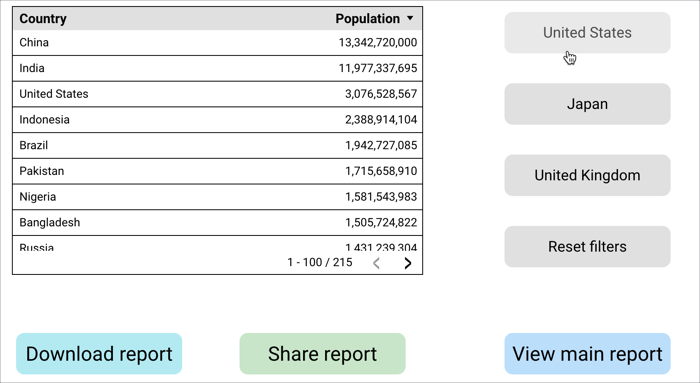
Schaltflächen in einen Bericht einfügen
- Öffnen Sie den Bericht zum Bearbeiten.
- Wählen Sie im Drop-down-Menü Steuerelement hinzufügen die Option Schaltfläche aus.
- Geben Sie das Label für den Button in das entsprechende Feld ein.
- Verschieben Sie den Button an die gewünschte Stelle im Bericht.
Nun können Sie den Button mithilfe der Optionen anpassen, die im Menü Eigenschaften unter Einrichtung und Stil verfügbar sind.
Optionen für die Einrichtung von Schaltflächen
Mit den Optionen im Bereich Einrichtung können Sie den Button konfigurieren.
Datenquelle
Über die Datenquelle greift die Komponente auf den zugrunde liegenden Datensatz zu.
- Wenn Sie die Datenquelle des Buttons ändern möchten, wählen Sie den Namen der aktuellen Datenquelle aus.
- Um die Datenquelle aufzurufen oder zu bearbeiten, wählen Sie das Stiftsymbol Datenquelle bearbeiten
 aus. Sie müssen mindestens Leseberechtigung haben, damit dieses Symbol zu sehen ist.
Diese Option gilt für den Aktionstyp Filter.
Aktionstyp für Schaltfläche
Mit diesen Optionen wird festgelegt, wie ein Dashboard-Nutzer über Schaltflächen mit einem Bericht interagieren kann. Für jede Option sind zusätzliche Konfigurationsoptionen verfügbar.
Es gibt verschiedene Arten von Schaltflächenaktionen:
Navigation
Mithilfe der Option Navigation können Dashboard-Bearbeiter eine Schaltfläche erstellen, über die Nutzer schnell zu internen oder extern verknüpften Inhalten gelangen können.
Sie können zwischen zwei Navigationstypen wählen:
- Statischer Link: Über diesen voreingestellten Link können Nutzer eine bestimmte Seite aufrufen.
- Dynamischer Link: Dieser Link kann von Nutzern ausgewählt werden. Er ändert sich je nach Dimensionswert, wenn die Kreuzfilterung in einem Diagramm aktiviert ist.
So fügen Sie Ihrem Bericht eine Schaltfläche für die Navigation mit statischen Links hinzu:
- Wählen Sie die Option Navigation aus.
- Wählen Sie im Drop-down-Menü Link-URL für Schaltfläche die Option Statischer Link aus.
- Klicken Sie im Bereich Link-URL für Button auf den Button Link einfügen, um das Menü Link einfügen zu öffnen.
- Geben Sie die URL ein.
- Aktivieren oder deaktivieren Sie die Option Link in neuem Tab öffnen.
- Wählen Sie Anwenden aus, um die Optionen zu speichern, oder Abbrechen, um das Pop-up-Menü zu schließen, ohne zu speichern.
So fügen Sie Ihrem Bericht eine Schaltfläche für die Navigation mit dynamischen Links hinzu:
Wählen Sie die Option Navigation aus.
Wählen Sie im Drop-down-Menü Link-URL für Schaltfläche die Option Dynamischer Link (aus Dimension) aus.
Klicken Sie unter Link-URL für Schaltfläche auf Neue Dimension hinzufügen, um eine Dimension mit URL-Werten auszuwählen.
Sie können auch FELD HINZUFÜGEN auswählen, um das Menü für berechnete Felder zu öffnen und einen Ausdruck zu erstellen, mit dem Dimensionswerte mit einer URL verkettet werden.
Wenn Sie beispielsweise einen dynamischen Link erstellen möchten, mit dem eine Google-Suche nach einem Wert aus der Dimension Land durchgeführt wird, können Sie den folgenden Ausdruck verwenden:
concat("http://www.google.com/search?q=",Country)Wenn ein Nutzer in einem Diagramm einen Country-Wert auswählt, ändert sich der Schaltflächenlink entsprechend.
Wenn Sie FELD HINZUFÜGEN auswählen, um eine dynamische URL zu erstellen, wählen Sie im Drop-down-Menü Datentyp die Option URL aus. Klicken Sie dann im Menü für berechnete Felder auf Übernehmen.
Aktivieren oder deaktivieren Sie die Option Link in neuem Tab öffnen.
Berichtsaktionen
Mit der Option Berichtsaktionen können Dashboard-Bearbeiter eine Schaltfläche erstellen, über die Nutzer schnell auf Berichtsaktionen, etwa zum Teilen oder Herunterladen, zugreifen können.
So fügen Sie einem Bericht eine Schaltfläche für Berichtsaktionen hinzu:
- Wählen Sie die Option Berichtsaktionen aus.
- Wählen Sie im Drop-down-Menü Berichtsaktion des Buttons auswählen eine der folgenden Optionen aus:
- Andere einladen: Damit können Nutzer schnell andere einladen, einen Bericht aufzurufen oder mitzubearbeiten.
- Link zum Bericht abrufen: Damit können Nutzer schnell auf eine URL zugreifen, um Berichte für andere freizugeben oder auf Webseiten zu verwenden.
- Bericht herunterladen: Damit können Nutzer schnell Berichte als PDF herunterladen.
- Filter zurücksetzen: Damit können Nutzer die Filter für einen Bericht schnell zurücksetzen.
- Daten aktualisieren: Damit können Nutzer die Daten im Bericht aktualisieren. Standardmäßig werden bei dieser Aktion alle Datenquellen im Bericht aktualisiert. Wenn Sie nur bestimmte Komponenten aktualisieren möchten, gruppieren Sie den Button mit diesen Komponenten.
Filter
Mithilfe der Option Filter können Dashboard-Bearbeiter vordefinierte Filter für Dashboard-Betrachter erstellen, mit denen sich schnell und einfach komplexe Filterlogik auf Diagramme und Berichte anwenden lässt.
Weitere Informationen zur Konfiguration finden Sie auf der Seite Vordefinierte Filtersteuerungen.
Optionen für den Stil von Schaltflächen
Mit den Eigenschaften für den Stil eines Buttons legen Sie fest, wie der Button aussehen soll.
Optionen für Schriftarten
Mit diesen Optionen nehmen Sie Einstellungen für die Schriftart des Buttons vor.
- Schriftfarbe : Hier wählen Sie die Farbe des Schaltflächentexts aus einem Pop-up-Fenster für die Farbpalette fest.
- Schriftgröße : Hier wählen Sie die Größe des Schaltflächentexts in Pixeln aus einem Drop-down-Menü aus.
- Schriftfamilie : Hier wählen Sie die Schriftfamilie des Schaltflächentexts aus einem Drop-down-Menü aus.
Optionen für Hintergrund und Rahmen
Mit diesen Optionen wird die Darstellung des Hintergrundcontainers für den Button festgelegt.
- Hintergrund : Hier legen Sie die Hintergrundfarbe des Buttons fest.
- Rahmenradius : Versieht den Diagrammhintergrund mit abgerundeten Rändern. Wenn der Radius 0 ist, hat die Hintergrundform 90°-Ecken. Mit einem Rahmenradius von 100° wird eine Kreisform erzeugt.
- Deckkraft : Hier legen Sie die Deckkraft des Buttons fest. Bei einer Deckkraft von 100% werden Objekte hinter dem Button vollständig ausgeblendet. Die Mindesteinstellung für die Deckkraft ist 60 %.
- Rahmenfarbe : Hier legen Sie die Rahmenfarbe des Buttons fest.
- Rahmenstärke : Hier legen Sie die Linienstärke des Buttons fest.
- Rahmenstil : Hier legen Sie den Linientyp des Schaltflächenrahmens fest.
- Rahmen mit Schatten hinzufügen : Hier wird dem unteren und rechten Rand des Buttons ein Schatten hinzugefügt.
Weitere Informationen
- Die Darstellung der Seitennavigation lässt sich über die Einstellungen für Berichtsdesign und Layout anpassen.
- Voreingestellte Filtersteuerung
- Data Studio-Bericht als PDF herunterladen
- Andere zu Ihren Berichten einladen
- Link zum Bericht abrufen