


Los filtros rápidos proporcionan una forma flexible y ad hoc de explorar los datos. Los editores y los usuarios de informes pueden usar filtros rápidos para cambiar rápidamente la forma en que se filtran los datos del informe. Los cambios que realizan los usuarios no afectan la configuración original del informe para otros usuarios.
La barra de filtros
Para agregar filtros rápidos al informe, usa la barra de filtros. La barra de filtros aparece debajo de la barra de herramientas en la parte superior de la pantalla. Los editores de informes siempre verán la barra de filtros en el modo de edición. Los editores de informes también pueden habilitar la barra de filtros para los usuarios. La barra de filtros muestra todos los filtros rápidos, así como los controles y los filtros cruzados de gráficos que hayas aplicado.
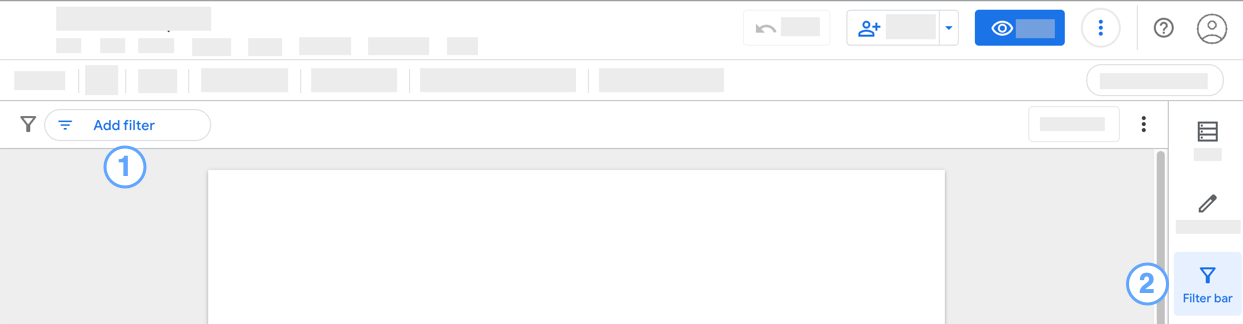
Para desactivar la barra de filtros en el modo de edición, haz clic en  Barra de filtros en el panel.
Cómo agregar un filtro rápido a tu informe
Para agregar un filtro rápido a tu informe, ya sea como editor o usuario, haz clic en Agregar filtro en la barra de filtros y, luego, selecciona una dimensión de la lista de campos. Si tu informe contiene varias fuentes de datos, es posible que primero debas expandir los campos de esa fuente de datos.
Como alternativa, los editores pueden hacer clic con el botón derecho en una dimensión en el panel de datos y seleccionar Agregar a la barra de filtros en el menú contextual.
Los filtros rápidos aparecen como un chip en la barra de filtros, con un ícono de filtro  que precede al nombre del campo seleccionado.
Para configurar el filtro rápido, haz clic en el chip y, luego, haz lo siguiente:
- En el caso de las dimensiones numéricas, usa el control deslizante para definir mejor el rango de valores.
- En el caso de las dimensiones de fecha, selecciona un período con el selector de fecha.
- En el caso de texto, ubicación geográfica y otros tipos de dimensiones, selecciona uno o varios valores de la lista.
Cómo editar un filtro rápido
Para modificar un filtro rápido, ya sea como editor o usuario, haz clic en su chip en la barra de filtros y, luego, selecciona un valor nuevo por el que filtrar.
Cómo quitar un filtro
Si quitas un control de filtro o un filtro cruzado de gráficos de la barra de filtros, se restablecerá ese control o filtro cruzado individual.
Para quitar un solo filtro rápido, ya sea como editor o usuario, haz clic en la X en el chip de filtro rápido.
Cómo borrar la barra de filtros
Si borras la barra de filtros, se quitarán los filtros de la barra de filtros. El resultado de borrar la barra de filtros depende de si eres editor o usuario del informe:
- Editores: Si borras la barra de filtros, se eliminarán todos los filtros rápidos y se restablecerán los controles de filtro o los filtros cruzados de gráficos (si hubiera).
- Usuarios: Si borras la barra de filtros, se eliminarán todos los filtros rápidos que hayas agregado. Los controles de filtro y los filtros cruzados de gráficos permanecerán.
Para borrar la barra de filtros, haz clic en  y, luego, selecciona Borrar filtros
  .
.
Cómo restablecer la barra de filtros
Si restableces la barra de filtros, se quitarán los valores de los filtros rápidos existentes, pero el chip de filtro permanecerá en la barra de filtros. Si restableces la barra de filtros, también se restablecerán los controles de filtro o los filtros cruzados de gráficos del informe.
Para restablecer la barra de filtros, ya sea como editor o usuario, haz clic en Restablecer en la barra de filtros.
Nota: El botón Restablecer a nivel del informe también restablecerá la barra de filtros, los controles de filtro y los filtros cruzados de gráficos, pero también restablecerá otras optimizaciones del informe, como la clasificación, las métricas opcionales, la exploración en detalle, etcétera.
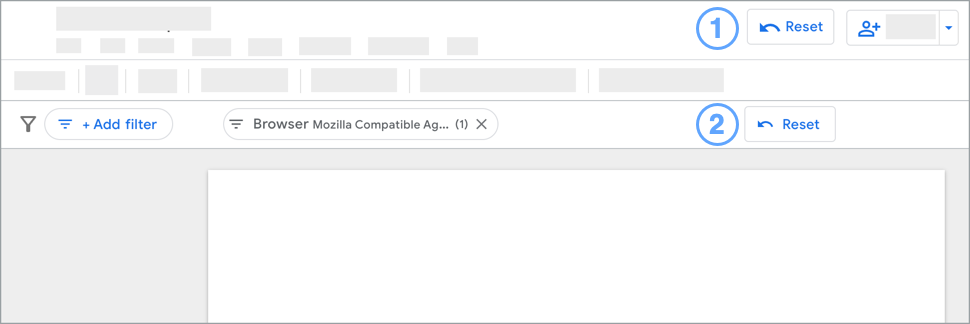
Leyenda:
- Botón Restablecer a nivel del informe
- Botón Restablecer de la barra de filtros
Cómo compartir una vista filtrada
Los usuarios pueden compartir su configuración de filtro actual con otras personas generando un vínculo corto al informe.
- Aplica los filtros que quieras al informe.
- En la parte superior derecha, haz clic en la flecha hacia abajo
 junto a Compartir y, luego, selecciona
  Obtener vínculo del informe.
 - Asegúrate de que esté marcada la opción Vínculo de tu vista de informes actual.
- Haz clic en COPIAR VÍNCULO.
Cuando otras personas abran este vínculo, verán el informe con la misma configuración de filtro que aplicaste.
Obtén más información sobre los vínculos de informes.
Cómo habilitar y configurar la barra de filtros para los usuarios
Los editores de informes pueden habilitar y configurar la barra de filtros para los usuarios siguiendo estos pasos:
- Si no estás en el modo de edición, haz clic en Editar para editar tu informe.
- En la barra de herramientas, haz clic en Agregar un control y, luego, selecciona Barra de filtros del usuario.
- Se abrirá el panel Filtro del usuario.
- Activa la opción Habilitar la barra de filtros del usuario.
- De forma predeterminada, los usuarios pueden usar la barra de filtros para filtrar por cualquier dimensión de cualquier fuente de datos del informe. Para limitar las dimensiones por las que los usuarios pueden filtrar, selecciona Elegir fuentes de datos y campos en la sección Dimensiones de filtro del usuario permitidas y, luego, selecciona las fuentes de datos y las dimensiones que quieres que estén disponibles para los usuarios.
Límites de los filtros rápidos y la barra de filtros
- Solo puedes crear filtros rápidos en dimensiones. No se admite la creación de filtros rápidos basados en métricas.
- Los editores de informes pueden especificar las dimensiones que están disponibles para que los usuarios las usen en filtros rápidos ad hoc. De forma predeterminada, la mayoría de las dimensiones están habilitadas.
- Con las fuentes de datos del conector de Looker, los usuarios pueden agregar filtros ad hoc con campos o parámetros de solo filtro.
- La barra de filtros no muestra los efectos de las propiedades de los filtros, los controles de período ni los controles de datos en el informe.
- Los filtros rápidos se aplican a toda la página. No puedes aplicar un filtro rápido a un solo componente o grupo de componentes.
- Los usuarios pueden reordenar los chips de filtro rápido en la barra de filtros haciendo clic con el botón derecho en un chip de filtro y seleccionando Mover a la izquierda o Mover a la derecha.