


Os filtros rápidos oferecem uma forma flexível e ad hoc de explorar os seus dados. Os editores e os visualizadores de relatórios podem usar filtros rápidos para alterar rapidamente a forma como os dados no relatório são filtrados. As alterações feitas pelos visualizadores não afetam a configuração original do relatório para outros utilizadores.
A barra de filtros
Adicione filtros rápidos ao seu relatório através da barra de filtros. A barra de filtros é apresentada abaixo da barra de ferramentas na parte superior do ecrã. Os editores de relatórios veem sempre a barra de filtros no modo de edição. Os editores de relatórios também podem ativar a barra de filtros para os visualizadores. A barra de filtros mostra todos os filtros rápidos, bem como os controlos e os filtros cruzados de gráficos que aplicou.
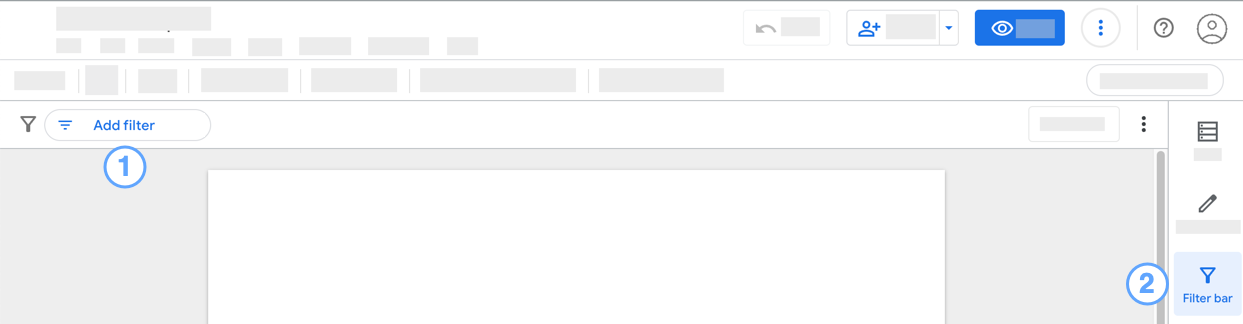
Para desativar a barra de filtros no modo de edição, clique em  Barra de filtros no painel.
Adicione um filtro rápido ao seu relatório
Para adicionar um filtro rápido ao seu relatório, quer seja como editor ou visualizador, clique em Adicionar filtro na barra de filtros e, de seguida, selecione uma dimensão na lista de campos. Se o relatório contiver várias origens de dados, pode ter de expandir primeiro os campos dessa origem de dados.
Em alternativa, os editores podem clicar com o botão direito do rato numa dimensão no painel de dados e selecionar Adicionar à barra de filtros no menu de contexto.
Os filtros rápidos são apresentados como um chip na barra de filtros, com um ícone de filtro  antes do nome do campo que selecionou.
Para configurar o filtro rápido, clique no chip e, de seguida, faça o seguinte:
- Para dimensões numéricas, use o controlo de deslize para refinar o intervalo de valores.
- Para dimensões de datas, selecione um intervalo de datas através do selecionador de datas.
- Para texto, dados geográficos e outros tipos de dimensões, selecione um ou mais valores na lista.
Edite um filtro rápido
Para modificar um filtro rápido, quer seja como editor ou visualizador, clique no respetivo chip na barra de filtros e, de seguida, selecione um novo valor para filtrar.
Remova um filtro
A remoção de um controlo de filtros ou de um filtro cruzado de gráficos da barra de filtros repõe esse controlo ou filtro cruzado individual.
Para remover um filtro rápido individual, quer seja como editor ou visualizador, clique no X no chip do filtro rápido.
Limpe a barra de filtros
A limpeza da barra de filtros remove os filtros da barra de filtros. O resultado da limpeza da barra de filtros depende de ser um editor ou um visualizador de relatórios:
- Editores: a limpeza da barra de filtros elimina todos os filtros rápidos e repõe os controlos de filtros ou os filtros cruzados de gráficos.
- Visualizadores: a limpeza da barra de filtros elimina os filtros rápidos que adicionou. Os controlos de filtros e os filtros cruzados de gráficos permanecem.
Para limpar a barra de filtros, clique em  e, de seguida, selecione Limpar filtros
  .
.
Reponha a barra de filtros
A reposição da barra de filtros remove os valores dos filtros rápidos existentes, mas deixa o chip de filtro na barra de filtros. A reposição da barra de filtros também repõe os controlos de filtros ou os filtros cruzados de gráficos no relatório.
Para repor a barra de filtros, quer seja como editor ou visualizador, clique em Repor na barra de filtros.
Nota: o botão Repor ao nível do relatório também repõe a barra de filtros, os controlos de filtros e os filtros cruzados de gráficos, mas também repõe outros refinamentos do relatório, como a ordenação, as métricas opcionais, a análise detalhada, etc.
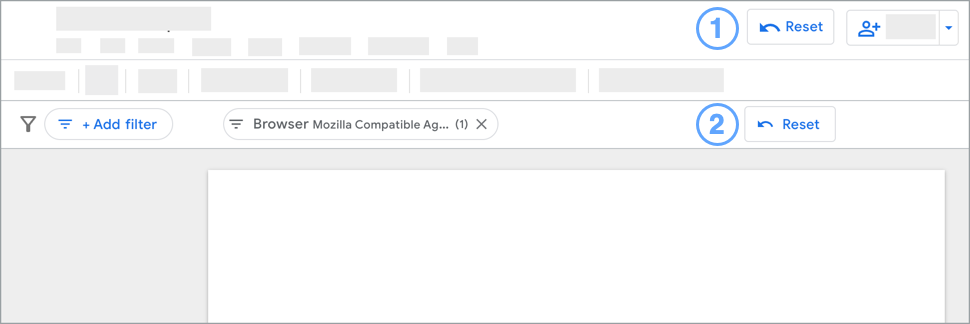
Legenda:
- Botão de reposição ao nível do relatório.
- Botão de reposição da barra de filtros.
Ative e configure a barra de filtros para os visualizadores
Os editores de relatórios podem ativar e configurar a barra de filtros para os visualizadores seguindo estes passos:
- Se não estiver no modo de edição, clique em Editar para editar o relatório.
- Na barra de ferramentas, clique em Adicionar um controlo e, de seguida, selecione Barra de filtros do visualizador.
- É aberto o painel Filtro do visualizador.
- Ative a opção Ativar barra de filtros do visualizador.
- Por predefinição, os visualizadores podem usar a barra de filtros para filtrar por qualquer dimensão de qualquer origem de dados no relatório. Para limitar as dimensões que os visualizadores podem filtrar, selecione Escolher origens de dados e campos na secção Dimensões de filtros do visualizador permitidas e, de seguida, selecione as origens de dados e as dimensões que quer que estejam disponíveis para os visualizadores.
Limites dos filtros rápidos e da barra de filtros
- Só pode criar filtros rápidos em dimensões. A criação de filtros rápidos com base em métricas não é suportada.
- Os editores de relatórios podem especificar as dimensões que estão disponíveis para os visualizadores usarem em filtros rápidos ad hoc. Por predefinição, a maioria das dimensões está ativada.
- Com as origens de dados do conector do Looker, os visualizadores podem adicionar filtros ad hoc através de campos ou parâmetros apenas de filtragem.
- A barra de filtros não mostra os efeitos das propriedades de filtros, dos controlos de intervalos de datas nem dos controlos de dados no relatório.
- Os filtros rápidos aplicam-se a toda a página. Não pode aplicar um filtro rápido a um único componente ou grupo de componentes.
- Os visualizadores podem reordenar os chips de filtros rápidos na barra de filtros clicando com o botão direito do rato num chip de filtro e selecionando Mover para a esquerda ou Mover para a direita.