


Schnellfilter bieten eine flexible Möglichkeit, Ad-hoc-Analysen Ihrer Daten durchzuführen. Mitbearbeiter und Betrachter von Berichten können mit Schnellfiltern schnell ändern, wie die Daten im Bericht gefiltert werden. Änderungen, die von Betrachtern vorgenommen werden, wirken sich nicht auf die ursprüngliche Berichtskonfiguration für andere Nutzer aus.
Filterleiste
Über die Filterleiste können Sie Ihrem Bericht Schnellfilter hinzufügen. Die Filterleiste wird oben auf dem Bildschirm unter der Symbolleiste angezeigt. Mitbearbeiter von Berichten sehen die Filterleiste immer im Bearbeitungsmodus. Berichtseditors können die Filterleiste auch für Betrachter aktivieren. Sie enthält alle Schnellfilter sowie die angewandten Steuerelemente und Diagrammkreuzfilter.
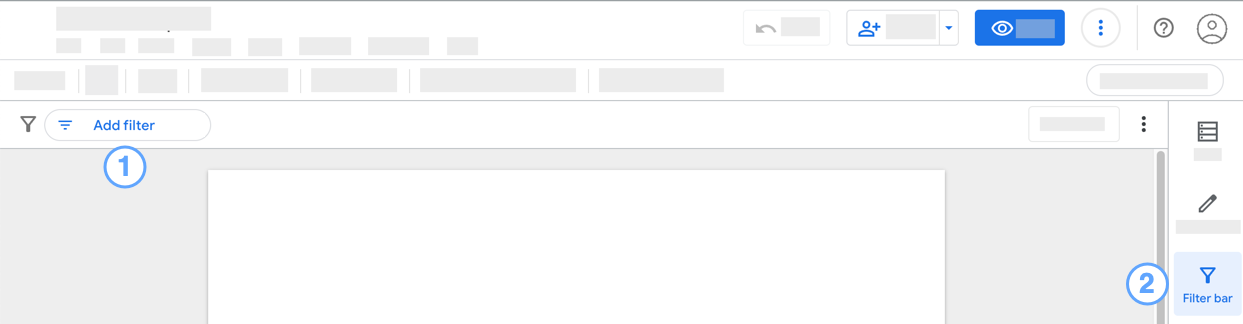
Wenn Sie die Filterleiste im Bearbeitungsmodus deaktivieren möchten, klicken Sie im Bereich auf  Filterleiste.
Schnellfilter zum Bericht hinzufügen
Wenn Sie dem Bericht einen Schnellfilter hinzufügen möchten, klicken Sie in der Filterleiste auf Filter hinzufügen und wählen Sie dann aus der Liste der Felder eine Dimension aus. Wenn Ihr Bericht mehrere Datenquellen enthält, müssen Sie möglicherweise zuerst die Felder für diese Datenquelle maximieren.
Alternativ können Mitbearbeiter im Steuerfeld „Daten“ mit der rechten Maustaste auf eine Dimension klicken und im Kontextmenü Zur Filterleiste hinzufügen auswählen.
Schnellfilter werden in der Filterleiste als Chip angezeigt. Vor dem Namen des ausgewählten Felds ist ein  Filtersymbol zu sehen.
Klicken Sie zum Konfigurieren des Schnellfilters auf den Chip und gehen Sie anschließend folgendermaßen vor:
- Bei numerischen Dimensionen können Sie den Wertebereich mithilfe des Schiebereglers eingrenzen.
- Mit der Datumsauswahl können Sie einen Zeitraum für die Datumsdimensionen festlegen.
- Wählen Sie für Text-, Geografie- und weitere Dimensionstypen einen oder mehrere Werte aus der Liste aus.
Schnellfilter bearbeiten
Wenn Sie einen Schnellfilter ändern möchten, klicken Sie in der Filterleiste auf den entsprechenden Chip und wählen Sie dann einen neuen Wert aus, nach dem gefiltert werden soll.
Filter entfernen
Entfernen Sie eine Filtersteuerung oder einen Diagrammkreuzfilter aus der Filterleiste, wird die jeweilige Steuerung oder der Kreuzfilter zurückgesetzt.
Wenn Sie einen einzelnen Schnellfilter entfernen möchten, klicken Sie im Infofeld für Filter auf das X.
Filterleiste löschen
Wenn Sie die Filterleiste löschen, werden die Filter aus der Filterleiste entfernt. Das Ergebnis hängt davon ab, ob Sie Mitbearbeiter oder Betrachter des Berichts sind:
- Mitbearbeiter: Wenn Sie die Filterleiste löschen, werden alle Schnellfilter gelöscht und alle Filtersteuerungen oder Diagrammkreuzfilter zurückgesetzt.
- Betrachter: Wenn Sie die Filterleiste löschen, werden alle von Ihnen hinzugefügten Schnellfilter gelöscht. Filtersteuerungen und Diagrammkreuzfilter bleiben erhalten.
Wenn Sie die Filterleiste löschen möchten, klicken Sie auf  und wählen Sie dann Filter löschen
  aus.
aus.
Filterleiste zurücksetzen
Wenn Sie die Filterleiste zurücksetzen, werden alle Werte aus den vorhandenen Schnellfiltern entfernt. Das Infofeld für Filter bleibt allerdings in der Filterleiste. Setzen Sie die Filterleiste zurück, werden außerdem alle Filtersteuerungen oder Diagrammkreuzfilter im Bericht zurückgesetzt.
Wenn Sie die Filterleiste zurücksetzen möchten, klicken Sie in der Filterleiste auf Zurücksetzen.
Hinweis:Mit dem Button zum Zurücksetzen auf Berichtsebene werden auch die Filterleiste, die Filtersteuerungen und die Diagrammkreuzfilter zurückgesetzt. Andere Suchfilter wie Sortierung, optionale Messwerte, Aufschlüsselung usw. werden ebenfalls zurückgesetzt.
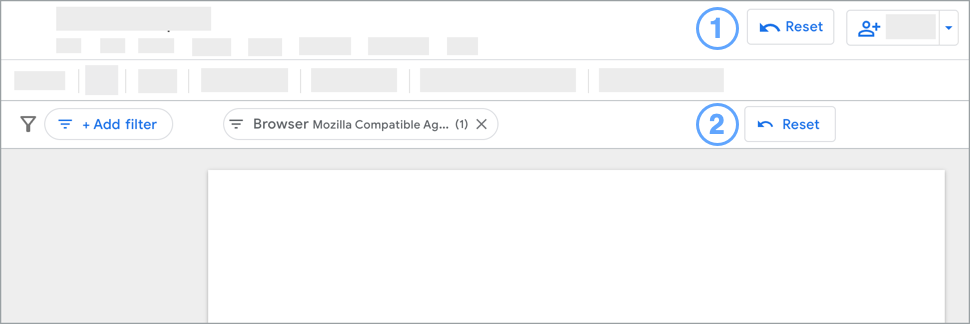
Legende:
- Schaltfläche zum Zurücksetzen auf Berichtsebene
- Schaltfläche zum Zurücksetzen der Filterleiste
Gefilterte Ansicht teilen
Betrachter können ihre aktuellen Filtereinstellungen für andere freigeben, indem sie einen kurzen Link zum Bericht erstellen.
- Wenden Sie die gewünschten Filter auf den Bericht an.
- Klicken Sie rechts oben auf den Drop-down-Pfeil
 neben Teilen und wählen Sie dann Link zum Bericht abrufen
  aus.
aus. - Achten Sie darauf, dass das Kästchen neben Link zur aktuellen Berichtsdatenansicht aktiviert ist.
- Klicken Sie auf LINK KOPIEREN.
Wenn andere diesen Link öffnen, sehen sie den Bericht mit denselben Filterkonfigurationen, die Sie angewendet haben.
Weitere Informationen zu Berichtlinks.
Filterleiste für Betrachter aktivieren und konfigurieren
Mitbearbeiter von Berichten können die Filterleiste für Betrachter aktivieren und konfigurieren. Gehen Sie dazu so vor:
- Wenn Sie sich nicht im Bearbeitungsmodus befinden, klicken Sie auf Bearbeiten , um den Bericht zu bearbeiten.
- Klicken Sie in der Symbolleiste auf Steuerelement hinzufügen und wählen Sie dann Filterleiste für Betrachter aus.
- Der Bereich Filter für Betrachter wird geöffnet.
- Aktivieren Sie die Option Filterleiste für Betrachter aktivieren.
- Standardmäßig können Betrachter die Filterleiste verwenden, um nach einer beliebigen Dimension aus einer beliebigen Datenquelle im Bericht zu filtern. Wenn Sie die Dimensionen einschränken möchten, nach denen Betrachter filtern können, wählen Sie im Bereich Zulässige Filterdimensionen für Betrachter die Option Datenquellen und Felder auswählen aus und wählen Sie dann die Datenquellen und Dimensionen aus, die für Betrachter verfügbar sein sollen.
Einschränkungen der Schnellfilter und Filterleisten
- Schnellfilter können nur basierend auf Dimensionen erstellt werden. Das Erstellen von Schnellfiltern auf Basis von Messwerten wird nicht unterstützt.
- Mitbearbeiter von Berichten können die Dimensionen angeben, die Betrachtern für Ad-hoc-Schnellfilter zur Verfügung stehen. Standardmäßig sind die meisten Dimensionen aktiviert.
- Bei Datenquellen mit Looker-Connector können Betrachter Ad-hoc-Filter mithilfe von Nur-Filter-Feldern oder Parametern hinzufügen.
- In der Filterleiste werden keine Auswirkungen von Filtereigenschaften, Zeitraumsteuerungen oder Datenkontrollen auf den Bericht angezeigt.
- Schnellfilter werden auf die gesamte Seite angewandt. Schnellfilter können nicht auf eine einzelne Komponente oder eine Gruppe von Komponenten angewandt werden.
- Betrachter können die Reihenfolge der Schnellfilterchips in der Filterleiste ändern. Klicken Sie dazu mit der rechten Maustaste auf einen Filterchip und wählen Sie Nach links verschieben oder Nach rechts verschieben aus.