


I campi calcolati ti consentono di creare nuove metriche e dimensioni derivate dai tuoi dati, oltre a estendere e trasformare le informazioni provenienti dalle origini dati e visualizzare i risultati nei report.
Guarda un video
Come funzionano i campi calcolati
Un campo calcolato è una formula che esegue un'azione su uno o più altri campi nell'origine dati. I campi calcolati possono eseguire calcoli aritmetici e matematici, manipolare testi, date e informazioni geografiche e utilizzare la logica di diramazione per valutare i dati e restituire risultati diversi. Puoi anche creare gruppi personalizzati con il tipo di campo calcolato Gruppo personalizzato oppure bin personalizzati con il tipo di campo calcolato Bin personalizzato. L'output di un campo calcolato può essere visualizzato per ogni riga di dati nei grafici che includono quel campo. La modalità di visualizzazione di questi nuovi dati dipende da come vengono utilizzati.
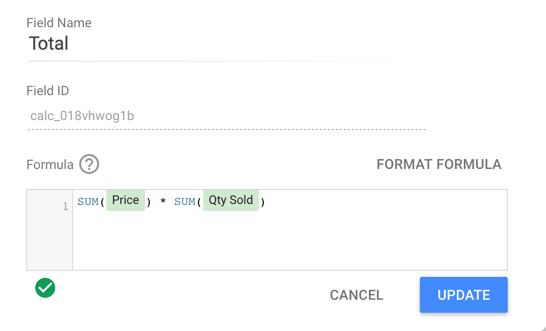
Ad esempio, supponiamo che tu crei un campo calcolato denominato Totale che moltiplica un campo del prezzo unitario (Price) per un campo della quantità venduta ( Qty Sold ):
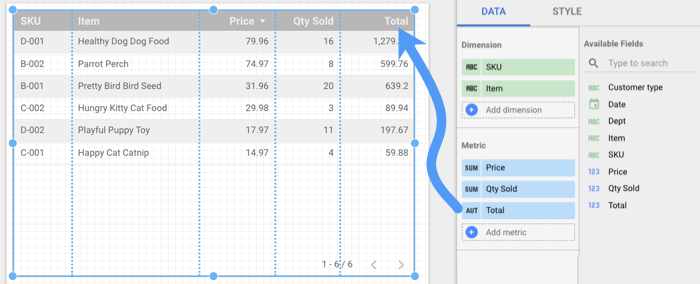
Se utilizzato in una tabella, il campo Totale calcolato mostra il prodotto di quella moltiplicazione per ogni riga.
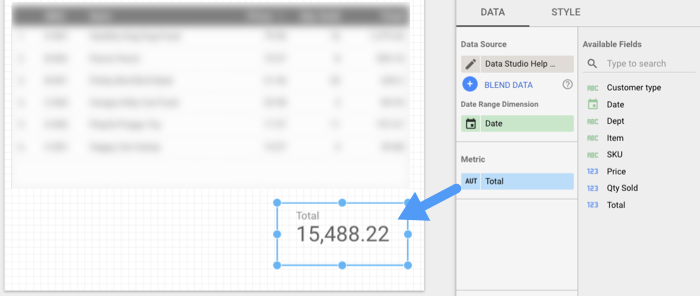
Se utilizzato in una scheda punteggi, il campo Totale mostra la somma dei prodotti per tutte le righe in cui la quantità viene moltiplicata per il prezzo.
Campi calcolati nelle origini dati e specifici del grafico
Esistono due tipi di campi calcolati, che vengono determinati in base a dove li crei: nell'origine dati o in grafici specifici di un report. Ogni tipo di campo calcolato offre determinati vantaggi rispetto all'altro.
Campi calcolati nelle origini dati
Quando crei un campo calcolato in un'origine dati, sono disponibili le seguenti azioni:
- Il campo calcolato è disponibile in qualsiasi report che utilizza l'origine dati.
- Puoi utilizzare un campo calcolato dell'origine dati in grafici, controlli e altri campi calcolati, proprio come un campo normale.
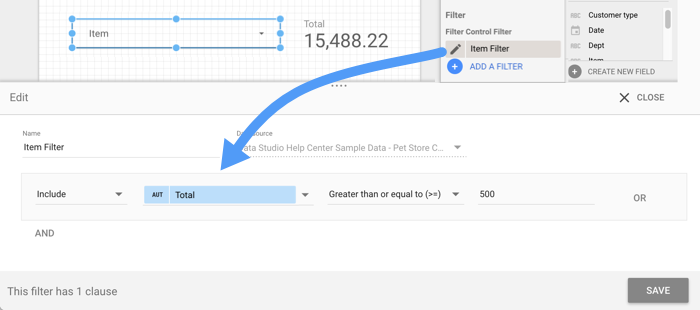
- Puoi applicare un filtro in base a un campo calcolato dell'origine dati, proprio come un campo normale. Ad esempio, puoi impostare una proprietà del filtro in modo da includere solo gli elementi con un valore combinato di 500 $o più:
Limiti dei campi calcolati dell'origine dati
I campi calcolati nelle origini dati hanno le seguenti limitazioni:
- Non puoi utilizzare un campo calcolato dell'origine dati con dati combinati.
- Per creare o modificare i campi calcolati, devi disporre dei diritti di modifica per l'origine dati.
- Non puoi applicare la formattazione dei valori personalizzata quando crei o modifichi un campo calcolato in un'origine dati.
Puoi applicare la formattazione dei valori personalizzata a un campo calcolato dell'origine dati nella scheda Configurazione del riquadro Proprietà di un grafico.
Campi calcolati specifici del grafico
Puoi aggiungere campi calcolati direttamente a un grafico nel report. Questi campi calcolati specifici del grafico (detti anche a "livello grafico") possono eseguire calcoli matematici, utilizzare funzioni e restituire risultati in base a istruzioni CASE, proprio come i campi calcolati in un'origine dati.
I campi calcolati specifici del grafico offrono alcuni vantaggi rispetto a quelli dell'origine dati:
- Puoi aggiungere rapidamente campi senza dover accedere all'origine dati.
- Puoi creare campi calcolati specifici del grafico in base a dati uniti.
- Puoi includere campi calcolati all'origine dati in campi calcolati specifici del grafico.
- Puoi applicare la formattazione dei valori personalizzata a un campo calcolato specifico del grafico durante il processo di creazione.
Limiti dei campi calcolati specifici del grafico
- I campi calcolati specifici del grafico esistono solo nel grafico in cui li crei. La creazione di un campo nel grafico non comporta la creazione dello stesso campo nell'origine dati del grafico.
- Non puoi fare riferimento ad altri campi calcolati specifici del grafico nella formula, anche se quei campi sono definiti nello stesso grafico. Se devi fare riferimento ad altri campi calcolati, utilizza un campo calcolato dell'origine dati.
- Per poter creare campi calcolati specifici del grafico, devi essere un editor del report.
- L'opzione Modifica campi nei report deve essere attivata nell'origine dati.
La seguente tabella riassume le differenze tra questi due tipi di campi calcolati.
| Funzionalità | Campi calcolati dell'origine dati | Campi calcolati specifici del grafico |
|---|---|---|
| Chi può creare? | Editor dell'origine dati | Editor del report |
| Funzionano con i dati uniti? | No | Sì |
| Includono altri campi calcolati? | Sì | No |
| Dove è possibile utilizzare il campo? | Qualsiasi report basato sull'origine dati | Solo il grafico specifico in cui è stato creato |
Tipo di dati
Il tipo di dati di un campo calcolato dipende dalle funzioni incluse nella formula:
- Le formule che utilizzano funzioni aritmetiche o di aggregazione, come
SUM,COUNToMAX, creano campi di tipo Numero. - Le formule che utilizzano funzioni di testo come
CONCAT,SUBSTRoLOWERcreano campi di tipo Testo. - Le formule che utilizzano le funzioni di data e ora creano campi di tipo Numero o Data e ora, in base alla funzione utilizzata.
Puoi modificare il tipo di dati dei campi calcolati utilizzando il menu a discesa Tipo nell'editor dell'origine dati.
Scopri di più sui tipi di dati.
Aggregazione e campi calcolati
L'aggregazione è il metodo mediante il quale vengono riepilogati i dati di un campo. Puoi costruire campi calcolati che funzionano con valori non aggregati riga per riga o con valori aggregati.
Ad esempio, supponiamo che tu abbia due dimensioni numeriche non aggregate, Prezzo e Quantità venduta, con i seguenti dati:
| Data ordine | Articolo | Quantità venduta | Prezzo |
| 02/10/2019 | Mangime per uccelli Pretty Bird | 7 |
7,99 |
| 03/10/2019 | Mangime per uccelli Pretty Bird | 5 |
7,99 |
| 08/10/2019 | Mangime per uccelli Pretty Bird | 3 |
7,99 |
| 13/10/2019 | Mangime per uccelli Pretty Bird | 5 |
7,99 |
Per calcolare il valore totale di questi ordini, moltiplica Prezzo e Quantità venduta :
Price * Quantity Sold
Se crei questo campo nell'origine dati, il risultato è una dimensione numerica non aggregata. Se la utilizzi in un grafico, viene applicata l'aggregazione predefinita di Somma e viene calcolato il totale per riga dei dati.
Per creare una metrica calcolata aggregata, includi le funzioni di aggregazione desiderate per i campi numerici che compongono la formula. Ad esempio, supponiamo che tu voglia visualizzare il margine di profitto totale in una scheda punteggi. Puoi farlo con una formula come la seguente:
SUM(Profit) / SUM(Revenue)
Quando specifichi esplicitamente il metodo di aggregazione, l'aggregazione predefinita del campo è impostata su Auto. In questo modo, Data Studio aggrega la formula come previsto e impedisce che i campi calcolati vengano danneggiati se qualcuno modifica l'aggregazione predefinita.
Che cosa puoi fare con i campi calcolati
I campi calcolati ti consentono di eseguire le seguenti attività:
- Eseguire calcoli matematici di base con i campi numerici
- Manipolare i dati con le funzioni
- Utilizzare la logica di diramazione
- Creare un gruppo personalizzato
- Creare un bin personalizzato
Eseguire calcoli matematici di base con i campi numerici
Puoi eseguire calcoli aritmetici utilizzando i normali operatori:
- Addizione: +
- Sottrazione: -
- Divisione: /
- Moltiplicazione: *
Puoi creare un campo calcolato utilizzando uno di questi operatori in combinazione con valori numerici statici e campi numerici non aggregati dell'origine dati. Utilizza le parentesi per stabilire l'ordine di calcolo.
Esempi
Users / New Users
(SUM(Price) * SUM(Quantity)) *.085
Scopri di più sugli operatori.
Manipolare i dati con le funzioni
Le funzioni ti consentono di aggregare i dati in vari modi, applicare operazioni matematiche e statistiche, manipolare il testo e utilizzare date e informazioni geografiche.
Esempi
SUM(Quantity) - aggiunge i valori nel campo Quantità.
PERCENTILE(Users per day, 50) -- restituisce il 50° percentile di tutti i valori del campo Utenti al giorno.
ROUND(Revenue Per User, 0) -- arrotonda il campo Entrate per utente a 0 posizioni.
SUBSTR(Campaign, 1, 5) -- restituisce i primi 5 caratteri del campo Campagna.
REGEXP_EXTRACT(Pipe delimited values, R'^([a-zA-Z_]*)(\|)') -- estrae il primo valore in una stringa delimitata da barre verticali.
DATETIME_DIFF(Start Date, End Date) -- calcola il numero di giorni tra Data di inizio e Data di fine.
PARSE_DATETIME("%d/%m/%Y %H:%M:%S", DateTimeText) -- crea una data da un campo di testo.
TOCITY(Criteria ID, "CRITERIA_ID") -- visualizza il nome della città associato a un ID di criteri di targeting geografico di Google Ads valido.
Scopri di più sull'utilizzo delle funzioni.
Utilizzare la logica di diramazione
CASE statements let you perform branching "if/then/else" style logic in your calculated fields. Ad esempio, la seguente formula CASE classifica i paesi specificati in regioni, raggruppando quelli non specificati in una categoria "Altro":
CASE
    WHEN Country IN ("USA","Canada","Mexico") THEN "North America"
    WHEN Country IN ("England","France") THEN "Europe"
    ELSE "Other"
END
Creare un gruppo personalizzato
Puoi creare gruppi personalizzati ad hoc per le dimensioni senza dover sviluppare o programmare una logica CASE nei campi calcolati o in SQL. Questa opzione può essere utile quando vuoi assegnare etichette fisse o nomi di categorie a valori che soddisfano condizioni specifiche.
Ad esempio, un grafico a tabella denominato Numero di voli FAA per destinazione mostra una metrica Conteggio record raggruppata in base a una dimensione DestState che rappresenta le destinazioni dei voli.
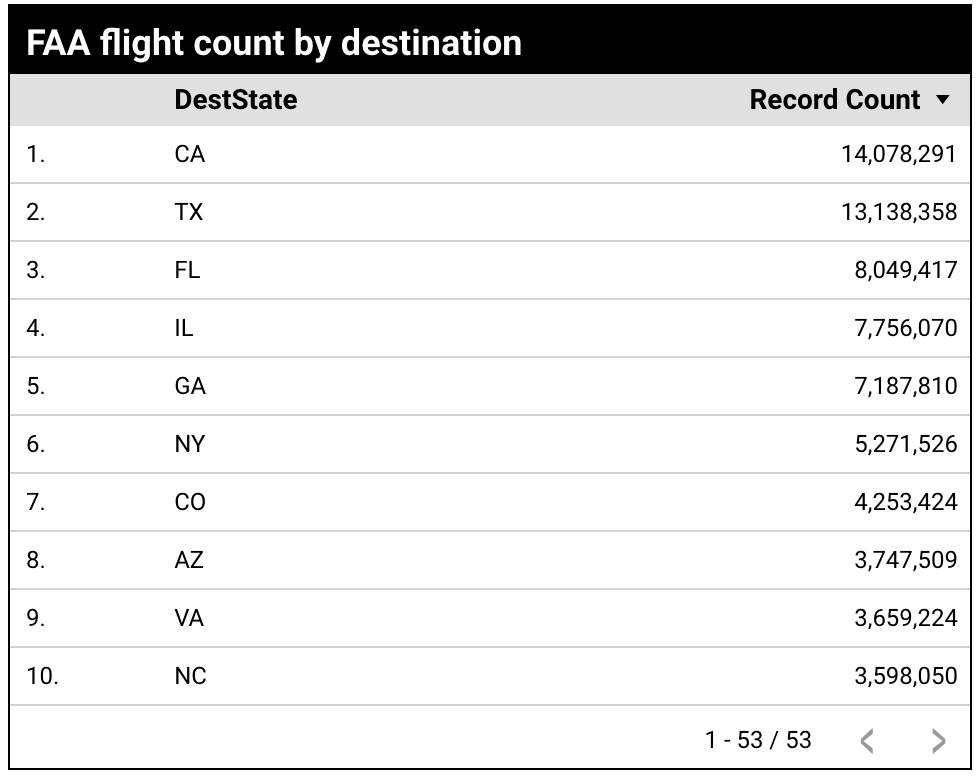
L'autore del report vuole visualizzare e confrontare i dati per regione anziché per singoli stati, ma nell'origine dati non è disponibile alcuna dimensione Regione. L'autore del report può raggruppare stati o paesi specifici in regioni creando un gruppo personalizzato.
L'autore del report aggiunge al grafico un campo calcolato per il gruppo personalizzato inserendo le seguenti specifiche:
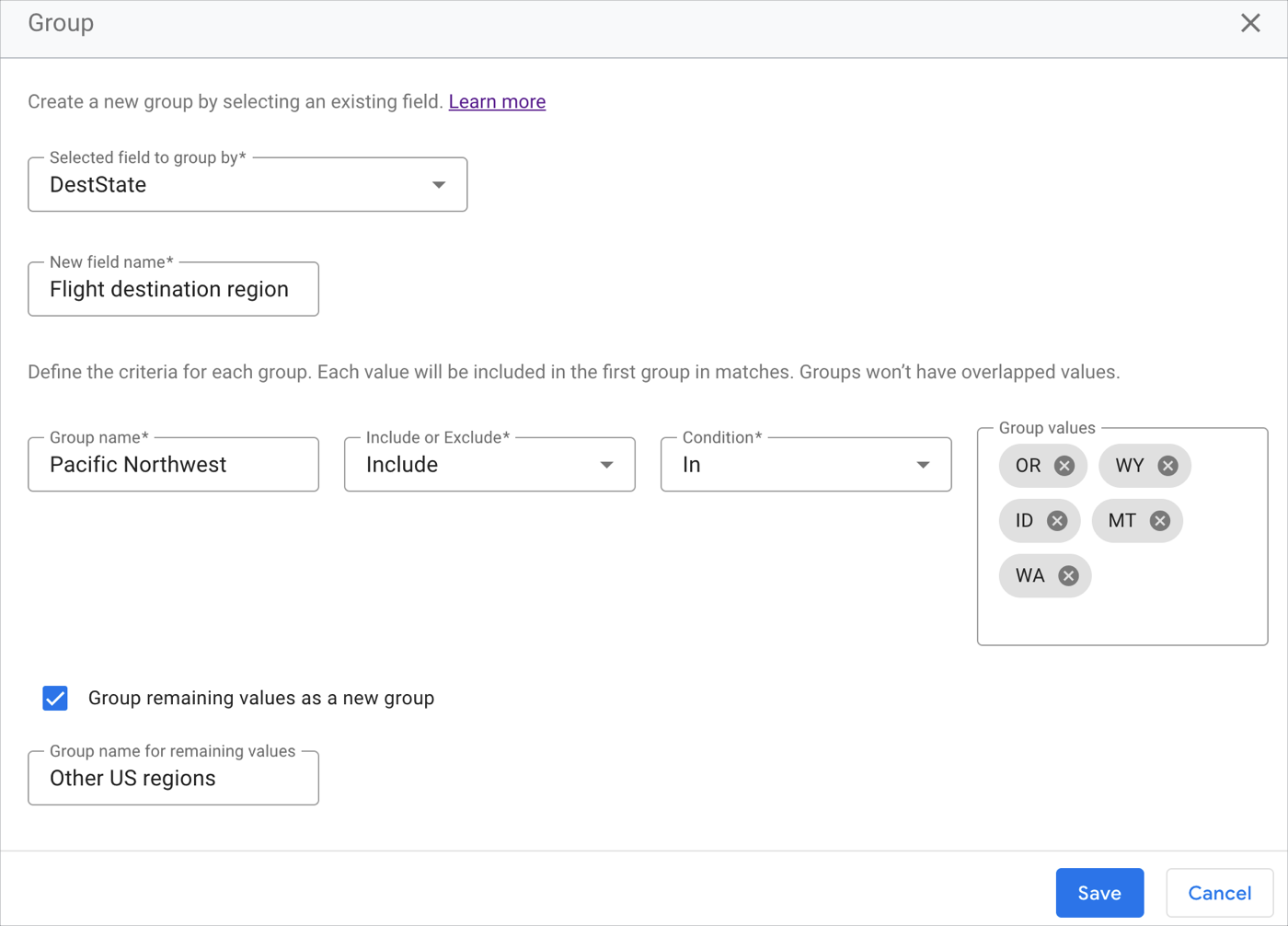
Nel campo Campo selezionato per il raggruppamento, l'autore del report seleziona il campo DestState.
Nel campo Nome del nuovo campo, l'autore del report fornisce un nome per il nuovo campo del gruppo. Si chiama Regione di destinazione del volo.
Nel campo Nome gruppo, l'autore del report inserisce Pacific Northwest per rappresentare gli stati raggruppati nella regione del Pacific Northwest.
Nel menu a discesa Includi o Escludi, l'autore del report seleziona Includi.
Nel menu a discesa Condizione, l'autore del report seleziona la funzione
Inin modo da poter specificare valori specifici per il gruppo Pacific Northwest.Nel campo Valori del gruppo, l'autore del report inserisce le abbreviazioni degli stati OR, WY, ID, MT, e WA.
L'autore del report vuole vedere come si confronta la regione del Pacific Northwest con il resto del paese. L'autore del report seleziona la casella di controllo Raggruppa i valori rimanenti come un nuovo gruppo.
Nel campo Nome del gruppo per i valori rimanenti, l'autore del report inserisce l'etichetta Altre regioni degli Stati Uniti in modo che tutti gli stati rimanenti che non fanno parte del gruppo Pacific Northwest vengano raggruppati sotto un'unica etichetta.
L'editor del report fa clic su Salva.
La tabella risultante ora mostra la metrica Conteggio record raggruppata in base ai nuovi gruppi di dimensioni Regione di destinazione del volo: Pacific Northwest e Altre regioni degli Stati Uniti.
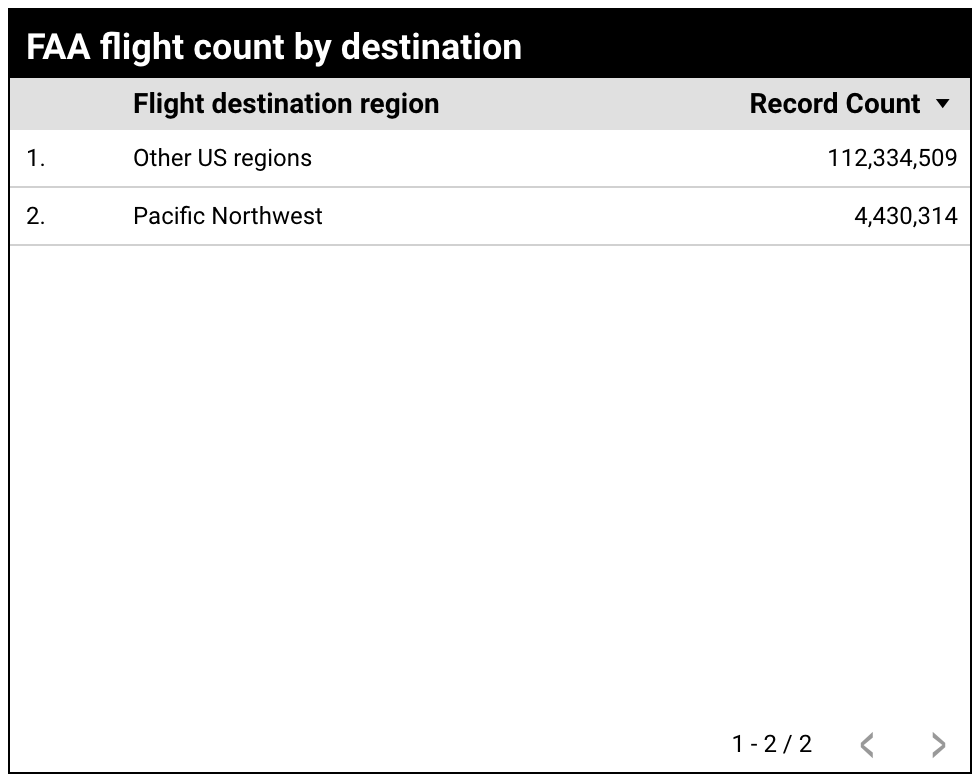
Questa tabella consente agli utenti di capire rapidamente quante destinazioni di volo si trovavano nella regione del Pacific Northwest (4.430.314 voli) rispetto ad altre regioni degli Stati Uniti (112.334.509 voli).
Scopri di più sui gruppi personalizzati.
Creare un bin personalizzato
I bin personalizzati ti consentono di creare bin ad hoc, o livelli numerici, per dimensioni di tipo numerico senza dover sviluppare o codificare la logica CASE nei campi calcolati o in SQL. Il tipo di campo calcolato Bin può essere utile quando vuoi raggruppare rapidamente i valori in intervalli di numeri interi specifici per regolare la granularità dei dati.
Ad esempio, un grafico a tabella denominato Uscite di film per anno mostra una metrica Conteggio record raggruppata in base a una dimensione year_film che rappresenta l'anno di uscita di un film.
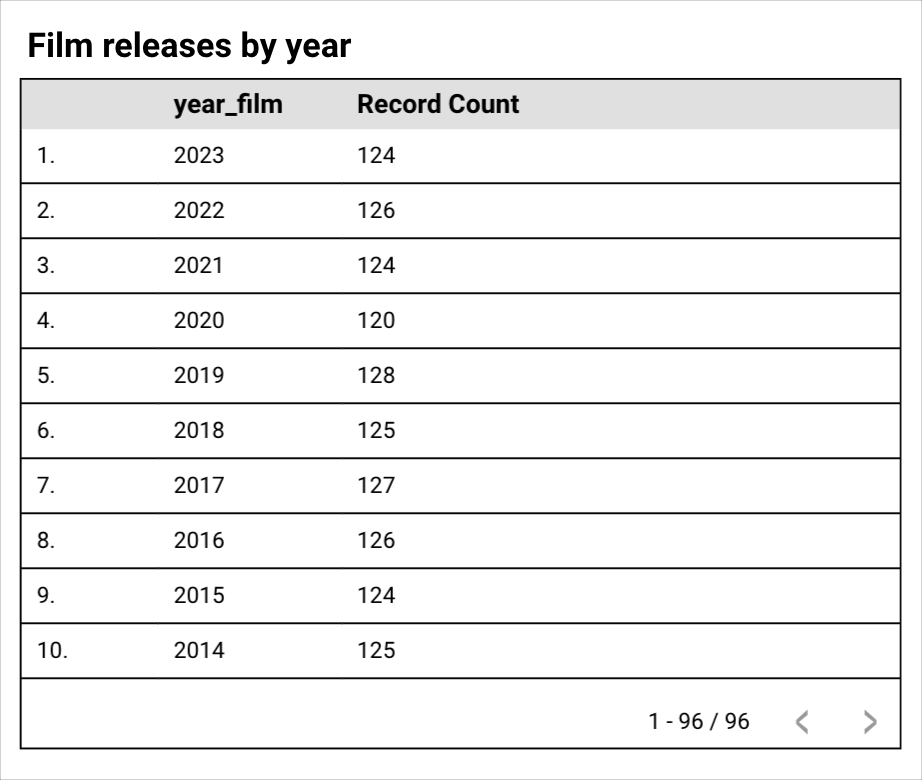
L'autore del report vuole visualizzare e confrontare i dati per decennio anziché per singoli anni, ma nell'origine dati non è disponibile alcuna dimensione Decennio. Per raggruppare gli anni in base ai decenni, può creare un bin personalizzato.
L'autore del report aggiunge al grafico un campo calcolato di tipo Bin personalizzato inserendo le seguenti specifiche:
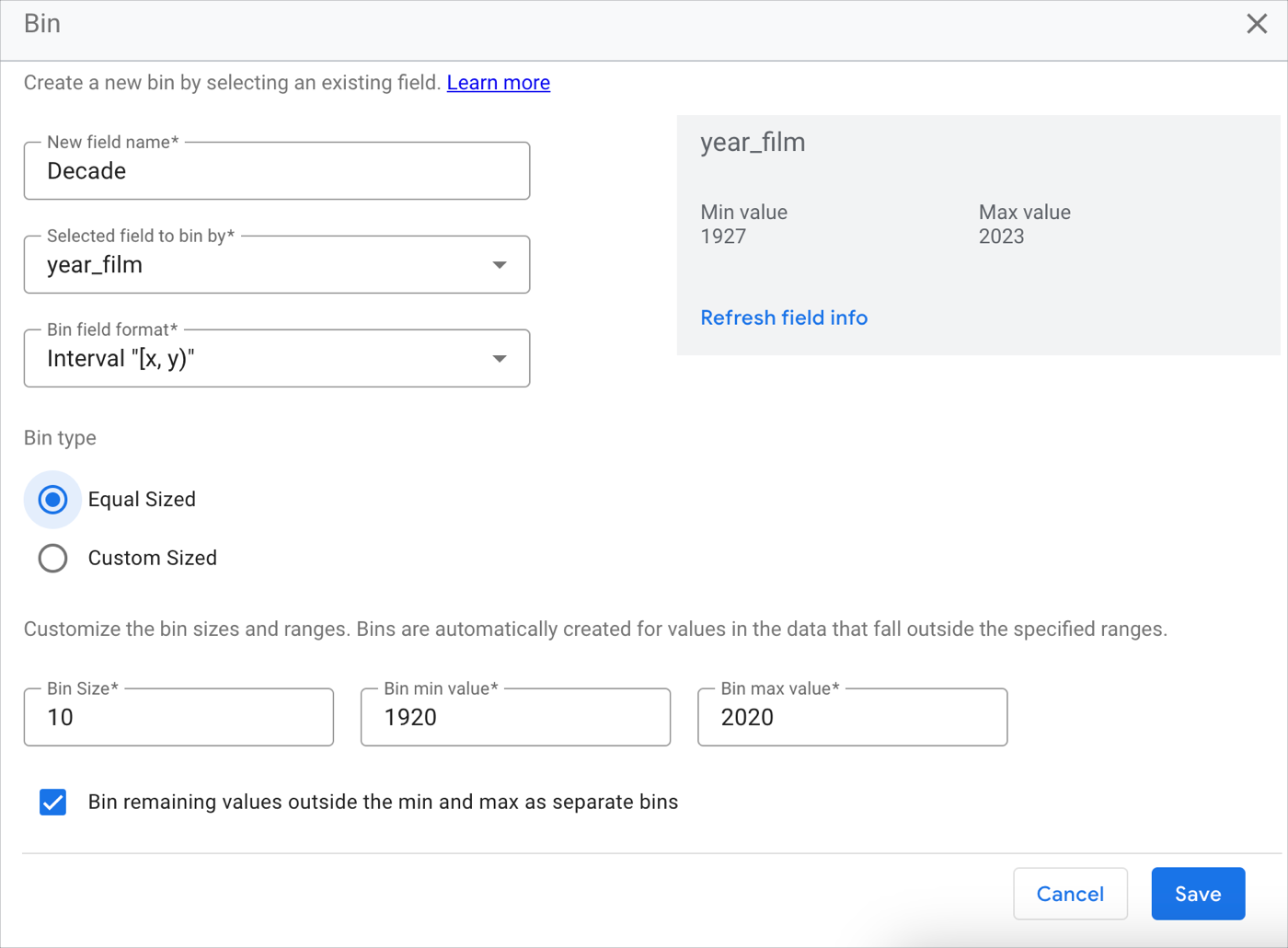
Nel campo Nome del nuovo campo, l'autore del report fornisce un nome per il nuovo campo del gruppo: Decennio.
Nel campo Campo selezionato per il bin, l'autore del report seleziona il campo year_film.
Nel campo Formato del campo bin, l'autore del report seleziona il formato Intervallo "[x,y)".
Nel campo Tipo di bin, l'autore del report seleziona Dimensioni uguali.
Nel campo Dimensione bin, l'autore del report inserisce 10, per il numero di anni in un decennio.
Nel campo Valore minimo del bin, l'autore del report inserisce 1920 per iniziare i bin con il decennio più recente in cui è stato rilasciato un film nel set di dati.
Nel campo Valore massimo del bin, l'autore del report inserisce 2020, che termina i bin con il decennio più recente in cui è stato rilasciato un film nel set di dati.
Per tener conto di tutti i punti dati non rilevanti, l'autore del report seleziona la casella di controllo Memorizza i valori rimanenti che non rientrano nei valori minimo e massimo come bin separati.
L'editor del report fa clic su Salva.
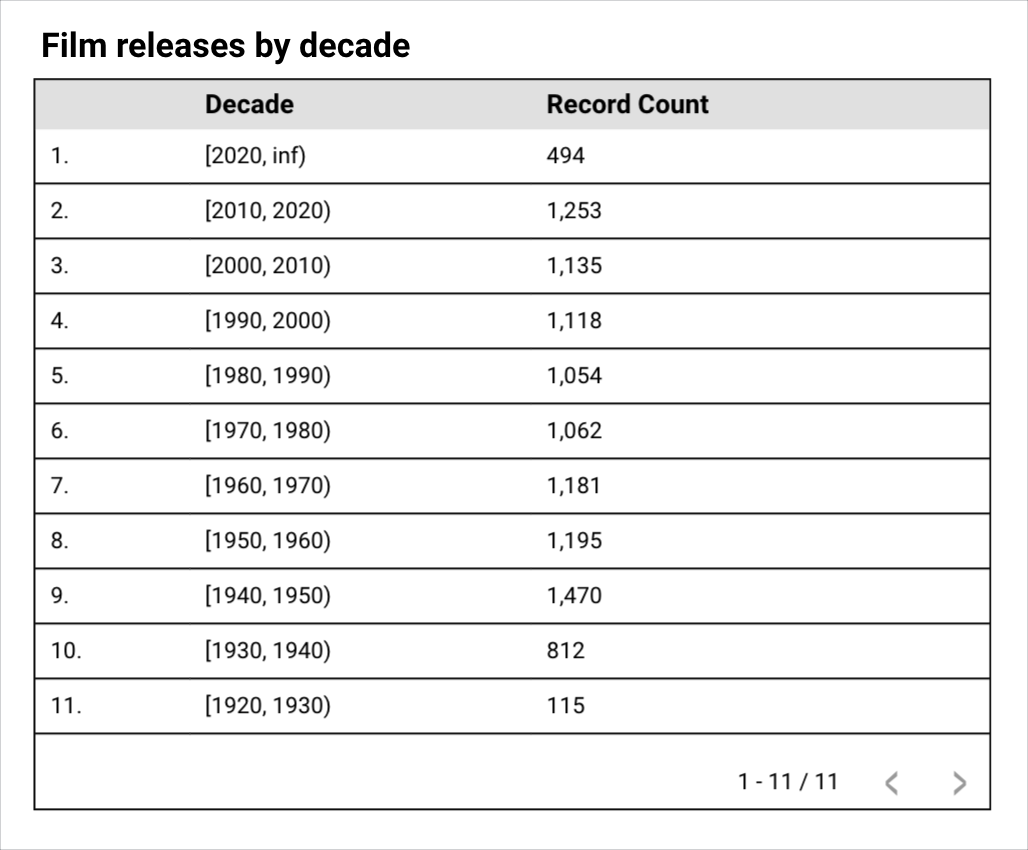
La tabella risultante ora mostra la metrica Conteggio record raggruppata in base al nuovo campo bin Decennio, per visualizzare il numero di film usciti in ogni decennio.
Scopri di più sui bin personalizzati.
Risorse correlate
- Elenco funzioni di Data Studio
- Dimensioni e metriche
- Formattare i campi nei report
- Creare un'origine dati
- Creare un gruppo personalizzato
- Creare un bin personalizzato