


您可以在数据洞察中按照端到端工作流将原始数据转换为交互式可视化报告。通过连接到数据源、构建可视化图表和优化数据模型,您可以将复杂的信息转化为可据以采取行动的洞见。然后,您可以在整个组织内共享这些动态报告,以支持数据驱动型决策。
典型的工作流涵盖六个核心阶段:
- 创建 报告
- 连接 到您的数据
- 可视化 数据
- 转换 数据
- 分享 您的洞见
- 更新 和优化报告
场景
 Aqsa 是一家旅游公司的数据分析师。她想探索和可视化航班到达和起飞延误方面的数据,以了解她的公司是否可以向客户提供有价值的洞见,从而改善客户的旅行体验。这些数据存储在 BigQuery 中。
创建
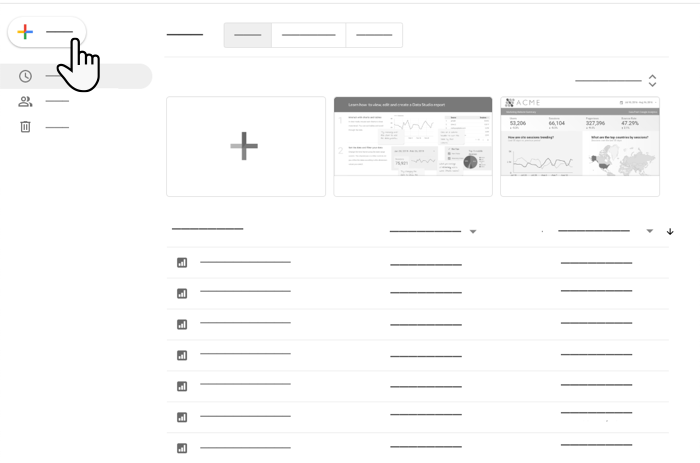
Aqsa 登录数据洞察,然后依次点击创建 > 报告 。数据洞察报告编辑器随即打开,并显示添加数据 面板。
 >
>
连接
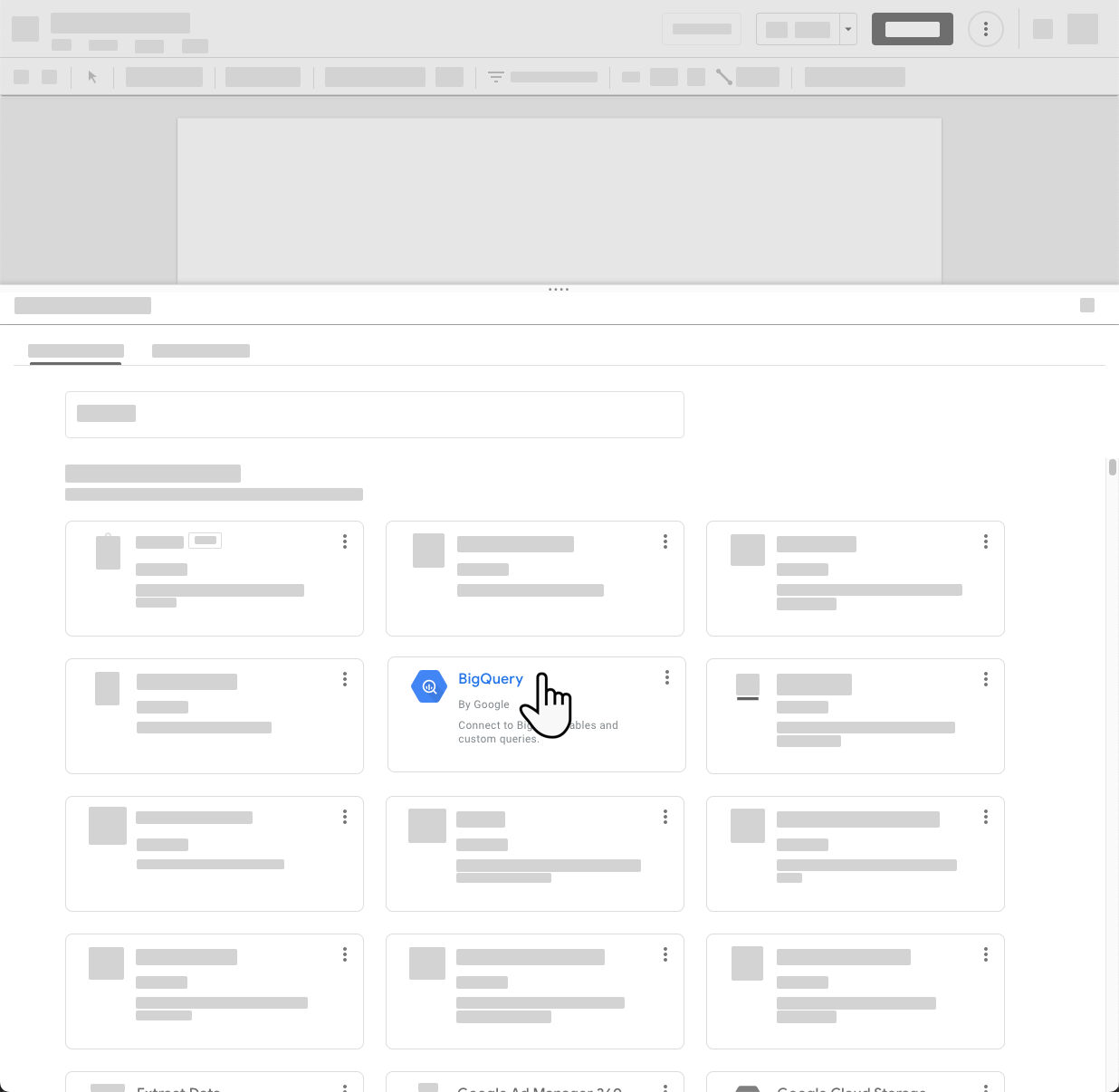
借助添加数据 面板,Aqsa 可以创建新的数据源或选择现有数据源。她还没有要可视化的航班数据的数据源,因此点击 BigQuery 连接器 以创建新的数据源。
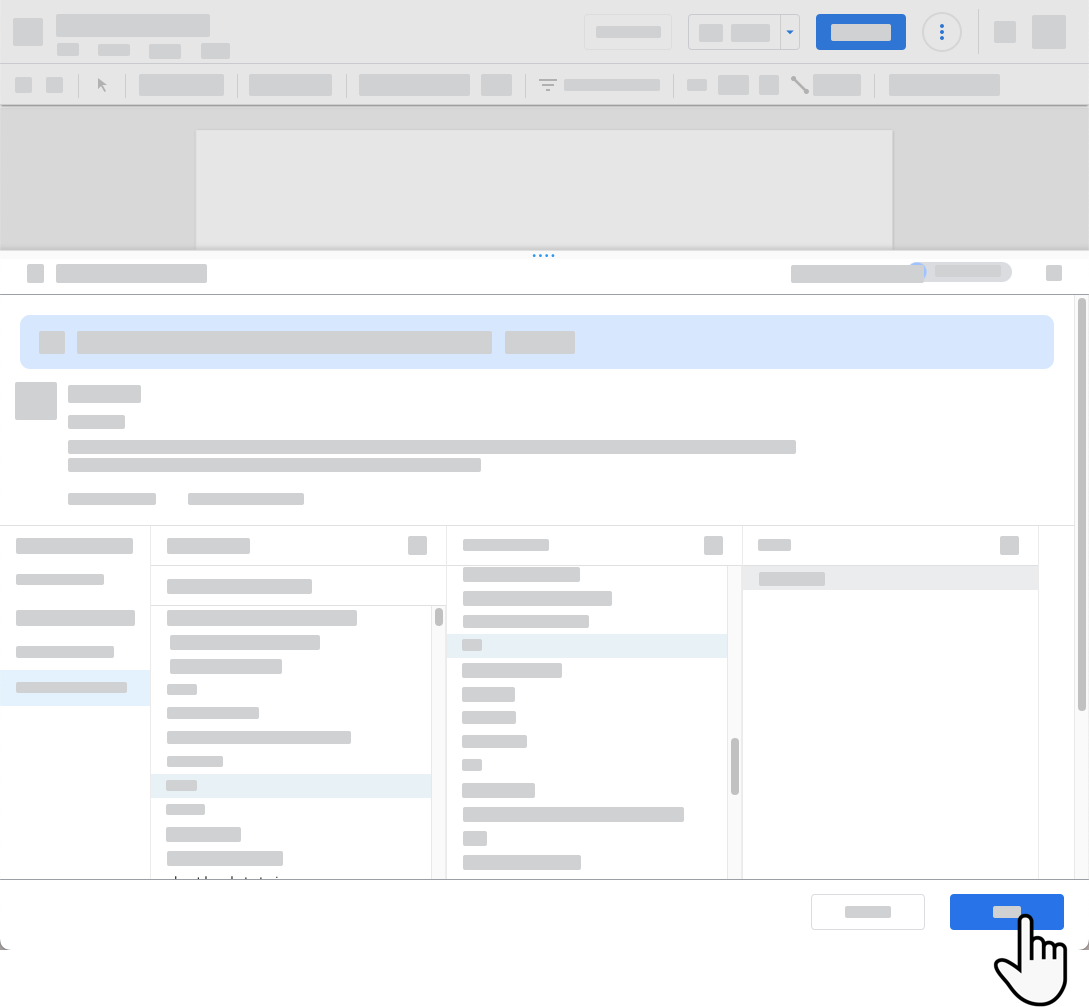
Aqsa 输入连接到包含航班数据的 BigQuery 表所需的信息,然后将新数据源添加到报告中。
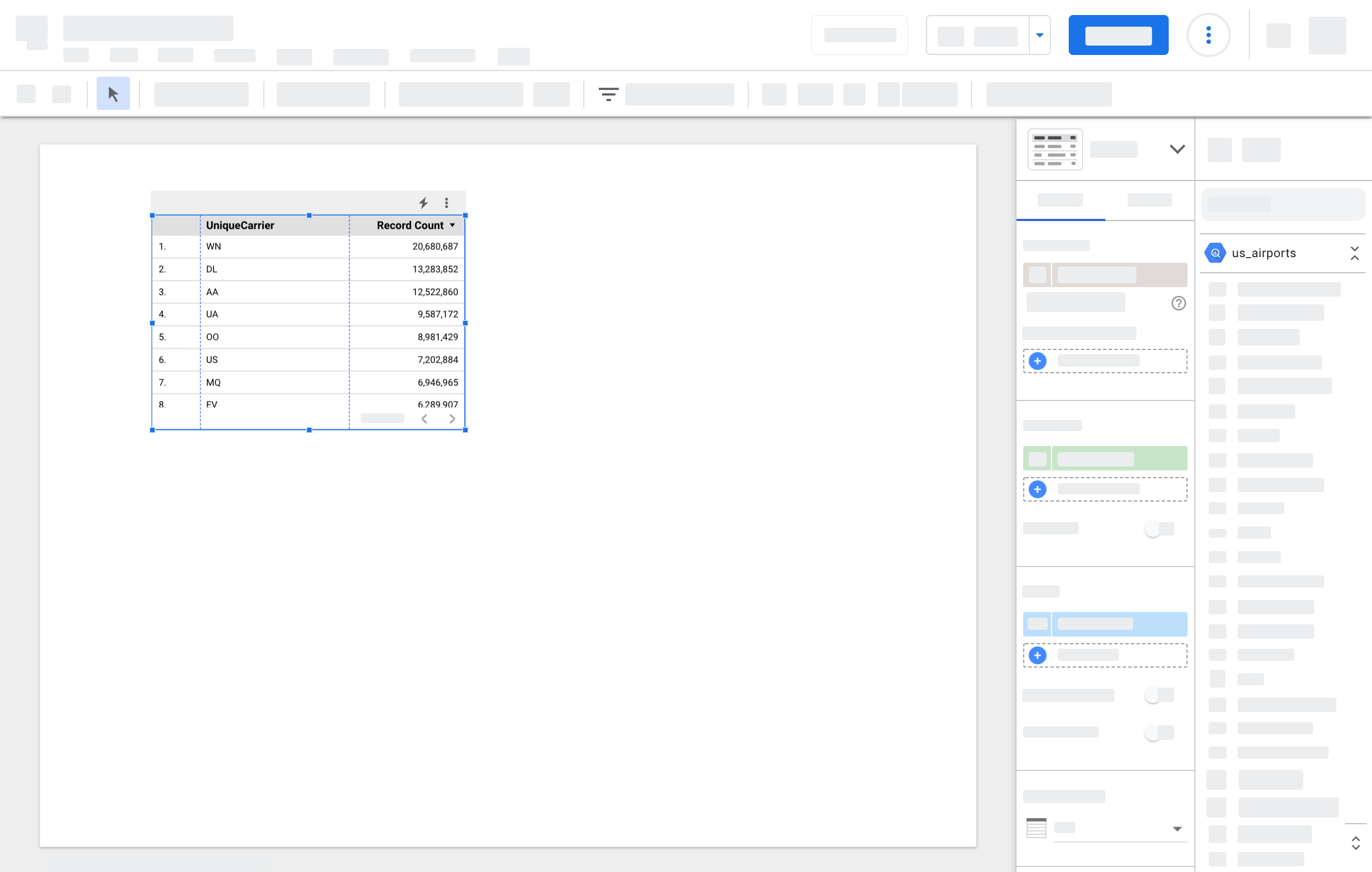
添加数据 面板关闭,编辑器画布上会显示一个表格,其中包含航空公司字段以及每个唯一航空公司的记录数。
可视化
Aqsa 将属性面板中的字段拖到表格中,从而向表格添加更多字段。她添加了到达延误 指标,其中包含每趟航班延误的时间(以分钟为单位),超过了其预定的到达时间。
Aqsa 知道表格非常适合查看数据中的详细信息,但她想获得更高级别的概览,因此向报告中添加了水平条形图和饼图。现在,她可以立即看到哪些航空公司的到达航班延误最多,以及这些航空公司与其他航空公司表现的关系。
转换
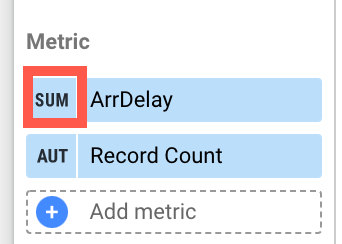 Aqsa 注意到,到达延误字段正在对数据求和,但它应该求平均值。她可以通过更改每个图表中显示的字段的聚合来解决此问题,但编辑数据源更高效。
如果您想修改报告中显示的字段,可以选择以下选项:
修改图表中的字段 。这样做时,您只是更改该字段的特定实例。此更改仅适用于该图表中的字段。使用该字段的其他图表将采用该字段的默认配置,如数据源中所设置。
修改数据源中的字段 。这样做时,更改会在您下次使用该字段时显示。例如,您创建的新图表将使用更改后的字段,您向其中添加该字段的其他实例的现有图表也是如此。在您进行更改之前使用该字段的组件不会受到影响。
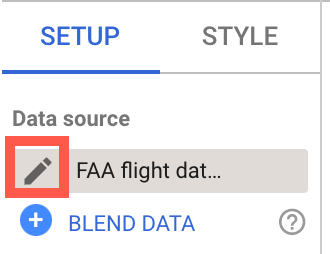
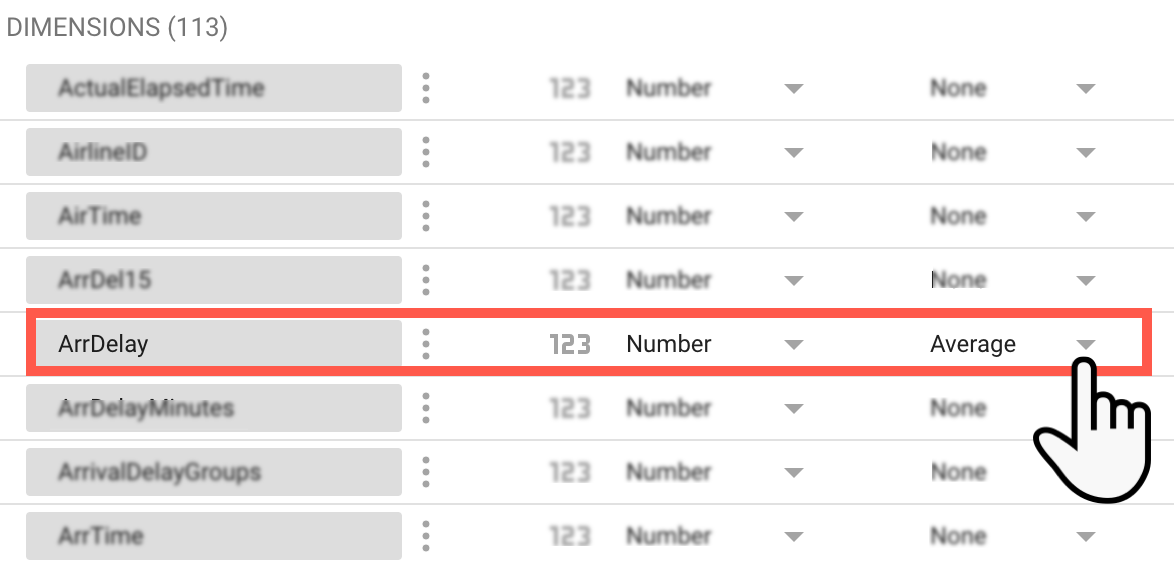
如需修改数据源,Aqsa 在属性面板顶部点击数据源名称旁边的铅笔图标。她找到 ArrDelay 字段,并将其默认聚合 更改为平均值 。Aqsa 点击完成 以保存更改并返回到报告编辑器。
现在,任何有权修改报告的用户使用此字段时,默认情况下都会采用所选的聚合。
共享和协作
 Aqsa 请她的同事 Lauren 帮助将他们的设计技能应用于报告。Aqsa 将报告共享给 Lauren 的电子邮件地址,并授予他们可以修改 权限。Lauren 开始工作,添加文本和图片,并根据公司的样式指南设计报告外观。Lauren 建议他们添加一个页面,通过嵌入当前营销计划(以 Google 文档的形式存储)来提供更多背景信息。Aqsa 和 Lauren 共同创建了一份引人注目且引人入胜的报告,重点介绍了他们在航班数据中发现的洞见。
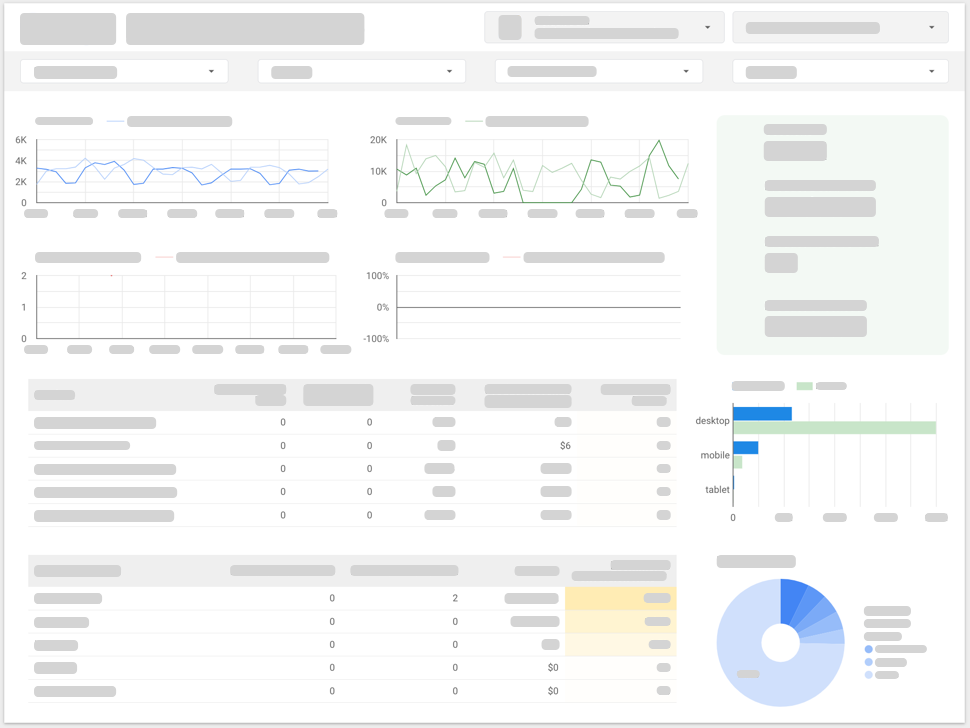
报告完成后,Aqsa 将其共享给高级管理团队的群组邮箱地址,并授予他们可以查看 权限。由于数据源具有 所有者的数据凭证,因此管理团队可以在报告中看到数据,即使他们没有直接访问底层 BigQuery 数据集的权限也是如此。
更新和优化

公司 CEO 非常喜欢这份报告,并询问 Aqsa 是否可以添加他们的营销分析数据,以获得更深入的洞见。Aqsa 修改了报告,并为其 Google Ads 和 Google Analytics(分析)账号添加了数据源。她还使用社区连接器访问来自 Facebook 和其他社交媒体渠道的数据。Aqsa 使用了数据洞察的一些更高级的功能,例如 数据混合 和 计算字段,从而发现了如果无法在一个位置查看所有可用数据,她永远无法发现的机会和挑战。