


Puedes seguir un flujo de trabajo completo en Data Studio para transformar datos en bruto en informes visuales interactivos. Al conectarte a fuentes de datos, crear visualizaciones y perfeccionar modelos de datos, conviertes información compleja en datos y métricas. Después, puedes compartir estos informes dinámicos en tu organización para tomar decisiones basadas en datos.
Un flujo de trabajo típico consta de seis fases principales:
- Crear un informe
- Conectar con tus datos
- Visualizar los datos
- Transformar los datos
- Compartir la información valiosa
- Actualizar y afinar el informe
Situación
 Fátima trabaja de analista de datos en una agencia de viajes. Le gustaría consultar y visualizar datos sobre retrasos en la llegada y la salida de los vuelos para ver si la empresa puede aportar información valiosa a sus clientes y, así, mejorar su experiencia de viaje. Los datos están almacenados en BigQuery.
Crear
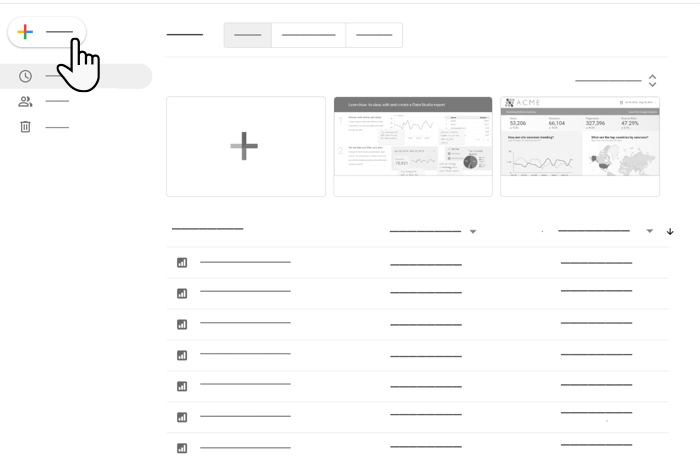
Fátima inicia sesión en Data Studio y hace clic en Crear > Informe. Se abre el editor de informes de Data Studio y se muestra el panel Añadir datos.
 >
Conectar
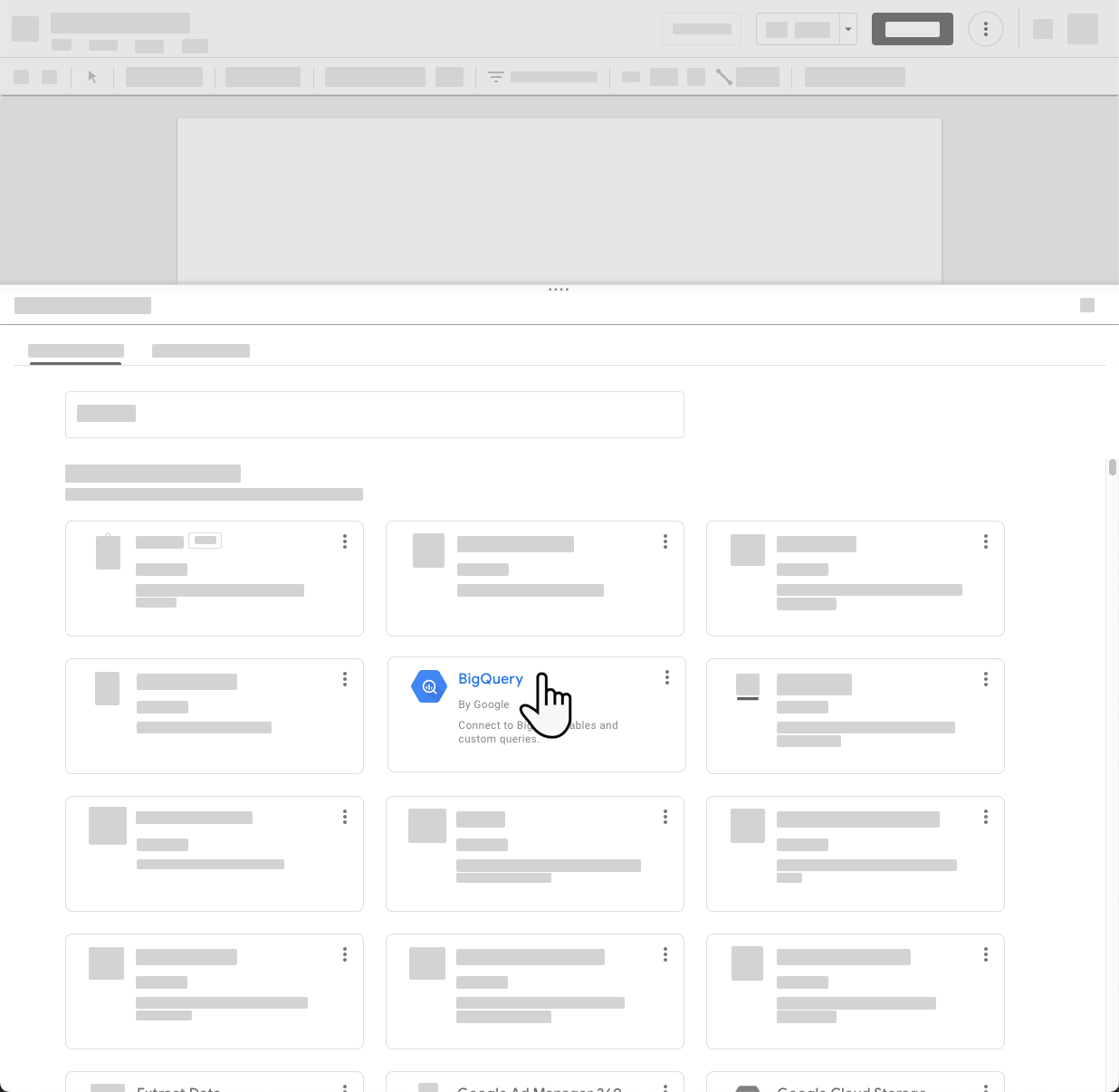
El panel Añadir datos permite a Fátima crear una fuente de datos o seleccionar una que ya tenga. Como todavía no tiene una fuente de datos para la información sobre los vuelos que quiere visualizar, hace clic en el conector de BigQuery para crear una fuente de datos.
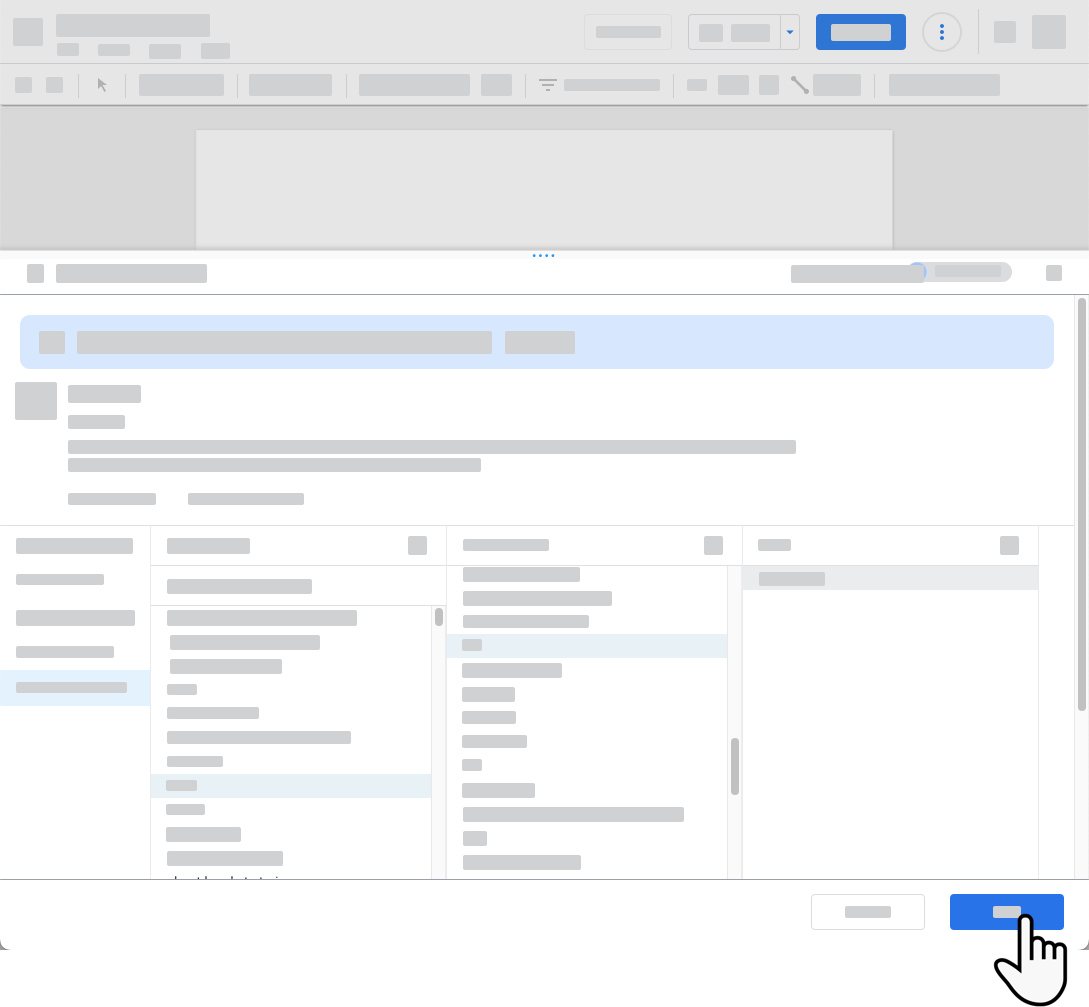
Fátima introduce la información necesaria para vincular la tabla de BigQuery que contiene los datos de los vuelos y, a continuación, añade la nueva fuente de datos a su informe.
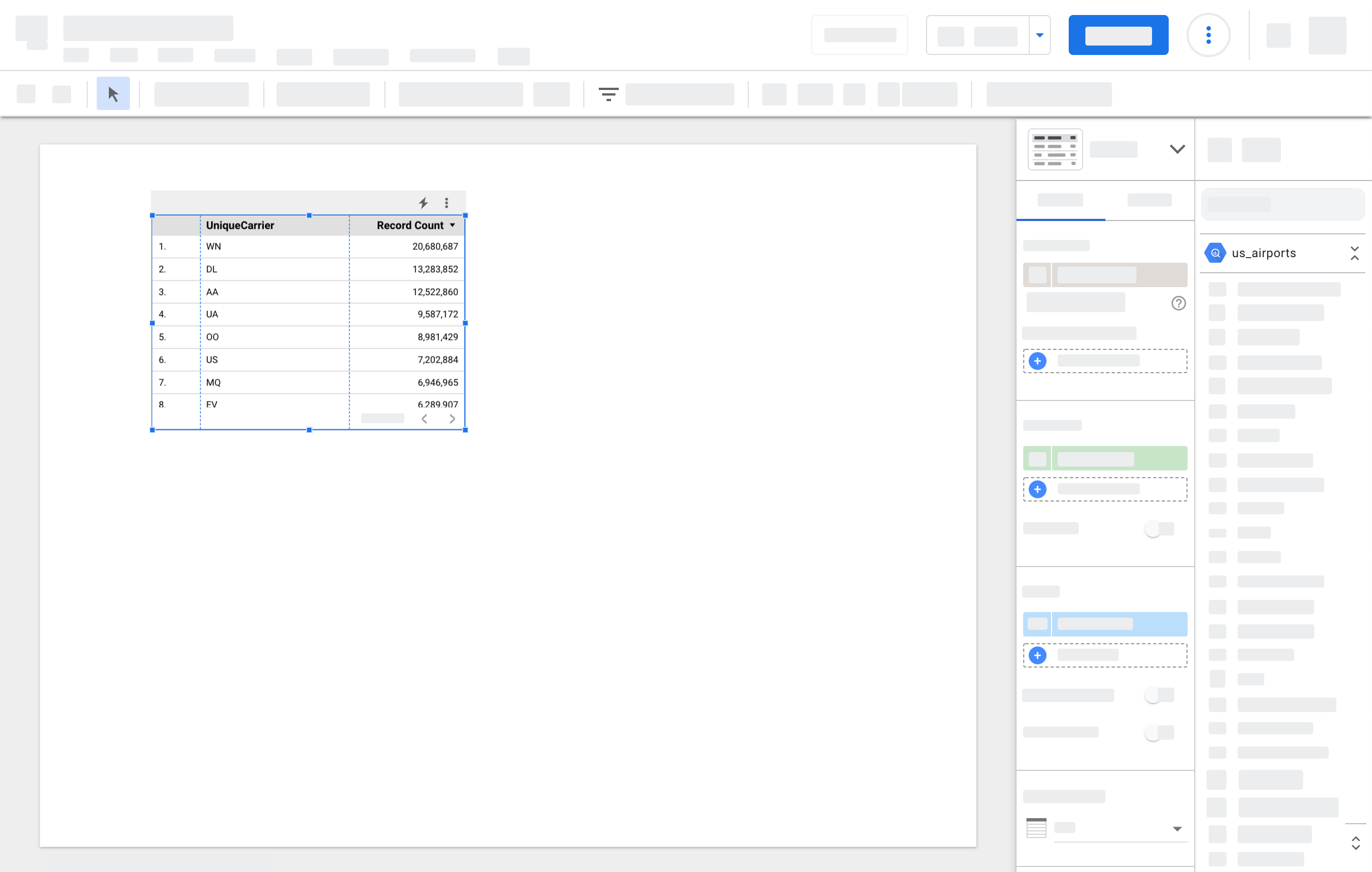
El panel Añadir datos se cierra y aparece una tabla en el editor que incluye el campo de la compañía aérea y el recuento de registros de cada operador único.
Visualizar
Fátima añade más campos a la tabla arrastrándolos del panel de propiedades a la tabla. Añade la métrica Retraso de las llegadas, que contiene el número de minutos que se ha retrasado cada vuelo con respecto a la hora de llegada programada.
Fátima sabe que las tablas son una opción excelente para ver la información al detalle, pero quiere tener acceso a una vista más general, así que añade un gráfico de barras horizontales y uno circular al informe. Ahora puede ver inmediatamente qué aerolíneas han experimentado más retrasos en sus vuelos de llegada y comparar esos datos con los de las demás aerolíneas.
Transformar
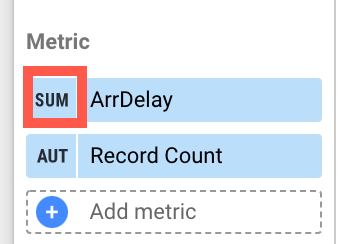 Fátima observa que el campo de retraso de las llegadas está sumando los datos, pero se supone que debería mostrar la media. Para solucionar este problema, podría cambiar cómo aparece la agregación del campo en cada gráfico, pero editar la fuente de datos es más eficiente.
Para modificar un campo que aparece en un informe, tienes las siguientes opciones:
Modificar el campo en un gráfico. Con esta opción, solo se cambia una instancia específica del campo. El cambio solo se aplica al campo del gráfico en cuestión. Otros gráficos que usen el campo tendrán la configuración predeterminada de ese campo, tal como esté definida en la fuente de datos.
Modificar el campo en la fuente de datos. De esta forma, el cambio se aplicará la próxima vez que uses ese campo. Por ejemplo, los gráficos que crees incluirán el campo modificado, al igual que los gráficos existentes a los que añadas otra instancia del campo. Los componentes que ya usaban el campo antes de hacer el cambio no se verán afectados.
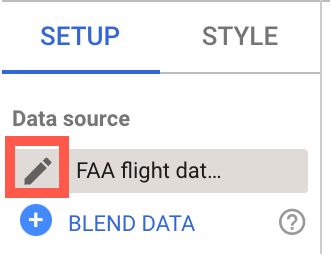
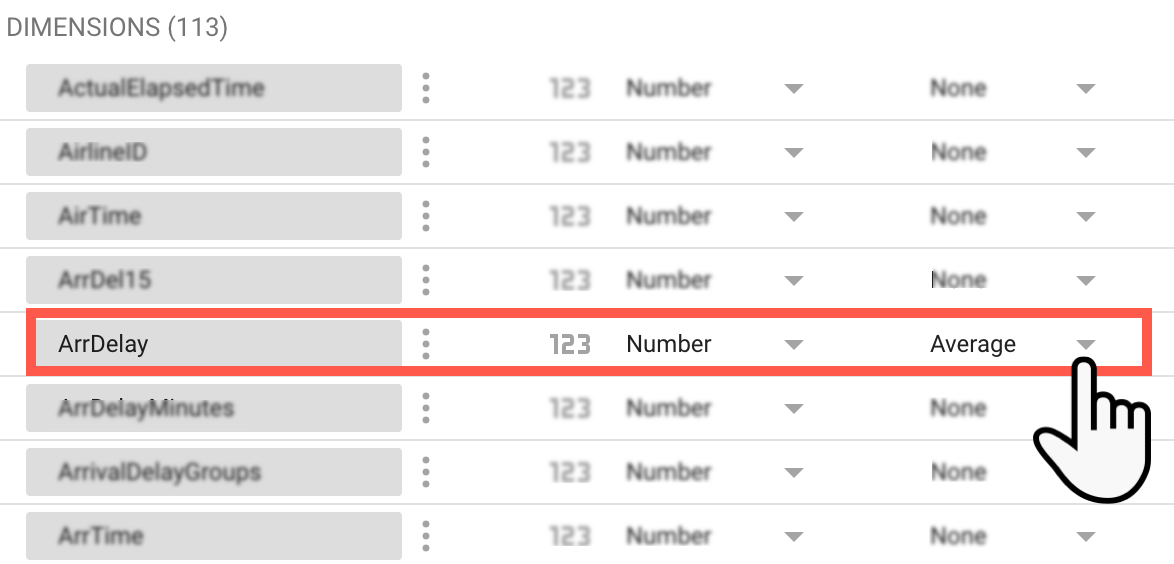
Para editar la fuente de datos, Fátima hace clic en el icono del lápiz situado junto al nombre de la fuente de datos, en la parte superior del panel de propiedades. Localiza el campo ArrDelay y cambia su Agregación predeterminada a Media. Hecho esto, Fátima hace clic en HECHO para guardar el cambio y volver al editor de informes.
Ahora, cuando cualquier usuario con acceso para editar el informe utilice este campo, este tendrá la agregación seleccionada de forma predeterminada.
Compartir y colaborar
 Fátima recurre a Noah para que le ayude con sus conocimientos de diseño. Nuestra protagonista comparte el informe con la dirección de correo de Noah y le da el permiso Puede editar. Noah se pone manos a la obra y añade texto e imágenes al informe e idea su diseño para que se ajuste a las directrices de estilo de su empresa. Para proporcionar más contexto, sugiere que añadan una página con el plan de marketing actualizado, que se almacena como un documento de Google. Trabajando en equipo, Fátima y Noah crean un informe atractivo e interesante que destaca la información valiosa que han extraído a partir de los datos de vuelos.
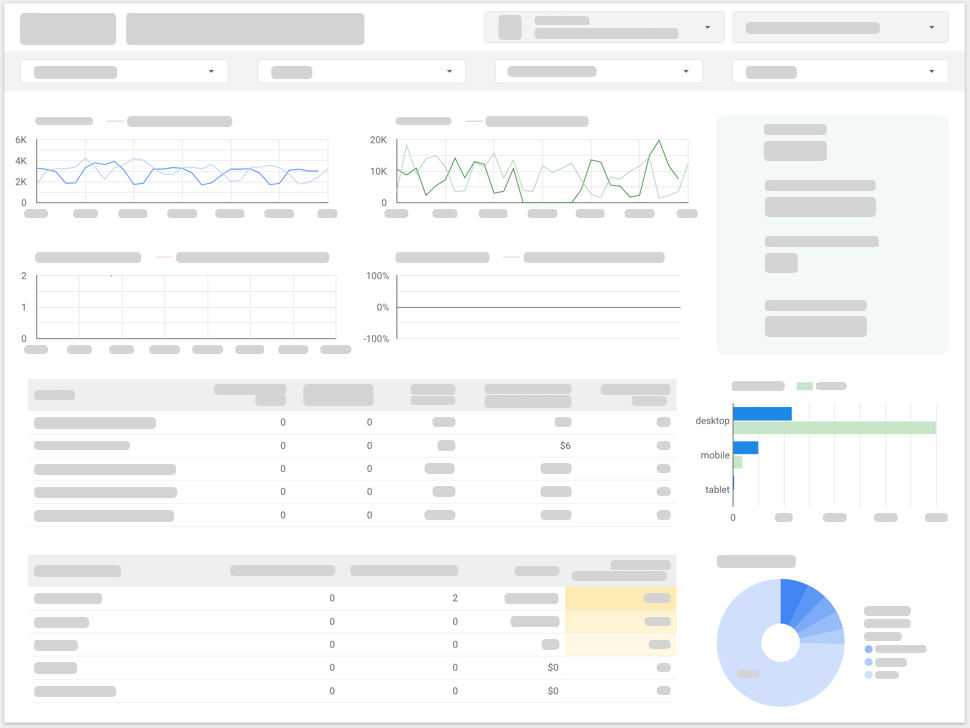
Cuando el informe está terminado, Fátima lo comparte con la dirección de correo del equipo directivo de la empresa y le da el permiso Puede ver. Como la fuente de datos tiene credenciales de acceso a datos de propietario, el equipo de gestión puede ver los datos del informe, aunque no tengan acceso directo al conjunto de datos de BigQuery subyacente.
Actualizar y afinar

Al consejero delegado de la empresa le encanta el informe y pregunta a Fátima si puede añadir sus datos de analítica de mercados para obtener información valiosa aún más detallada. Fátima edita el informe y añade fuentes de datos correspondientes a sus cuentas de Google Ads y Google Analytics. También usa conectores comunitarios para acceder a los datos de Facebook y otros canales de redes sociales. Fátima usa algunas de las funciones avanzadas de Data Studio, como la combinación de datos y los campos calculados, para descubrir oportunidades y retos que nunca hubiera descubierto de no haber podido visualizar todos los datos disponibles en un mismo lugar.