


In Data Studio können Sie einen End-to-End-Workflow durchlaufen, um Rohdaten in interaktive visuelle Berichte umzuwandeln. Dazu stellen Sie eine Verbindung zu Datenquellen her, erstellen Visualisierungen und optimieren Datenmodelle. So wandeln Sie komplexe Informationen in umsetzbare Erkenntnisse um. Diese dynamischen Berichte können Sie dann in Ihrem Unternehmen freigeben, um datengestützte Entscheidungen zu treffen.
Ein typischer Workflow umfasst sechs Kernphasen:
- Bericht erstellen
- Verbindung zu Ihren Daten herstellen
- Daten visualisieren
- Daten transformieren
- Erkenntnisse teilen
- Bericht aktualisieren und optimieren
Szenario
 Sarah arbeitet als Datenanalystin bei einem Reiseunternehmen. Sie möchte Daten zu Flugverspätungen bei Ankunft und Abflug auswerten und visualisieren. So möchte sie herausfinden, ob ihr Unternehmen seinen Kunden praktische Informationen für eine angenehmere Reise bereitstellen kann. Die Daten sind in BigQuery gespeichert.
Erstellen
Sarah meldet sich in Data Studio an und klickt auf Erstellen > Bericht. Der Data Studio-Berichtseditor wird geöffnet und der Bereich Daten hinzufügen wird angezeigt.
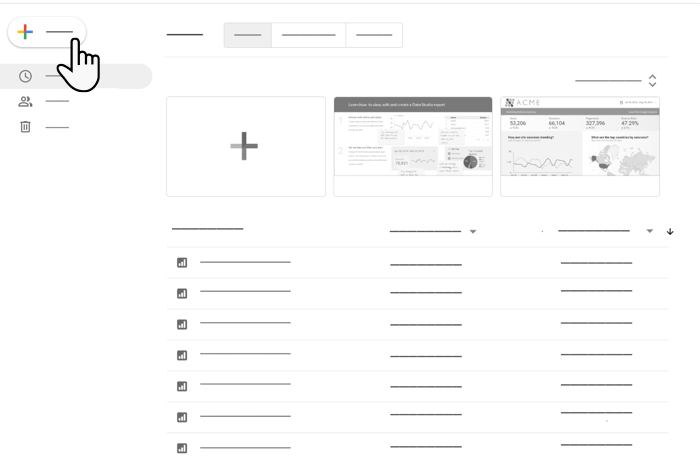 >
>
Verbinden
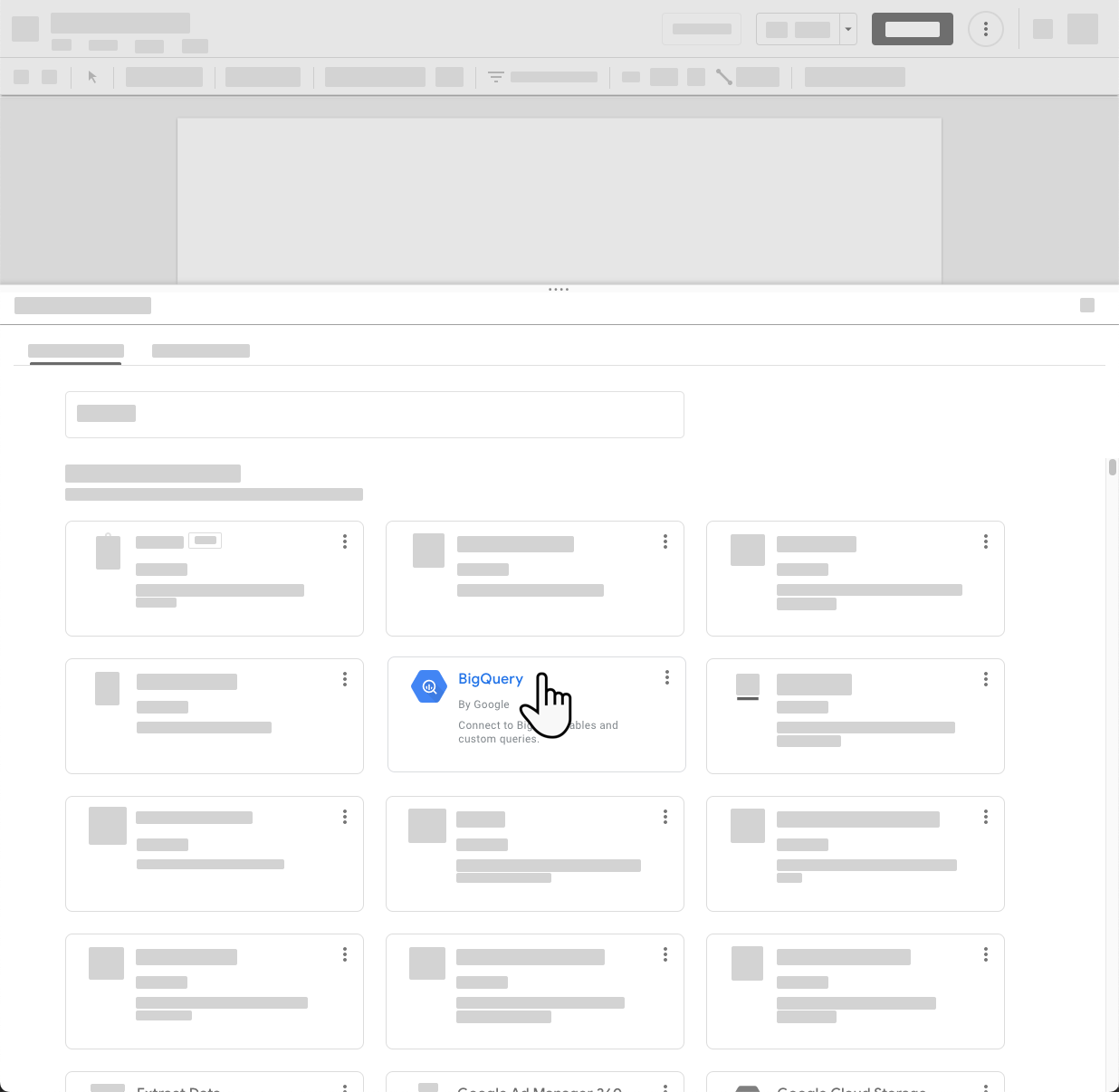
Im Bereich Daten hinzufügen kann Sarah entweder eine neue Datenquelle erstellen oder eine vorhandene auswählen. Für die Flugdaten, die visualisiert werden sollen, ist bisher noch keine Datenquelle vorhanden. Sarah klickt daher auf den BigQuery Connector, um eine neue Datenquelle zu erstellen.
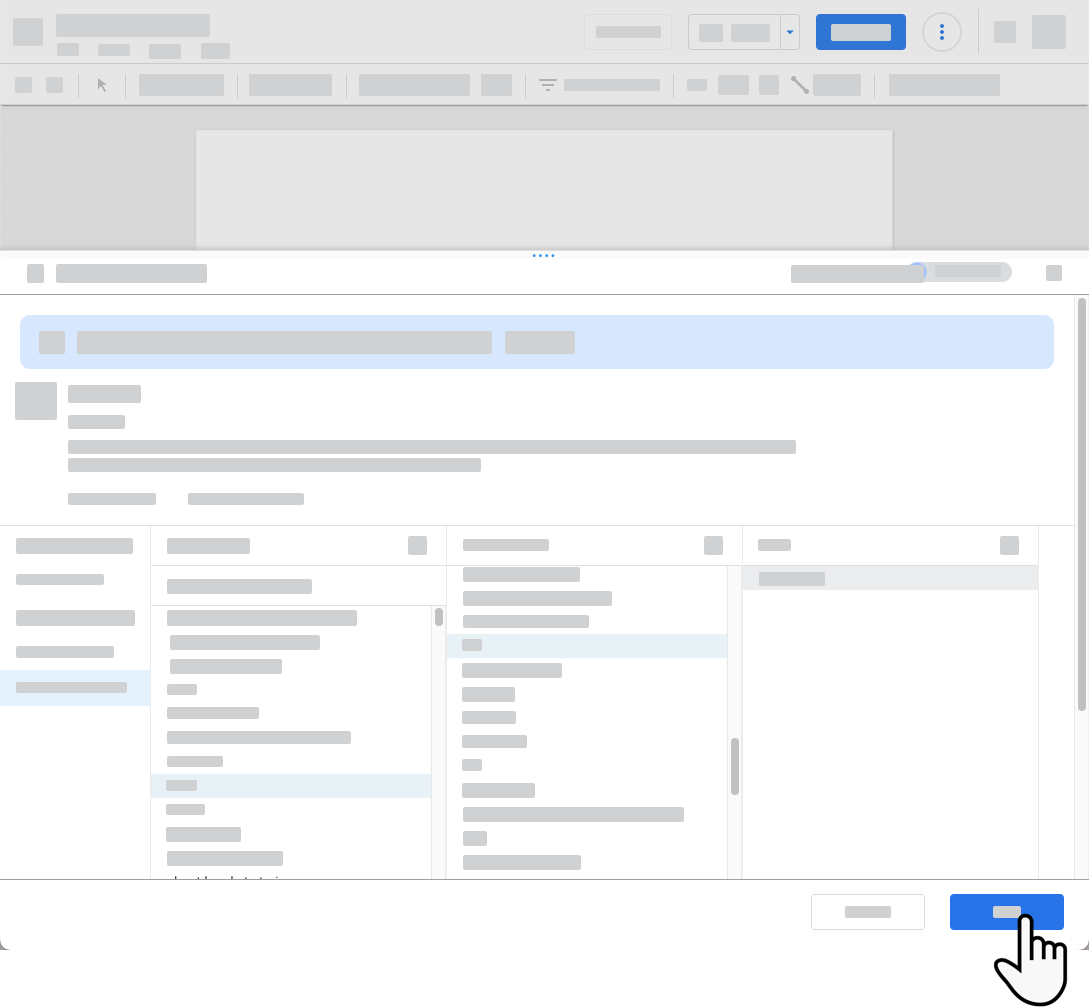
Sarah gibt die Informationen ein, die zum Herstellen einer Verbindung zur BigQuery-Tabelle mit den Flugdaten erforderlich sind, und fügt ihrem Bericht dann die neue Datenquelle hinzu.
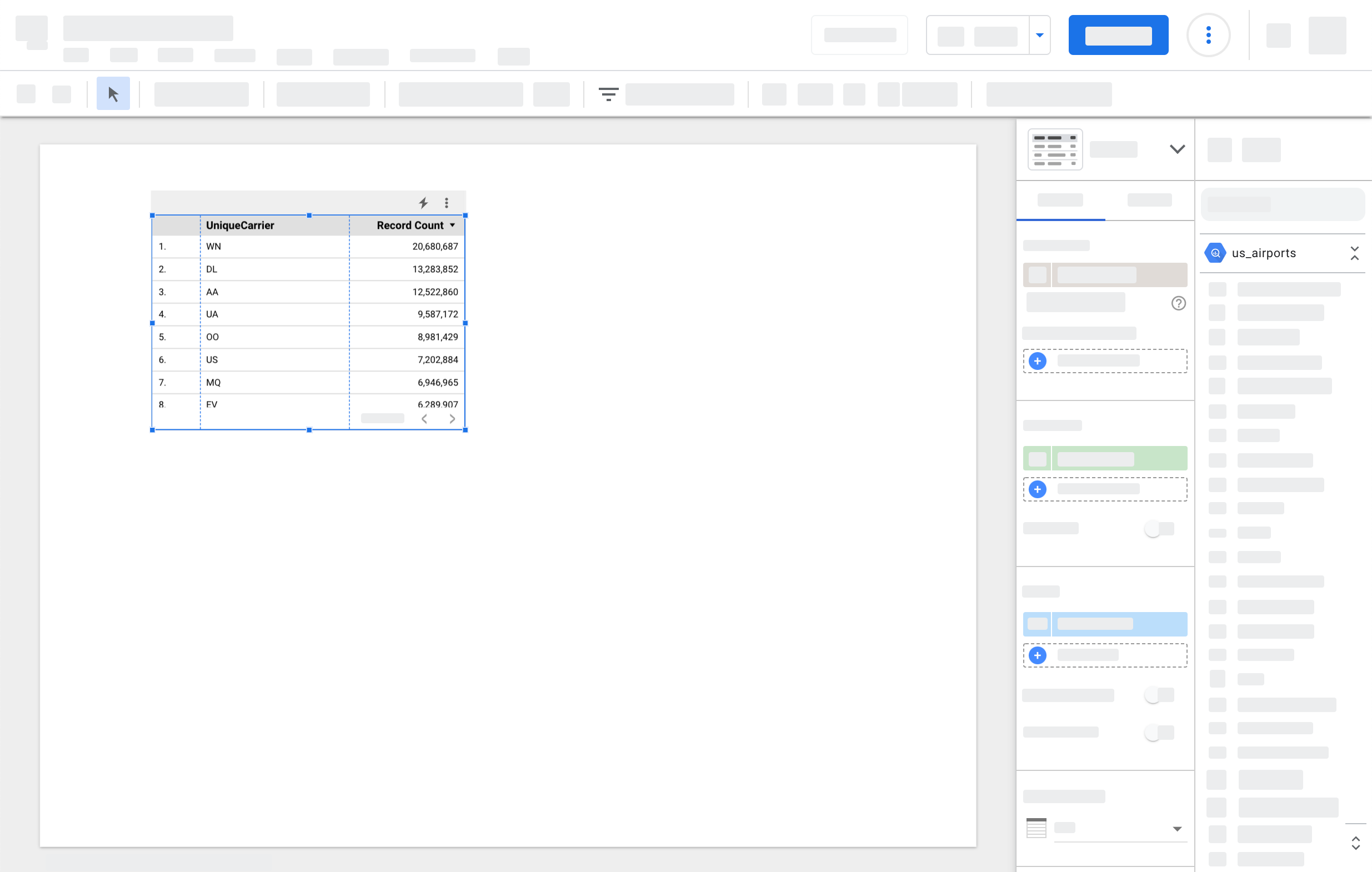
Der Bereich Daten hinzufügen wird geschlossen. Auf dem Editor-Canvas wird jetzt eine Tabelle mit dem Feld für die Fluggesellschaft sowie der Anzahl der Datensätze für die einzelnen Fluggesellschaften angezeigt.
Visualisieren
Sarah fügt weitere Felder in die Tabelle ein, indem sie sie aus dem Eigenschaftenbereich in die Tabelle zieht. Sie fügt einen Messwert mit dem Namen Verspätung bei Ankunft hinzu, mit dem die Anzahl der Minuten angegeben wird, die ein Flug bei der Ankunft verspätet war.
Sarah weiß, dass sich Details zu Daten besonders gut in Tabellen darstellen lassen. Da sie sich aber einen groberen Überblick verschaffen möchte, fügt sie dem Bericht ein horizontales Balkendiagramm und ein Kreisdiagramm hinzu. Jetzt sieht sie sofort, bei welchen Fluggesellschaften die Flüge am häufigsten verspätet ankommen und wie ihre Leistung im Verhältnis zu anderen Fluggesellschaften ist.
Transformieren
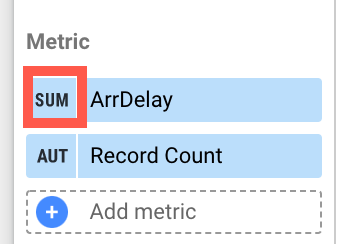 Sarah bemerkt, dass die Daten im Feld für die Verspätung bei Ankunft addiert werden. Sie möchte aber lieber, dass ein Durchschnittswert gebildet wird. Sie könnte das Problem beheben, indem sie den Typ der Aggregation für das Feld ändert, da es in jedem Diagrammen angezeigt wird. Allerdings ist es effizienter, die Datenquelle zu bearbeiten.
Wenn Sie ein Feld ändern möchten, das in einem Bericht angezeigt wird, haben Sie folgende Möglichkeiten:
Feld in einem Diagramm ändern : Dabei wird nur die jeweilige Instanz des Feldes geändert. Die Änderung gilt nur für das Feld in diesem Diagramm. Bei anderen Diagrammen mit diesem Feld wird die Standardkonfiguration des Feldes verwendet, wie in der Datenquelle festgelegt.
Feld in der Datenquelle ändern : Wenn Sie diese Option wählen, wird die Änderung beim nächsten Mal angezeigt, wenn Sie das Feld verwenden. Beispielsweise wird das geänderte Feld in neuen Diagrammen verwendet, die Sie erstellen. Das gilt auch für vorhandene Diagramme, denen Sie eine weitere Instanz des Feldes hinzufügen. Komponenten, für die das Feld vor der Änderung genutzt wurde, sind nicht betroffen.
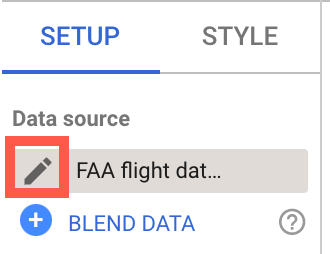
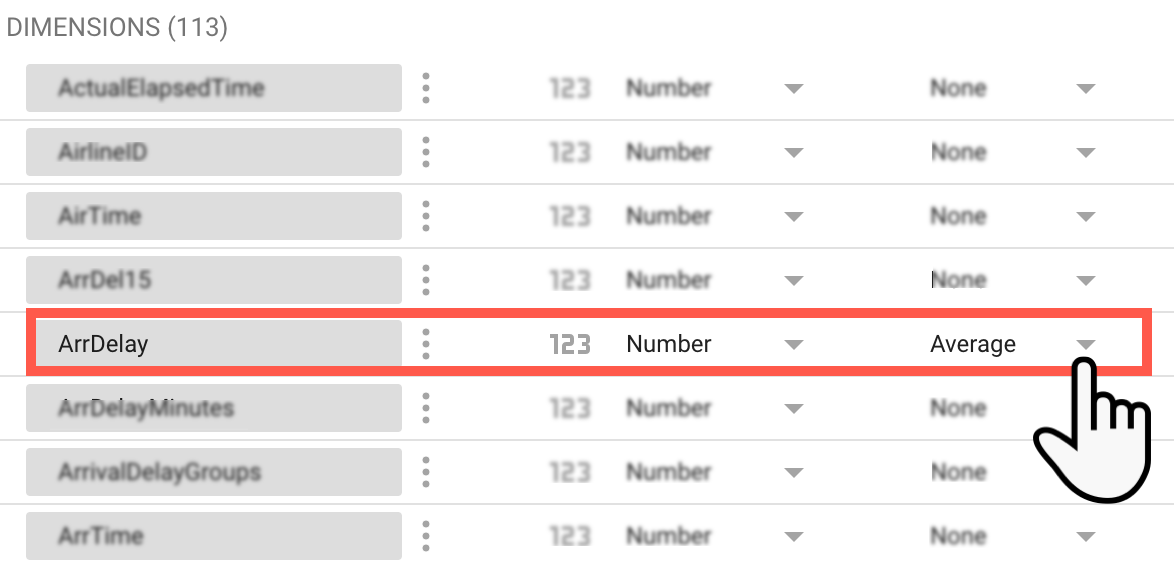
Um die Datenquelle zu bearbeiten, klickt Sarah oben im Eigenschaftenbereich neben dem Namen der Datenquelle auf das Stiftsymbol. Sie sucht nach dem Feld ArrDelay und ändert die Standardaggregation in Durchschnittlich. Dann klickt Sarah auf FERTIG , um die Änderung zu speichern und zum Berichtseditor zurückzukehren.
Bei jedem Nutzer, der Bearbeitungszugriff für den Bericht hat und dieses Feld verwendet, wird jetzt standardmäßig die ausgewählte Aggregation genutzt.
Dateien freigeben und zusammenarbeiten
 Sarah bittet ihre Kollegin Laura, sich um das Layout des Berichts zu kümmern. Sarah sendet den Bericht an Lauras E-Mail-Adresse und gewährt ihr die Berechtigung Darf bearbeiten. Laura bindet Text und Bilder ein und passt das Berichtslayout den Stilrichtlinien des Unternehmens an. Laura schlägt vor, eine Seite mit zusätzlichem Kontext hinzuzufügen. Dazu soll der als Google-Dokument gespeicherte aktuelle Marketingplan des Unternehmens eingebettet werden. Zusammen erstellen Sarah und Laura einen ansprechenden Bericht, der die Erkenntnisse aus den Flugdaten darstellt.
Nachdem der Bericht fertig ist, sendet Sarah ihn an die Gruppen-E-Mail-Adresse der Geschäftsleitung und gewährt den betreffenden Personen die Berechtigung Darf ansehen. Da die Datenquelle Anmeldedaten für den Datenabruf des Inhabers enthält, sieht die Geschäftsleitung die Daten im Bericht, auch wenn sie keinen direkten Zugriff auf das zugrunde liegende BigQuery-Dataset hat.
Aktualisieren und eingrenzen

Der CEO des Unternehmens ist von Sarahs Bericht begeistert und bittet sie, Marketinganalysedaten einzubinden, um noch detailliertere Informationen zu erhalten. Sarah bearbeitet den Bericht und fügt Datenquellen für die Google Ads- und Google Analytics-Konten des Unternehmens hinzu. Sie verwendet Community-Connectors, um zusätzlich noch auf Daten von Facebook und anderen sozialen Medien zugreifen zu können. Sarah nutzt einige der erweiterten Data Studio-Funktionen wie die Zusammenführung von Daten und berechnete Felder, um Verbesserungsmöglichkeiten und Herausforderungen zu ermitteln, die sie nicht entdeckt hätte, wenn nicht alle verfügbaren Daten an einer Stelle zusammengefasst vorgelegen hätten.