


Usar o plug-in de fonte em lote do Salesforce para analisar dados de leads no BigQuery
Saiba como usar o plug-in de origem em lote do Salesforce no Cloud Data Fusion para analisar dados de leads no BigQuery.
Para seguir as instruções detalhadas desta tarefa diretamente no console do Google Cloud , clique em Orientação:
Cenário
Imagine um gerente de marketing planejando uma campanha de marketing por e-mail altamente segmentada para promover um novo produto. Você tem uma lista de leads no Salesforce Sales Cloud. Antes de criar uma campanha segmentada, para entender melhor seu público-alvo, use o plug-in de origem em lote do Salesforce no Cloud Data Fusion para extrair dados específicos de leads.
Antes de começar
- Faça login na sua conta do Google Cloud . Se você começou a usar o Google Cloud, crie uma conta para avaliar o desempenho de nossos produtos em situações reais. Clientes novos também recebem US$ 300 em créditos para executar, testar e implantar cargas de trabalho.
-
In the Google Cloud console, on the project selector page, select or create a Google Cloud project.
Roles required to select or create a project
- Select a project: Selecting a project doesn't require a specific IAM role—you can select any project that you've been granted a role on.
-
Create a project: To create a project, you need the Project Creator role
(
roles/resourcemanager.projectCreator), which contains theresourcemanager.projects.createpermission. Learn how to grant roles.
-
Verify that billing is enabled for your Google Cloud project.
-
In the Google Cloud console, on the project selector page, select or create a Google Cloud project.
Roles required to select or create a project
- Select a project: Selecting a project doesn't require a specific IAM role—you can select any project that you've been granted a role on.
-
Create a project: To create a project, you need the Project Creator role
(
roles/resourcemanager.projectCreator), which contains theresourcemanager.projects.createpermission. Learn how to grant roles.
-
Verify that billing is enabled for your Google Cloud project.
Ative as APIs Cloud Data Fusion, BigQuery, Cloud Storage e Dataproc, se alguma delas ainda não estiver ativada.
Funções necessárias para ativar APIs
Para ativar APIs, você precisa da permissão
serviceusage.services.enable. Se você criou o projeto, provavelmente já tem essa permissão com o papel de Proprietário (roles/owner). Caso contrário, é possível receber essa permissão com o papel de Administrador do Service Usage (roles/serviceusage.serviceUsageAdmin). Saiba como conceder papéis.- Crie uma instância do Cloud Data Fusion.
- Configure uma conexão com a API do Salesforce criando um app conectado do Salesforce para o Cloud Data Fusion.
Gerenciar permissões
Crie e atribua as permissões e os papéis personalizados necessários.
Criar um papel personalizado e adicionar permissões
No console Google Cloud , acesse a página Papéis.
Clique em Criar papel.
Em Title, insira
Custom Role-Tutorial.Clique em Adicionar permissões.
Na janela Adicionar permissões, selecione as seguintes permissões e clique em Adicionar:
bigquery.datasets.createbigquery.jobs.createstorage.buckets.create
Clique em Criar.
Atribuir um papel personalizado à conta de serviço padrão do Compute Engine
Acesse a página Instâncias do Cloud Data Fusion:
Clique no nome da sua instância.
Anote a conta de serviço padrão do Compute Engine. A página de detalhes da instância contém essas informações.
O formato do nome da conta de serviço padrão do Compute Engine do Cloud Data Fusion é
CUSTOMER_PROJECT_NUMBER-compute@developer.gserviceaccount.com.Acesse a página do IAM:
Na barra Filer, digite o nome da sua conta de serviço padrão do Compute Engine.
Na conta de serviço padrão do Compute Engine, clique em Editar .
Clique em Adicionar outro papel.
No campo Selecionar um papel, escolha Tutorial de papel personalizado.
Clique em Salvar.
Configurar o plug-in de origem em lote do Salesforce para o Cloud Data Fusion
Acesse a página Instâncias do Cloud Data Fusion:
Na sua instância, clique em Visualizar instância. A interface da Web do Cloud Data Fusion é aberta.
Acesse a página do Studio.
Clique em Hub.
Na barra de pesquisa, digite
Salesforce.Clique em Plug-ins do Salesforce e em Implantar.
Na janela Implantação de plug-ins do Salesforce, clique em Concluir.
Quando a implantação for concluída, uma caixa de diálogo vai aparecer com uma mensagem de sucesso.
Nessa caixa de diálogo, clique em Criar um pipeline.
A página do Cloud Data Fusion Studio é exibida.
Selecione Pipeline de dados – lote como o tipo do pipeline de dados.
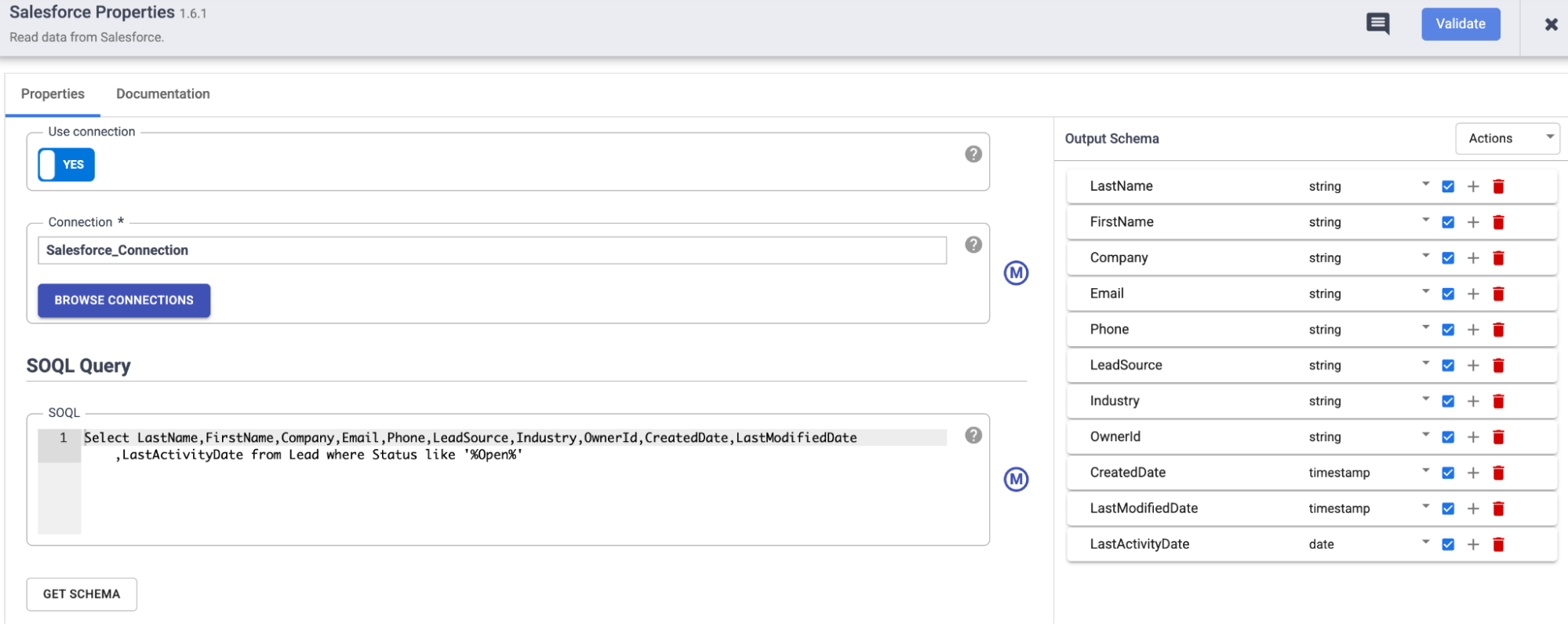
No menu Origem, clique em Salesforce.
Acesse o nó do Salesforce e clique em Propriedades. A página de propriedades do plug-in do Salesforce será aberta.
No campo Nome da referência, digite um nome para a fonte. Por exemplo,
Leads_generated.Na seção Conexão, clique no botão de alternância Usar conexão.
Clique em Procurar conexões. A janela Procurar conexões será aberta.
Clique em Adicionar conexão e selecione Salesforce.
Na janela Criar uma conexão do Salesforce, clique na guia Configuração e faça o seguinte:
No campo Nome, insira um nome para identificar sua conexão, por exemplo,
Salesforce_connection.Na seção Credenciais, insira os seguintes detalhes da sua conta do Salesforce:
- Nome de usuário
- Senha
- Chave do cliente
- Chave secreta do consumidor
- Token de segurança
Clique em Testar conexão. Se os detalhes inseridos estiverem corretos, o teste será concluído com a mensagem "Conexão concluída".
Clique em Criar.
Selecione Salesforce_connection e volte à página de propriedades do plug-in do Salesforce.
Extrair dados do plug-in de origem em lote do Salesforce
Na página de propriedades do plug-in do Salesforce, na seção Consulta SOQL, insira a seguinte consulta:
Select LastName,FirstName,Company,Email,Phone,LeadSource,Industry,OwnerId,CreatedDate,LastModifiedDate,LastActivityDate from Lead where Status like '%Open%'Esta consulta busca os detalhes de um lead em potencial necessário para executar uma campanha com o sObject
Lead.Para determinar a validade do esquema do objeto, clique em Ver esquema.
Para filtrar os registros de uma data ou hora específica de execução da campanha, use os seguintes campos:
- Última modificação depois de
- Última modificação antes de
- Duração
- Deslocamento
Transformar dados usando o plug-in Wrangler
Use o plug-in Wrangler no Cloud Data Fusion para limpar e enriquecer seus dados:
Volte para a página do Studio.
No menu Transformar, e clique em Wrangler.
Conectar o Wrangler ao plug-in de origem em lote do Salesforce.
Acesse o plug-in do Wrangler e clique em Propriedades. Isso abre a página de propriedades do plug-in do Wrangler.
Verifique se o Esquema de entrada está preenchido.
Clique em Wrangle.
No painel Conexões, selecione uma conexão válida.
Selecione o sObject que você quer transformar, por exemplo,
Lead.Transforme os dados com as diretivas necessárias:
keep :LastName,:FirstName,:Company,:Phone,:Email,:LeadSource,:OwnerId,
:CreatedDate,:LastModifiedDate,:LastActivityDatemerge :FirstName :LastName :Name ' '
fill-null-or-empty :Email 'no email found'
mask-number :Phone ########xxxxxxxx
format-date :LastActivityDate yyyy-MM-dd HH:mm:ss
drop :LastName,:FirstName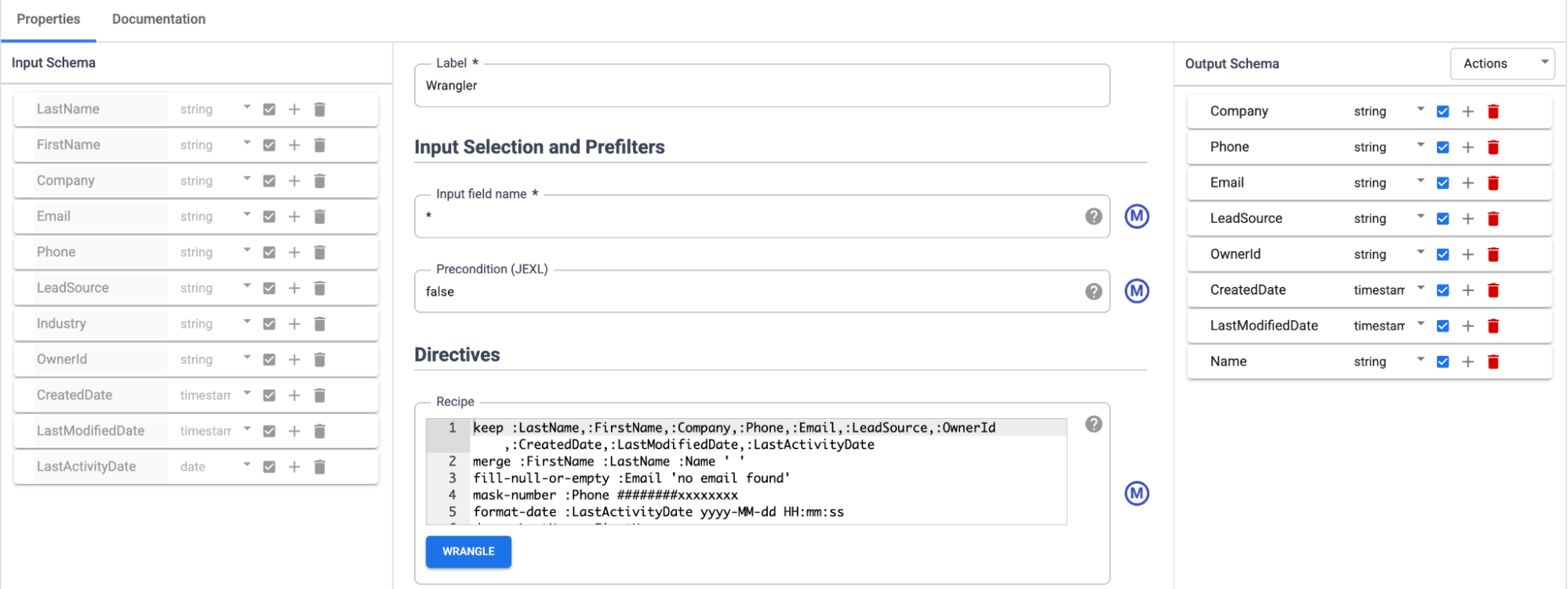
Carregar dados no BigQuery
Volte para a página do Studio.
No menu Coletor, e clique em BigQuery.
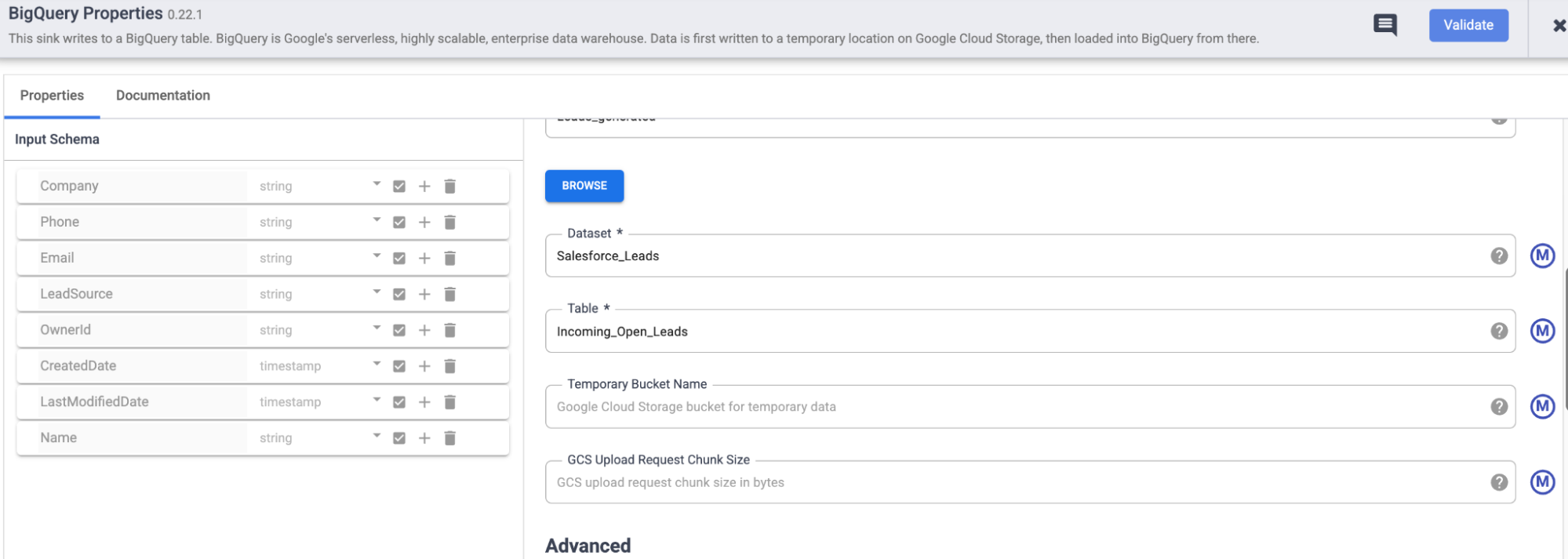
Acesse o nó do BigQuery e clique em Propriedades. A página de propriedades do plug-in do BigQuery será aberta.
Na seção Básico, no campo Nome de referência, insira um nome para identificar esse coletor. Por exemplo,
Leads_generated.No campo Conjunto de dados, insira o conjunto de dados à qual a tabela pertence. Por exemplo,
Salesforce_Leads.No campo Tabela, insira a tabela em que os registros extraídos precisam ser armazenados. Por exemplo,
Incoming_Open_Leads.Para validar o plug-in, clique em Validar.
Implantar, programar e executar o pipeline
Para implantar o pipeline, clique em Implantar.
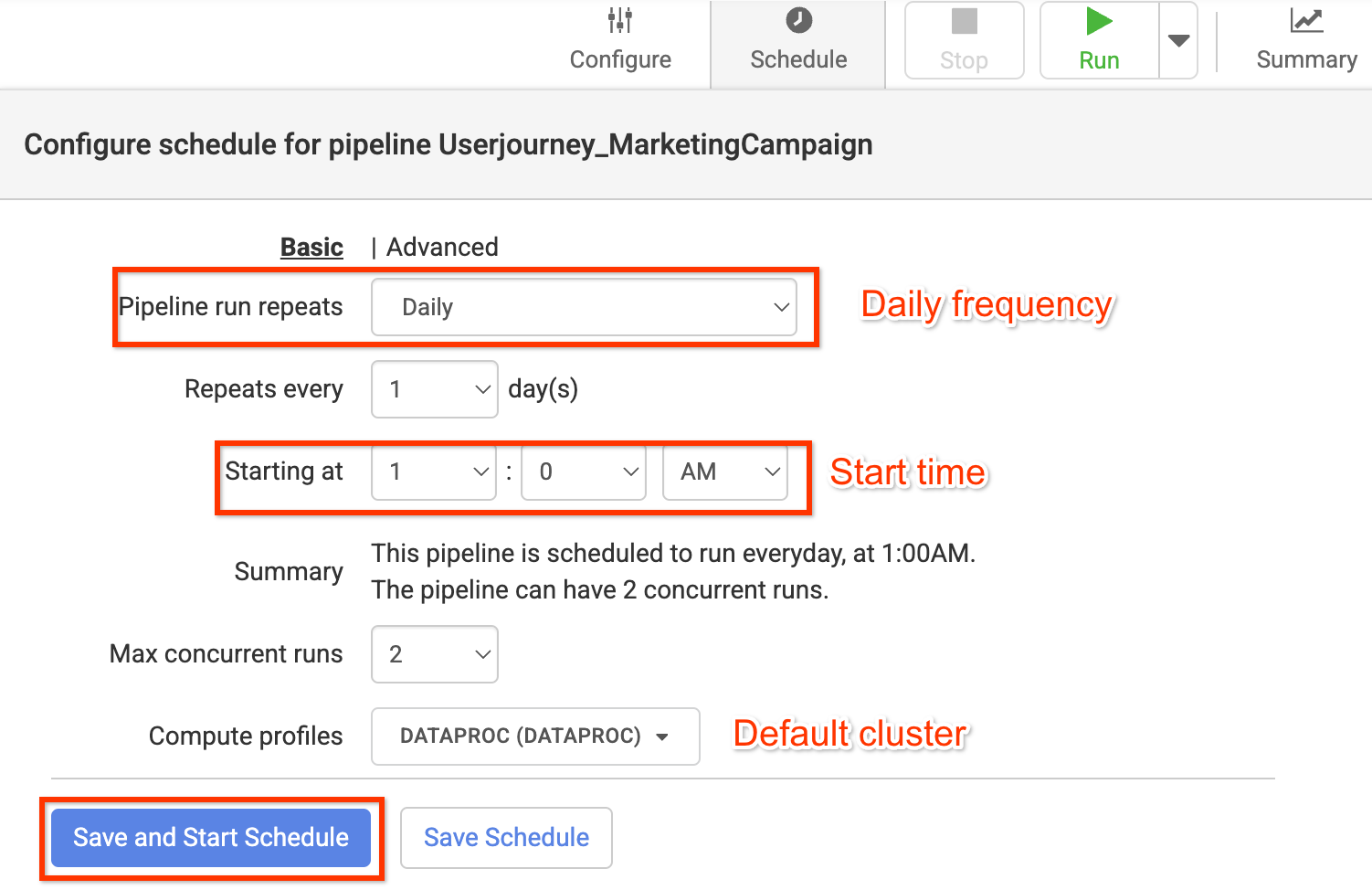
Para configurar uma programação de atualização apropriada usando programadores, siga estas etapas:
- Clique em Programar.
Digite os seguintes detalhes:
- Repetições de execução de pipeline
- Repetir a cada
- A partir de
- Máximo de execuções simultâneas
- Perfis de computação
Clique em Salvar e iniciar programação.
Para executar o pipeline, clique em Executar.
Verificar a extração e a ingestão dos dados
No Google Cloud console, acesse a página BigQuery.
Procure o conjunto de dados
Salesforce_Leadse o nome da tabelaIncoming_Open_Leadspara visualizar os registros extraídos.Para executar a consulta, clique em Consulta.
Analise os dados de leads para entender melhor seu público-alvo e entregar campanhas personalizadas em grande escala.
Limpar
Para evitar cobranças na conta do Google Cloud pelos recursos usados nesta página, siga as etapas abaixo.
Excluir a instância do Cloud Data Fusion
Siga estas instruções para excluir a instância do Cloud Data Fusion.
Exclua o projeto
O jeito mais fácil de evitar cobranças é excluindo o projeto que você criou para o tutorial.
Para excluir o projeto:
- No console Google Cloud , acesse a página Gerenciar recursos.
- Na lista de projetos, selecione o projeto que você quer excluir e clique em Excluir .
- Na caixa de diálogo, digite o ID do projeto e clique em Encerrar para excluí-lo.