


建立資料管道
本快速入門導覽課程說明如何執行下列操作:
- 建立 Cloud Data Fusion 執行個體。
- 部署 Cloud Data Fusion 執行個體隨附的範例管道。管道會執行下列動作:
- 從 Cloud Storage 讀取包含《紐約時報》暢銷書資料的 JSON 檔案。
- 執行檔案轉換,以剖析及清除資料。
- 將上週低於 $25 美元的最佳評選書籍載入 BigQuery 中。
事前準備
建立資料管道前,請先完成下列步驟。
設定專案
- 登入 Google Cloud 帳戶。如果您是 Google Cloud新手,歡迎 建立帳戶,親自評估產品在實際工作環境中的成效。新客戶還能獲得價值 $300 美元的免費抵免額,可用於執行、測試及部署工作負載。
-
In the Google Cloud console, on the project selector page, select or create a Google Cloud project.
Roles required to select or create a project
- Select a project: Selecting a project doesn't require a specific IAM role—you can select any project that you've been granted a role on.
-
Create a project: To create a project, you need the Project Creator role
(
roles/resourcemanager.projectCreator), which contains theresourcemanager.projects.createpermission. Learn how to grant roles.
Enable the Cloud Data Fusion API, if it is not already enabled.
Roles required to enable APIs
To enable APIs, you need the
serviceusage.services.enablepermission. If you created the project, then you likely already have this permission through the Owner role (roles/owner). Otherwise, you can get this permission through the Service Usage Admin role (roles/serviceusage.serviceUsageAdmin). Learn how to grant roles.-
In the Google Cloud console, on the project selector page, select or create a Google Cloud project.
Roles required to select or create a project
- Select a project: Selecting a project doesn't require a specific IAM role—you can select any project that you've been granted a role on.
-
Create a project: To create a project, you need the Project Creator role
(
roles/resourcemanager.projectCreator), which contains theresourcemanager.projects.createpermission. Learn how to grant roles.
Enable the Cloud Data Fusion API, if it is not already enabled.
Roles required to enable APIs
To enable APIs, you need the
serviceusage.services.enablepermission. If you created the project, then you likely already have this permission through the Owner role (roles/owner). Otherwise, you can get this permission through the Service Usage Admin role (roles/serviceusage.serviceUsageAdmin). Learn how to grant roles.
必要的角色
如要取得建立 Cloud Data Fusion 執行個體及管理管道所需的權限,請要求管理員授予您專案的「Cloud Data Fusion 管理員 」(roles/datafusion.admin) IAM 角色。如要進一步瞭解如何授予角色,請參閱「管理專案、資料夾和組織的存取權」。
為確保 Compute Engine 預設服務帳戶具備執行 Managed Service for Apache Spark 工作所需的權限,請要求管理員授予專案的 Compute Engine 預設服務帳戶下列 IAM 角色:
- Dataproc Worker (
roles/dataproc.worker) - Cloud Data Fusion Runner (
roles/datafusion.runner)
如要進一步瞭解如何授予角色,請參閱「管理專案、資料夾和組織的存取權」。
建立 Cloud Data Fusion 執行個體
- 按一下「建立執行個體」。
- 輸入執行個體名稱。
- 輸入執行個體的說明。
- 輸入要建立執行個體的「Region」(區域)。
- 選擇要使用的 Cloud Data Fusion 版本。
- 選擇 Cloud Data Fusion 版本。
- 如果是 Cloud Data Fusion 6.2.3 以上版本,請在「Authorization」(授權) 欄位中,選擇要用於在 Managed Service for Apache Spark 中執行 Cloud Data Fusion 管道的 Managed Service for Apache Spark 服務帳戶。系統會預先選取預設值「Compute Engine 帳戶」。
- 按一下 [Create] (建立)。執行個體建立程序最多需要 30 分鐘才會完成。 Cloud Data Fusion 建立執行個體時,「Instances」(執行個體) 頁面上的執行個體名稱旁會顯示進度輪。完成後,這個圖示會變成綠色的勾號圖案,代表您可以開始使用這個執行個體。
瀏覽 Cloud Data Fusion 網頁介面
使用 Cloud Data Fusion 時,需要同時操作 Google Cloud 控制台和獨立的 Cloud Data Fusion 網頁介面。
在 Google Cloud 控制台中,您可以執行下列操作:
- 建立 Google Cloud 控制台專案
- 建立及刪除 Cloud Data Fusion 執行個體
- 查看 Cloud Data Fusion 執行個體詳細資料
在 Cloud Data Fusion 網頁介面中,您可以透過不同的頁面 (例如「Studio」或「Wrangler」) 操作 Cloud Data Fusion 的各項功能。
如要瀏覽 Cloud Data Fusion 介面,請按照下列步驟操作:
- 在 Google Cloud 控制台中,開啟「Instances」(執行個體) 頁面。
- 在執行個體的「動作」欄中,按一下「查看執行個體」連結。
- 在 Cloud Data Fusion 網頁介面中,使用左側導覽面板前往所需頁面。
部署範例管道
您可以透過 Cloud Data Fusion Hub 取得範例管道,並分享可重複使用的 Cloud Data Fusion 管道、外掛程式和解決方案。
- 在 Cloud Data Fusion 網頁介面中,按一下「中樞」。
- 點按左側面板中的「Pipelines」。
- 點選「Cloud Data Fusion Quickstart」管道。
- 點選「建立」。
- 在「Cloud Data Fusion Quickstart」設定面板中,點選「Finish」。
點選「Customize Pipeline」。
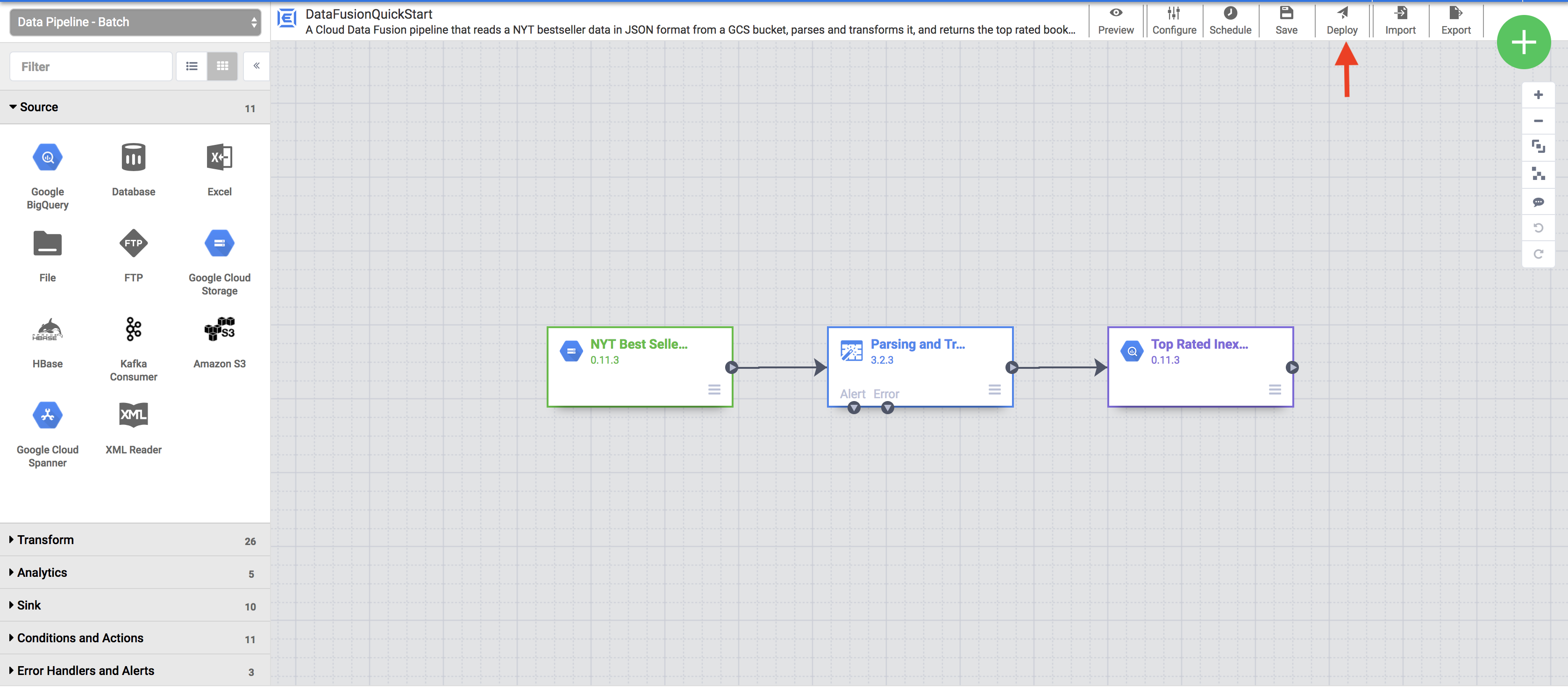
管道示意圖會出現在「Studio」頁面中,這是用於開發資料整合管道的圖形介面。左側會列出可用的管道外掛程式,您的管道則顯示在主畫布區域。將游標懸停在個別管道節點上,然後點選「Properties」,即可瀏覽管道資料。在每個節點的「Properties」選單中,您可以查看相關聯的物件和作業。
在右上方的選單中點選「Deploy」,這個步驟會將管道提交至 Cloud Data Fusion。您將在本快速入門導覽課程的下一節執行管道。
檢視您的管道
部署完成的管道會顯示在管道詳細資料檢視畫面,您可以在這裡執行下列操作:
- 查看管道的結構和設定。
- 手動執行管道,或設定時間表/觸發條件。
- 查看管道過往執行記錄的摘要,包括執行時間、記錄檔和指標。

執行管道
在管道詳細資料檢視畫面中,點選「Run」即可執行管道。
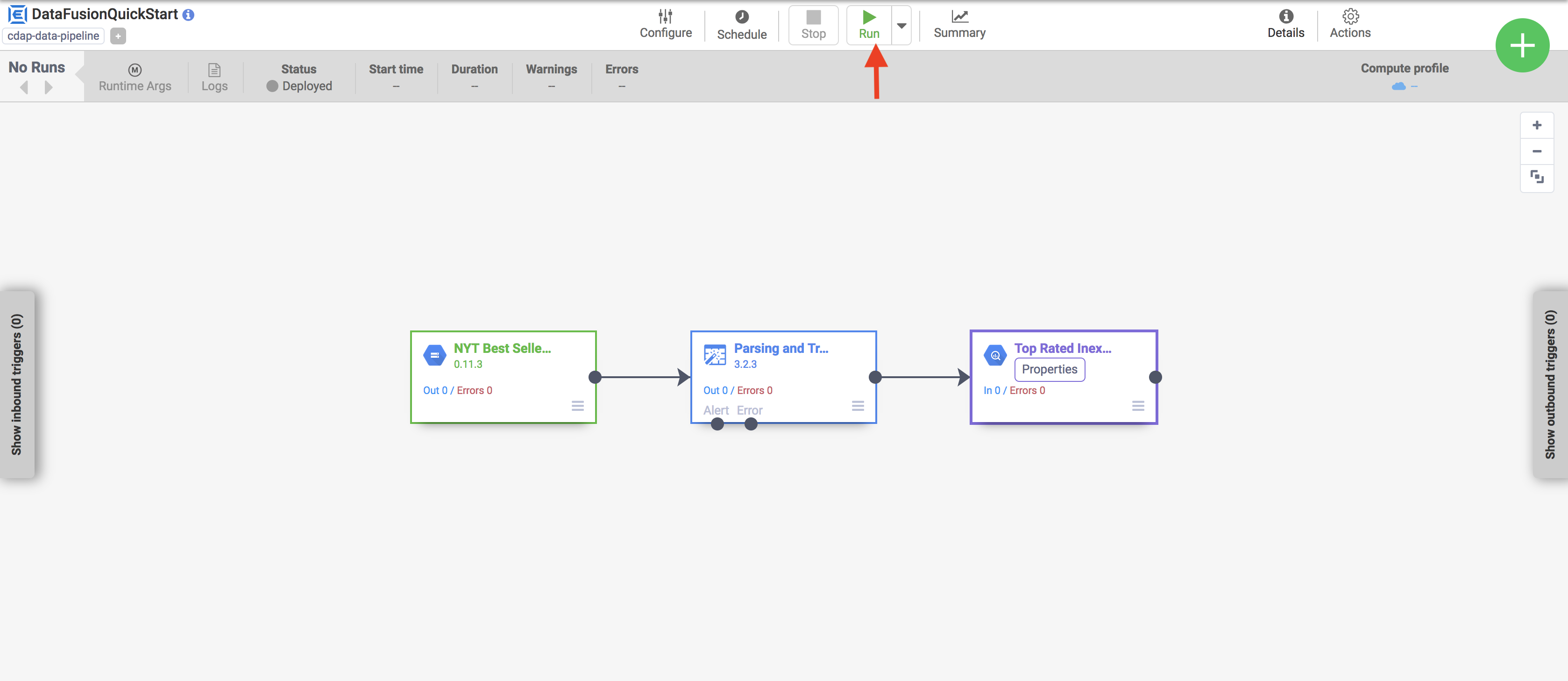
執行管道時,Cloud Data Fusion 會執行下列動作:
- 佈建暫時性 Managed Service for Apache Spark 叢集
- 使用 Apache Spark 在叢集上執行管道
- 刪除叢集
查看結果
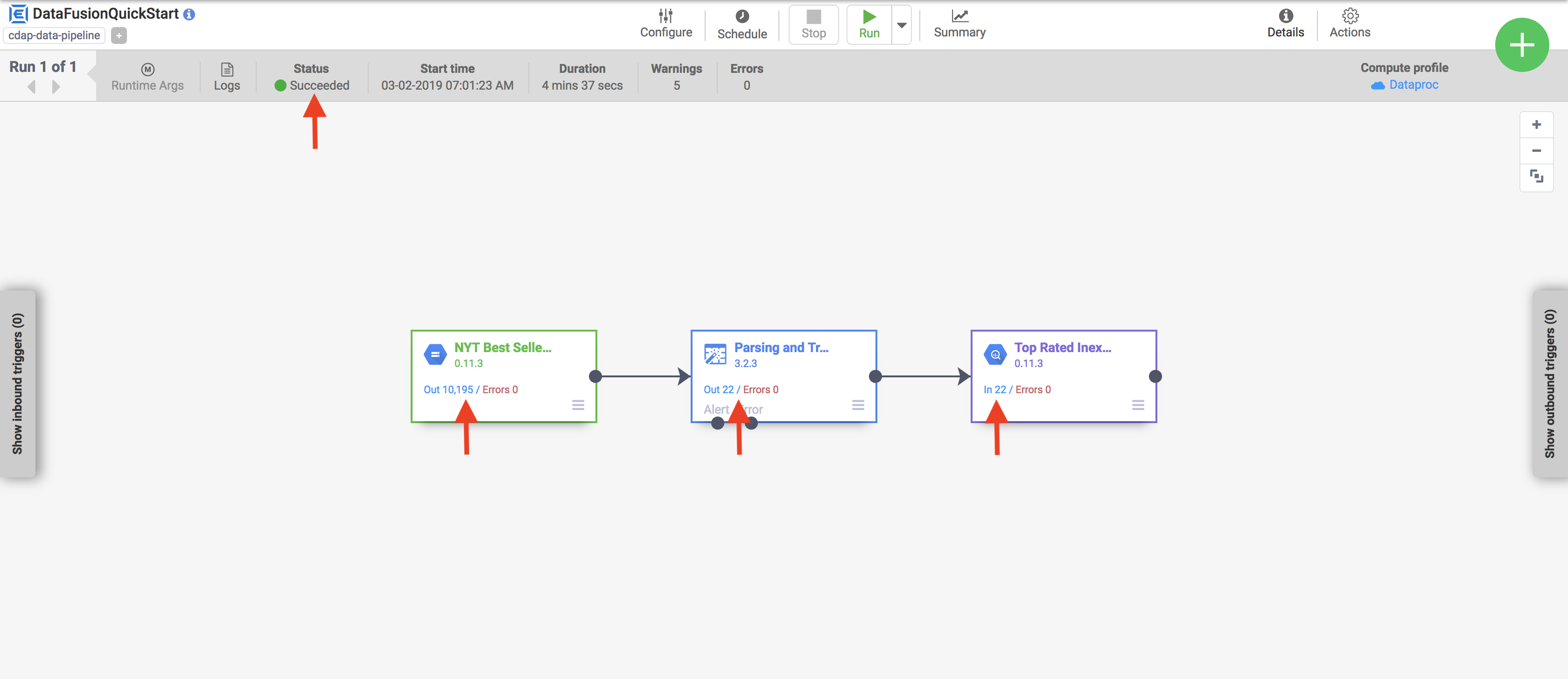
幾分鐘後,管道就會執行完成。管道狀態會變更為「Succeeded」,並顯示各節點處理的記錄數量。
- 前往 BigQuery 網頁介面。
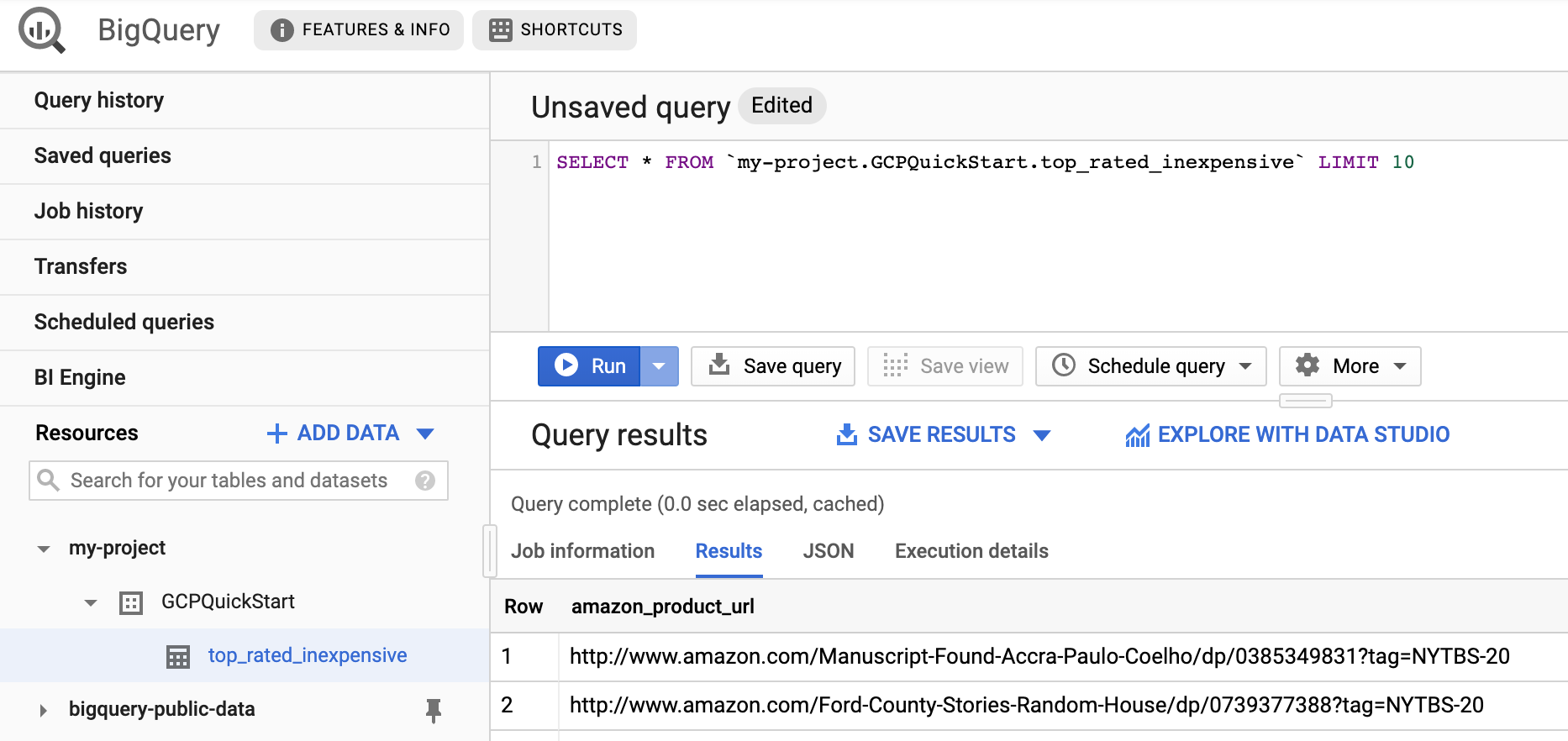
如要查看結果範例,請前往專案中的
DataFusionQuickstart資料集,按一下top_rated_inexpensive資料表,然後執行簡單的查詢。例如:SELECT * FROM PROJECT_ID.GCPQuickStart.top_rated_inexpensive LIMIT 10將 PROJECT_ID 替換為專案 ID。
清除所用資源
為了避免系統向您的 Google Cloud 帳戶收取本頁面所用資源的費用,請按照下列步驟操作。
- 刪除 BigQuery 資料集,該資料集是您在此快速入門的管道所寫入的標的。
選用:刪除專案。
- 前往 Google Cloud 控制台的「Manage resources」(管理資源) 頁面。
- 在專案清單中選取要刪除的專案,然後點選「Delete」(刪除)。
- 在對話方塊中輸入專案 ID,然後按一下 [Shut down] (關閉) 以刪除專案。